
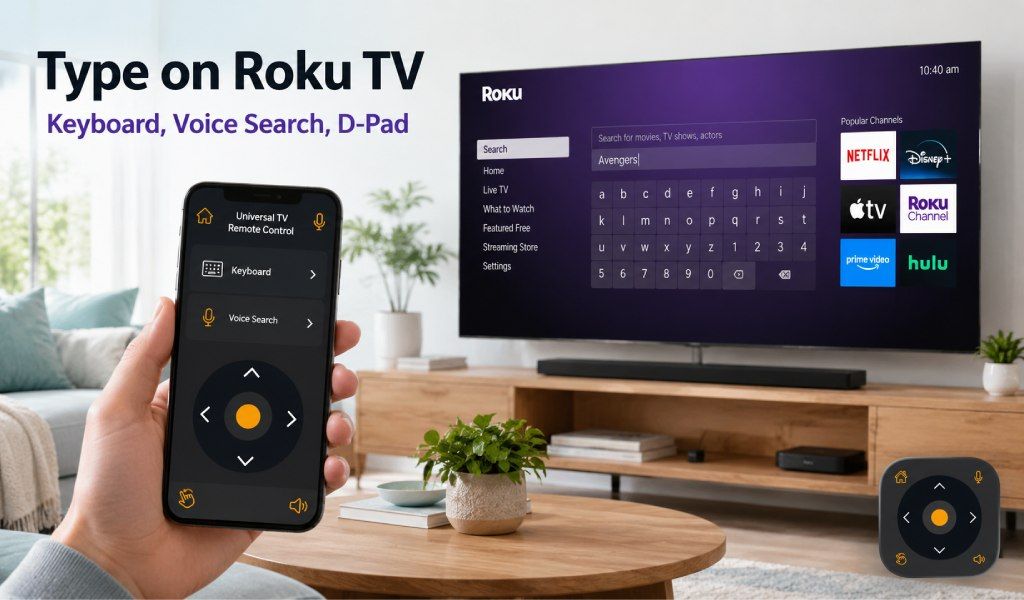
الكتابة على Roku TV من المهام الصغيرة التي قد تصبح محبطة. تفتح شريط بحث أو شاشة تسجيل دخول وتبدأ التنقل في أبجدية على الشاشة باستخدام مفاتيح الأسهم، فتفوت الحروف أو تتجاوزها وتكرر العملية.
حتى شيء بسيط مثل إدخال عنوان برنامج أو عنوان بريد إلكتروني أو كلمة مرور قد يكون بطيئًا ومملًا. كتابة كلمة مرور Netflix مكونة من 10 أحرف بهذه الطريقة قد تستغرق بسهولة دقيقتين إلى ثلاث.
هناك طريقة أفضل. يحوّل تطبيق Universal TV Remote Control هاتفك الذكي إلى جهاز إدخال قوي لـ Roku TV، مع لوحة مفاتيح كاملة وبحث صوتي وD-Pad. لا حاجة لأجهزة إضافية أو إعداد معقد. إليك كيف يعمل وكيفية استخدام كل ميزة بفعالية.
لماذا تُعد الكتابة بريموت Roku TV مشكلة كبيرة؟
ريموت Roku مصمم للبساطة وليس للكتابة. لا يتضمن مفاتيح أبجدية، لذا يعتمد كل شيء على التنقل الاتجاهي. يجب اختيار كل حرف يدويًا باستخدام مفاتيح الأسهم، مما يبطئ حتى أقصر المدخلات.
يصبح هذا محبطًا بشكل خاص عند إدخال عناوين بريد إلكتروني طويلة أو كلمات مرور بث معقدة. ما يجب أن يستغرق ثوانٍ يمتد إلى دقائق. علاوة على ذلك، لا تدعم أجهزة Roku TV عادةً لوحات مفاتيح USB أو Bluetooth خارجية، مما يترك المستخدمين عالقين بالطريقة الافتراضية.
هذه شكوى قديمة بين مستخدمي Roku. الخبر السار أن تطبيق Universal TV Remote Control يحل المشكلات الثلاث الرئيسية: الكتابة والبحث والتنقل من هاتفك.
كيف تبدأ: ربط التطبيق بـ Roku TV
إعداد التطبيق سريع ومباشر.
أولًا، حمّل تطبيق Universal TV Remote Control من Google Play Store أو Apple App Store. يمتلك التطبيق أكثر من 130 مليون تنزيل، ويُستخدم في أكثر من 100 دولة، ويدعم أكثر من 700 ماركة تلفزيون، بما في ذلك جميع أجهزة Roku TV.
بعد التثبيت، تأكد من أن هاتفك وRoku TV متصلان بنفس شبكة Wi-Fi. افتح التطبيق، وسيفحص تلقائيًا الأجهزة القريبة. يجب أن يظهر Roku TV خلال ثوانٍ. اضغط عليه للاتصال.
لا حاجة لبيانات تسجيل الدخول أو رموز الاقتران. بمجرد الاتصال، يصبح هاتفك ريموتًا يعمل بالكامل.
نصيحة سريعة: إذا لم يظهر تلفزيونك، اذهب إلى الإعدادات ← النظام ← إعدادات النظام المتقدمة ← التحكم عبر تطبيقات الجوال على Roku TV وفعّل "الوصول إلى الشبكة". ثم أعد الاتصال.
استخدام لوحة المفاتيح داخل التطبيق للكتابة على Roku TV
لوحة المفاتيح داخل التطبيق هي أكبر ترقية على الريموت الفعلي. بدلًا من التنقل حرفًا بحرف، يمكنك الكتابة مباشرة باستخدام لوحة مفاتيح QWERTY الكاملة على هاتفك.
بعد ربط التطبيق، افتح أي حقل نص على Roku TV. قد يكون شريط بحث أو شاشة تسجيل دخول أو مربع إدخال داخل تطبيقات مثل Netflix أو YouTube أو Prime Video. اضغط على أيقونة لوحة المفاتيح في التطبيق، وستظهر لوحة مفاتيح هاتفك فورًا.
ابدأ الكتابة، وستظهر كل حرف على شاشة تلفزيونك في الوقت الفعلي. لا تأخير ولا تنقل ذهابًا وإيابًا، فقط إدخال سريع ودقيق.
تُحدث هذه الميزة فرقًا ملحوظًا في المهام اليومية. إدخال عناوين بريد إلكتروني طويلة يصبح سهلًا، وكلمات المرور المعقدة لم تعد تتطلب اختيارًا دقيقًا خطوة بخطوة. البحث عن برامج أو ممثلين أو أنواع محددة أسرع بكثير أيضًا، خاصة عند التصفح عبر تطبيقات متعددة.
مفيد بشكل خاص عند إعداد تلفزيون جديد. على سبيل المثال، تسجيل الدخول إلى Netflix بعنوان بريد إلكتروني وكلمة مرور طويلة قد يستغرق 4 دقائق باستخدام مفاتيح الأسهم. بلوحة مفاتيح التطبيق، يستغرق أقل من 10 ثوانٍ.
النتيجة بسيطة: إحباط أقل وإدخال أسرع وتجربة إجمالية أكثر سلاسة.
استخدام البحث الصوتي على Roku TV عبر التطبيق
يضيف البحث الصوتي طبقة أخرى من الراحة. بدلًا من الكتابة، يمكنك ببساطة نطق استفسارك في هاتفك.
افتح التطبيق، واتصل بـ Roku TV، واضغط على أيقونة الميكروفون. ثم قل ما تبحث عنه، سواء كان عنوان برنامج أو اسم ممثل أو فئة مثل "أفلام الأكشن". يرسل التطبيق مدخلات صوتك إلى التلفزيون، وتظهر النتائج خلال ثوانٍ.
هذه الميزة مفيدة بشكل خاص عندما لا تكون متأكدًا من الإملاء أو لا تتذكر العنوان الدقيق. فقط قل ما تعرفه، والتلفزيون يكمل الباقي. مثالية أيضًا للاستخدام بدون استخدام اليدين عند الطبخ أو الأكل أو الاسترخاء في الجانب الآخر من الغرفة.
يزيل البحث الصوتي العقبات من اكتشاف المحتوى. بدلًا من التنقل في القوائم أو الكتابة حرفًا بحرف، تنتقل مباشرة إلى النتائج بأمر بسيط.
استخدام D-Pad للتنقل في Roku TV
تمنحك ميزة D-Pad تحكمًا سلسًا وسريع الاستجابة مباشرة من هاتفك. بدلًا من الاعتماد على ريموت فعلي، يمكنك استخدام أزرار الاتجاه على الشاشة للتنقل بدقة.
بعد الاتصال، استخدم عناصر التحكم D-Pad في التطبيق للتنقل في القوائم واختيار الخيارات وتصفح المحتوى. التخطيط يشبه الريموت التقليدي لكنه أكثر سهولة واستجابة على شاشة هاتفك. اضغط على الزر الأوسط لتأكيد الاختيارات، تمامًا كالضغط على OK في الريموت الفعلي.
تبدو هذه الطريقة مألوفة لكنها أكثر راحة، خاصة عند تصفح المحتوى أو التمرير في القوائم أو التنقل في نتائج البحث.
يضمن التطبيق بقاء التنقل بسيطًا مع منحك مرونة استخدام هاتفك بدلًا من ريموت فعلي. يجمع بين الراحة والتحكم، مما يجعل الاستخدام اليومي أسهل بكثير.
استخدام الثلاثة معًا
تجلس لمشاهدة التلفزيون وتفتح التطبيق على هاتفك. خلال ثوانٍ، يتصل بـ Roku TV.
تتنقل في الشاشة الرئيسية باستخدام D-Pad وتفتح Netflix. عند طلب كلمة المرور، تضغط على أيقونة لوحة المفاتيح وتكتبها فورًا. ثم للعثور على برنامج، تضغط على الميكروفون وتنطق العنوان.
كل شيء يحدث بسرعة وسلاسة، دون تأخير أو نقرات متكررة أو إحباط.
الخاتمة
يمنح تطبيق Universal TV Remote Control مستخدمي Roku ما لا يستطيع الريموت الفعلي تقديمه: السرعة والمرونة. مع لوحة مفاتيح كاملة وبحث صوتي مدمج وD-Pad سريع الاستجابة، تصبح المهام اليومية أسرع وأسهل.
يستهدف كل ميزة مشكلة محددة، سواء كانت كتابة كلمات المرور أو البحث عن المحتوى أو التنقل في القوائم. يستغرق الإعداد أقل من دقيقة، والفرق واضح فورًا.
يمكنك تنزيله من هنا:
Android: https://play.google.com/store/apps/details?id=codematics.universal.tv.remote.control
iOS: https://apps.apple.com/us/app/universal-tv-remote-control/id1492122256
الأسئلة الشائعة
1. هل يمكنني استخدام لوحة مفاتيح هاتفي للكتابة على Roku TV؟
نعم. ثبّت تطبيق Universal TV Remote Control، واربطه بـ Roku TV عبر Wi-Fi، واضغط على أيقونة لوحة المفاتيح. تفتح لوحة مفاتيح هاتفك، وما تكتبه يظهر فورًا على شاشة التلفزيون.
2. كيف أبحث على Roku TV باستخدام الصوت دون الريموت الفعلي؟
افتح التطبيق، واربطه بـ Roku TV، واضغط على أيقونة الميكروفون. انطق استفسارك بوضوح، وستظهر النتائج على تلفزيونك خلال ثوانٍ.
3. ما هو وضع D-Pad في تطبيق ريموت Roku TV؟
يوفر وضع D-Pad عناصر تحكم اتجاهية مشابهة لتلك الموجودة في الريموت التقليدي. تستخدم أزرار الأسهم على الشاشة للتنقل في القوائم وتضغط على الزر الأوسط لاختيار العناصر. بسيط ومألوف وفعّال.
4. هل يعمل تطبيق Universal TV Remote Control على جميع ماركات Roku TV؟
نعم. يدعم جميع أجهزة Roku TV الرئيسية، بما في ذلك TCL وHisense وSharp وPhilips، طالما أن التلفزيون والجهاز متصلان بنفس شبكة Wi-Fi.
5. لماذا لا تظهر لوحة مفاتيح هاتفي عند الكتابة على Roku TV؟
يحدث هذا عادةً إذا انقطع الاتصال أو تم تعطيل التحكم عبر الجوال. فعّل "الوصول إلى الشبكة" في إعدادات Roku ضمن التحكم بتطبيقات الجوال، وأعد ربط التطبيق، وحاول مرة أخرى.