
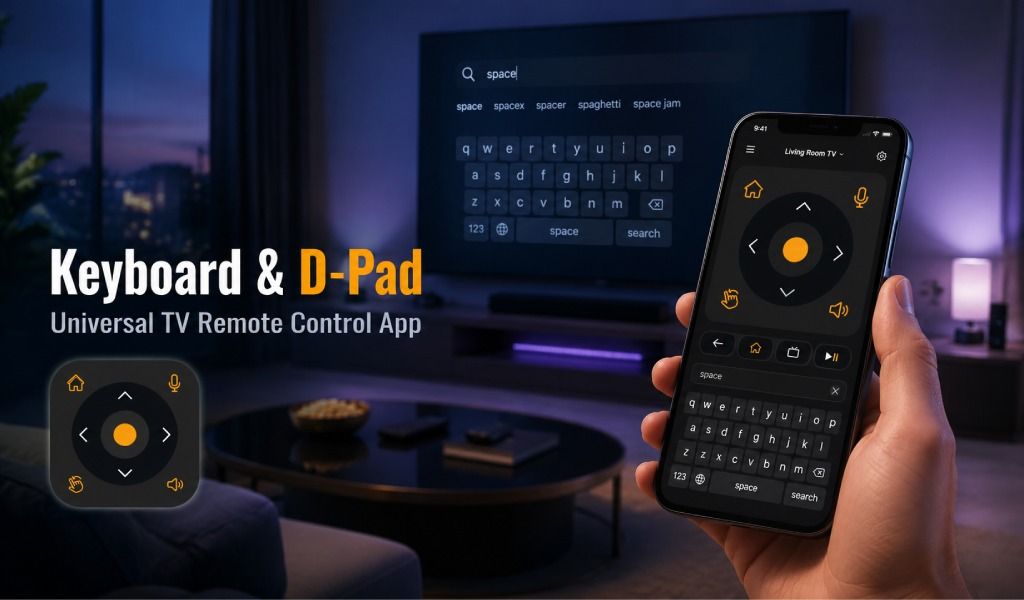
هل سئمت من النقر على عشرات الشاشات فقط للبحث عن فيلم أو برنامج تلفزيوني على تلفزيونك الذكي؟ يواجه العديد من المستخدمين صعوبة في التنقل البطيء ولوحة المفاتيح المزعجة على الشاشة التي تتطلب اختيار حرف واحد في كل مرة. هنا يأتي دور تطبيق Universal TV Remote Control كحل قوي.
من أكثر الميزات المفيدة في التطبيق هما لوحة الأسهم (D-Pad) ولوحة المفاتيح. تتيح لك هاتان الأداتان التنقل بين القوائم بسرعة والكتابة بسهولة على هاتفك الذكي. بدلاً من التحرك ببطء عبر قوائم التلفزيون، يمكنك التحكم في كل شيء من هاتفك في ثوانٍ معدودة.
في هذا الدليل، ستتعرف على كيفية عمل كل من هاتين الميزتين، ومتى تستخدمهما، وكيف يمكنهما تحسين تجربة استخدام تلفزيونك الذكي بشكل كبير. لنتعرف على كيفية استخدام هاتين الميزتين القويتين بفعالية.
ما هي لوحة الأسهم (D-Pad) ولماذا تحتاجها؟
لوحة الأسهم (D-Pad) هي عنصر تحكم للتنقل يُستخدم للتحرك بين القوائم على تلفزيونك. يحاكي تصميمها معظم أجهزة التحكم عن بُعد التقليدية للتلفزيون، مما يجعلها مألوفة وسهلة الاستخدام.
ما الذي يجعلها مفيدة؟
- توفر لوحة الأسهم طريقة سريعة ودقيقة للتنقل في واجهات التلفزيون الذكي.
- تنقل أسرع: التحرك بين القوائم والإعدادات بسرعة.
- تمرير سلس: تصفح تطبيقات البث والقنوات والقوائم بكفاءة.
- تحكم دقيق: مثالية للواجهات التي تعتمد على الحركة الاتجاهية.
تعمل هذه الميزة بشكل جيد بشكل خاص مع منصات التلفزيون الذكي التي تعتمد بشكل كبير على التنقل الاتجاهي.
حالات الاستخدام الشائعة
- من المحتمل أن تستخدم لوحة الأسهم في حالات مثل:
- التنقل في الشاشة الرئيسية للتلفزيون الذكي
- تصفح تطبيقات البث مثل Netflix أو YouTube
- التمرير عبر القنوات
- ضبط إعدادات التلفزيون
- التنقل بين توصيات المحتوى
باختصار، تُعد لوحة الأسهم أداة التنقل الأساسية لواجهة تلفزيونك.
كيفية استخدام لوحة الأسهم (D-Pad) في تطبيق Universal TV Remote Control؟
يمكنك استخدام لوحة الأسهم في تطبيق Universal TV Remote Control من خلال فتح التطبيق، وتوصيل تلفزيونك، والضغط على لوحة الأسهم للتحرك بين القوائم والتطبيقات.
الوصول إلى لوحة الأسهم
- افتح تطبيق Universal TV Remote Control على هاتفك.
- اختر جهاز التلفزيون المتصل من القائمة.
- بعد تحميل واجهة التحكم عن بُعد، انظر إلى شاشة التحكم الرئيسية.
- تظهر لوحة الأسهم عادةً في وسط تخطيط جهاز التحكم عن بُعد.
تصبح لوحة التحكم هذه أداة التنقل الأساسية لديك.
استكشاف أخطاء لوحة الأسهم وإصلاحها
إذا لم تعمل لوحة الأسهم بشكل صحيح، جرّب هذه الحلول:
- تحقق من اتصال WiFi إذا كنت تستخدم اتصالاً لاسلكياً.
- تأكد من اتصال هاتفك وتلفزيونك بنفس الشبكة.
- إذا كنت تستخدم وضع الأشعة تحت الحمراء (IR)، اقترب من التلفزيون.
- أعد تشغيل التطبيق وأعد توصيل تلفزيونك إذا أصبح التنقل غير مستجيب.
يمكن حل معظم المشكلات بسهولة عن طريق إعادة توصيل الجهاز.
ما هي لوحة المفاتيح ولماذا تحتاجها؟
تتيح لك ميزة لوحة المفاتيح في تطبيق Universal TV Remote Control الكتابة مباشرة على التلفزيون باستخدام لوحة مفاتيح هاتفك الذكي.
بدلاً من التنقل في لوحة مفاتيح التلفزيون على الشاشة حرفاً بحرف، يمكنك الكتابة بشكل طبيعي على هاتفك.
لماذا تُعد ميزة لوحة المفاتيح مهمة؟
قد تكون الكتابة على التلفزيون باستخدام جهاز تحكم عن بُعد تقليدي بطيئة ومزعجة. تحل ميزة لوحة المفاتيح هذه المشكلة.
تشمل المزايا الرئيسية:
- بحث أسرع: كتابة أسماء الأفلام أو البرامج بسرعة.
- تسجيل دخول سهل: إدخال أسماء المستخدمين وكلمات المرور دون إحباط.
- إدخال ذكي: استخدام النص التنبؤي والتصحيح التلقائي في هاتفك.
- قابلية استخدام أفضل: تجنب اختيار كل حرف على حدة على شاشة التلفزيون.
متى ستستخدمها أكثر
ستستخدم لوحة المفاتيح بشكل متكرر لـ:
- البحث عن أفلام أو برامج تلفزيونية
- تسجيل الدخول إلى تطبيقات البث
- إدخال كلمات مرور WiFi
- البحث عن محتوى على YouTube
- استخدام وظائف البحث في التلفزيون الذكي
بالنسبة لأي حالة تتطلب الكتابة، تصبح لوحة المفاتيح مفيدة للغاية.
كيفية استخدام لوحة المفاتيح في تطبيق Universal TV Remote Control؟
بعد توصيل التلفزيون، ابحث فقط عن أيقونة لوحة المفاتيح على شاشة التطبيق. اضغط عليها وابدأ الاستخدام،
الوصول إلى لوحة المفاتيح
لفتح لوحة المفاتيح:
- افتح تطبيق Universal TV Remote Control.
- اختر تلفزيونك المتصل.
- ابحث عن أيقونة لوحة المفاتيح، الموجودة عادةً قرب أسفل الشاشة.
- اضغط على الأيقونة لفتح لوحة المفاتيح الافتراضية على هاتفك.
استكشاف أخطاء لوحة المفاتيح وإصلاحها
إذا لم تعمل لوحة المفاتيح بشكل صحيح:
- تأكد من أن تلفزيونك وهاتفك متصلان بشكل صحيح.
- أعد توصيل التلفزيون داخل التطبيق.
- تحقق من إعدادات لغة لوحة المفاتيح في هاتفك.
- حسّن قوة إشارة WiFi إذا شعرت بتأخر في إدخال النص.
تحل هذه الإصلاحات البسيطة عادةً مشكلات لوحة المفاتيح.
نصائح وحيل متقدمة
يمكنك تحسين تجربة استخدام تلفزيونك بشكل كبير من خلال الجمع بين عنصري التحكم.
على سبيل المثال:
- استخدم لوحة الأسهم للانتقال إلى شريط البحث في أحد التطبيقات.
- انتقل إلى لوحة المفاتيح لكتابة اسم الفيلم فوراً.
قد تتصرف ماركات التلفزيون الذكي المختلفة بشكل مختلف قليلاً، بما في ذلك أنظمة Samsung و LG و Android TV و Roku و Fire TV. يمكن أن يساعدك قضاء بضع دقائق في استكشاف الميزتين على تلفزيونك في فهم كيفية عمل التنقل بشكل أفضل.
بالإضافة إلى ذلك، يمكن أن تكون ميزة لوحة المفاتيح مفيدة للغاية من أجل إمكانية الوصول، مما يساعد المستخدمين الذين قد يجدون الكتابة التقليدية عن طريق جهاز التحكم عن بُعد أمراً صعباً.
الخاتمة
تُعد ميزتا لوحة الأسهم ولوحة المفاتيح في تطبيق Universal TV Remote Control أداتين قويتين يتجاهلهما كثير من المستخدمين. عند استخدامهما معاً، تجعلان التنقل في تلفزيونك الذكي أسرع وأكثر سلاسة وأكثر راحة بكثير.
تساعدك لوحة الأسهم على التحرك بين القوائم بسرعة، بينما تتيح لك لوحة المفاتيح كتابة عمليات البحث وكلمات المرور والنصوص بسهولة من هاتفك.
جرّب هاتين الميزتين اليوم ولاحظ كم أصبحت تجربة استخدام تلفزيونك أسرع. استكشف الإمكانات الكاملة لتطبيق Universal TV Remote Control وتحكم في وسائل الترفيه الخاصة بك.
في النهاية، أفضل جهاز تحكم عن بُعد هو الذي يوجد بالفعل في جيبك، هاتفك الذكي.
نزّل Universal TV Remote Control اليوم
متوفر على:
- متجر Google Play: التنزيل لأندرويد
- متجر Apple App Store: التنزيل لنظام iOS
الأسئلة الشائعة
س: هل أحتاج إلى اشتراك لاستخدام لوحة الأسهم ولوحة المفاتيح؟
ج: لا! كلتا الميزتين متوفرتان في النسخة المجانية من Universal TV Remote Control. لا حاجة لاشتراك مميز لهذه الميزات الأساسية.
س: ما الفرق بين النسخة المجانية والنسخة الخالية من الإعلانات؟
ج: يقدم Universal TV Remote Control:
النسخة المجانية: وظائف كاملة مع إعلانات أحياناً
النسخة الخالية من الإعلانات: نفس الوظائف بدون إعلانات
تشمل النسختان لوحة الأسهم ولوحة المفاتيح والتحكم الصوتي وجميع الميزات الأخرى. اختر بناءً على تفضيلك بين وجود الإعلانات أو تجربة خالية منها.
س: هل توجد ميزات مخفية قد أكون فوّتها؟
ج: نعم! يتضمن Universal TV Remote Control غالباً:
التحكم الصوتي: جرّب زر الصوت
وضع لوحة اللمس: مرر على شاشة هاتفك لتحريك المؤشر
تخطيطات مخصصة: تدعم بعض الماركات تخطيطات أزرار مخصصة
وضع الألعاب: تحتوي بعض أجهزة التلفزيون على ميزات ألعاب يمكن الوصول إليها من خلال التطبيق
استكشف إعدادات تطبيقك لاكتشاف جميع الميزات المتوفرة.
س: لماذا يظهر تلفزيوني غير متصل بالإنترنت؟
ج: يصبح تلفزيونك غير متصل عندما:
ينقطع اتصال WiFi
يتم إيقاف تشغيل تلفزيونك
يدخل التلفزيون في وضع السكون
يتم تغيير كلمة مرور WiFi
يفقد التطبيق الاتصال