
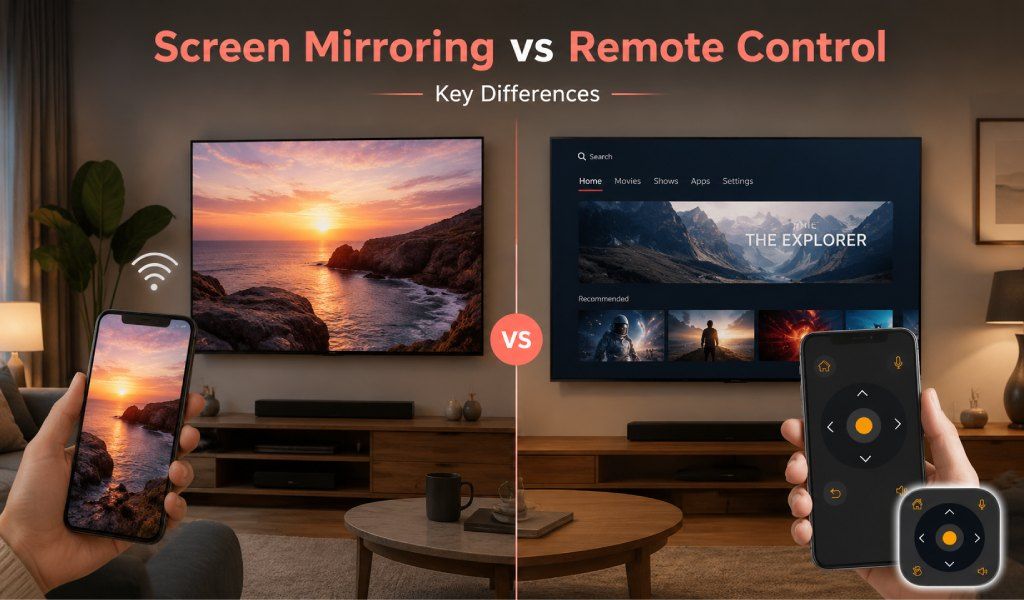
عند توصيل هاتفك بالتلفاز، لا بد أنك واجهت الالتباس نفسه من قبل. هل تحتاج إلى مشاركة الشاشة أم إلى تطبيق تحكم عن بُعد؟ يبدو كلا الخيارين مفيداً، ويدّعي كل منهما أنه يربط هاتفك بالتلفاز. لكنهما في الواقع يخدمان غرضين مختلفين تماماً.
مشاركة الشاشة تساعدك على عرض المحتوى. أما تطبيق التحكم عن بُعد فيساعدك على التحكم في تلفازك. واختيار الأداة الخاطئة قد يجعلك عالقاً في منتصف عملية الإعداد.
في هذا الدليل، ستحصل على إجابة واضحة حول ما يفعله كل خيار فعلياً، ومتى تستخدمه، وأيهما تحتاجه حقاً وفقاً لحالتك.
ما الذي تفعله مشاركة الشاشة فعلياً؟
تعمل مشاركة الشاشة على نسخ شاشة هاتفك وعرضها على التلفاز. فكل ما تراه على الهاتف يظهر في الوقت الفعلي على شاشة التلفاز.
افتح فيديو على هاتفك، وسيتم تشغيله على الشاشة الكبيرة. تصفّح الصور، وستظهر فوراً. بل يمكن حتى مشاركة الألعاب أو العروض التقديمية مباشرة.
تعمل هذه الميزة عبر تقنيات مثل Chromecast وAirPlay وMiracast وSamsung Smart View. وتدعم معظم أجهزة التلفاز الذكية الحديثة واحدة منها على الأقل. وعادةً، يجب أن يكون كل من هاتفك وتلفازك متصلين بشبكة WiFi نفسها، ثم تبدأ عملية المشاركة عبر زر Cast أو من خلال الإعدادات السريعة في هاتفك.
عادةً ما يستخدم الأشخاص مشاركة الشاشة من أجل:
- مشاهدة الفيديوهات من هواتفهم على شاشة أكبر
- مشاركة الصور مع العائلة
- عرض الشرائح أو المستندات
- لعب ألعاب الهاتف على التلفاز
الحقيقة الفعلية: مشاركة الشاشة لا تتحكم في تلفازك.
هاتفك هو من يقوم بكل العمل. أما التلفاز فهو يعمل فقط كشاشة عرض ثانية، لكنها أكبر حجماً. فأنت لا تغيّر القنوات، ولا تفتح تطبيقات التلفاز، ولا تعدّل إعدادات النظام. أنت ببساطة تعرض محتوى هاتفك على شاشة أكبر.
ما الذي يفعله تطبيق التحكم عن بُعد بالتلفاز فعلياً؟
تطبيق التحكم عن بُعد بالتلفاز هو بديل لجهاز التحكم الفعلي. فهو يتيح لك تشغيل التلفاز نفسه بالطريقة ذاتها التي تستخدمها مع جهاز التحكم التقليدي.
يمكنك:
- تشغيل التلفاز أو إيقاف تشغيله
- تغيير القنوات
- ضبط مستوى الصوت
- التنقل بين القوائم باستخدام لوحة الاتجاهات (D-pad)
- فتح تطبيقات مثل Netflix وAmazon Prime وYouTube
- الكتابة باستخدام لوحة مفاتيح هاتفك
- استخدام البحث الصوتي على أجهزة التلفاز التي تدعم هذه الميزة
طرق اتصال التطبيق:
وضع WiFi: يعمل هذا الوضع مع أجهزة التلفاز الذكية المتصلة بالشبكة نفسها التي يتصل بها هاتفك.
وضع الأشعة تحت الحمراء (IR blaster): يعمل هذا الوضع مع أجهزة التلفاز القديمة أو غير الذكية باستخدام مستشعر الأشعة تحت الحمراء في هاتفك، دون الحاجة إلى اتصال WiFi.
من الأمثلة البارزة هنا تطبيق Universal TV Remote Control. فقد تجاوزت عمليات تنزيله 130 مليون مرة، ويدعم أكثر من 700 علامة تجارية لأجهزة التلفاز، ويعمل في أكثر من 100 دولة. كما أنه يجمع بين وظيفتي WiFi والأشعة تحت الحمراء، ما يجعله يعمل مع أجهزة التلفاز الذكية وغير الذكية على حد سواء.
كما يتضمن ميزات تحل مشكلات حقيقية يواجهها المستخدمون:
- لوحة مفاتيح مدمجة للكتابة بشكل أسرع
- تحكم صوتي عندما تشعر بأن استخدام الأزرار بطيء
- تنقل بلوحة الاتجاهات (D-pad) لتحكم أكثر دقة
- مشغّل تطبيقات للوصول السريع
إذا كان هدفك هو تشغيل التلفاز والتحكم فيه، فهذه هي الأداة التي تحتاجها.
أيهما تحتاجه فعلاً؟ استخدم هذا لاتخاذ القرار
أسهل طريقة للاختيار هي مطابقة الأداة مع هدفك.
استخدم مشاركة الشاشة:
- لمشاهدة الفيديوهات من هاتفك على شاشة أكبر
- لمشاهدة البرامج على YouTube أو TikTok أو تصفّح معرض الصور
- لعرض شرائحك أو مستنداتك
- لتشغيل ألعاب الهاتف على تلفازك
استخدم تطبيق تحكم عن بُعد:
- عند فقدان جهاز التحكم الفعلي أو تعطّله
- لتغيير القنوات أو ضبط مستوى الصوت
- لفتح التطبيقات مباشرة على تلفازك
- عندما تمتلك تلفازاً غير ذكي
- عندما تريد الكتابة بشكل أسرع باستخدام لوحة مفاتيح هاتفك
- عندما تريد ميزات البحث الصوتي والتنقل
تذكّر أن مشاركة الشاشة ليست بديلاً عن جهاز التحكم. فهي تعرض المحتوى فقط دون أي إمكانية للتحكم، ولن تتمكن من تغيير القنوات أو التنقل بين القوائم.
قم بتنزيل تطبيق تحكم عن بُعد، مثل Universal TV Remote Control، وستحصل على تحكم كامل في جميع الوظائف.
هل يمكنك استخدام تطبيق التحكم عن بُعد ومشاركة الشاشة في الوقت نفسه؟
نعم، يمكنك ذلك، وهذا في الواقع هو الإعداد الأمثل.
لا تتعارض هاتان الوظيفتان مع بعضهما البعض لأن كل واحدة منهما تقوم بمهمة مختلفة. فإحداهما تتحكم في التلفاز، والأخرى ترسل المحتوى إليه.
على سبيل المثال، يمكنك استخدام تطبيق التحكم عن بُعد لفتح YouTube على تلفازك، ثم مشاركة أو بث فيديو معيّن من هاتفك.
بدلاً من اختيار إحداهما على حساب الأخرى، فكّر فيهما كأداتين متكاملتين تعملان بشكل أفضل معاً.
تطبيق التحكم عن بُعد الذي يثق به 130 مليون مستخدم حول العالم
إذا كنت بحاجة إلى تحكم كامل في تلفازك، فإن وجود تطبيق تحكم عن بُعد موثوق أمر ضروري.
يحل تطبيق Universal TV Remote Control المشكلات ذاتها التي يواجهها معظم المستخدمين بالضبط. فهو يدعم أكثر من 700 علامة تجارية لأجهزة التلفاز، ويعمل في أكثر من 100 دولة، لذا نادراً ما تكون التوافقية مشكلة.
وتكمن أكبر ميزة له في الاتصال المزدوج؛ إذ يعمل مع أجهزة التلفاز الذكية عبر WiFi، ومع أجهزة التلفاز غير الذكية باستخدام الأشعة تحت الحمراء. في حين أن معظم التطبيقات الأخرى تدعم واحدة فقط من هاتين الطريقتين، وليس كلتيهما.
كما يركّز على سهولة الاستخدام:
- التحكم الصوتي يلغي الحاجة إلى التنقل اليدوي
- إدخال النص عبر لوحة المفاتيح يجعل البحث وكتابة كلمات المرور أسرع
- التنقل بلوحة الاتجاهات (D-pad) يحاكي تجربة جهاز التحكم الحقيقي
- مشغّل التطبيقات المدمج يبسّط الوصول إلى منصات البث
فبدلاً من إضافة مزيد من التعقيد، فإنه يوفّر الجزء المفقود الذي يواجه معظم الأشخاص صعوبة بسببه.
ملاحظات ختامية
مشاركة الشاشة تتيح لك عرض شاشة هاتفك على التلفاز. أما تطبيق التحكم عن بُعد فيتيح لك التحكم في تلفازك باستخدام هاتفك.
إذا كنت تحاول تعويض جهاز تحكم مفقود، فإن تطبيق التحكم عن بُعد هو الحل المناسب.
إذا كنت تحاول مشاركة شاشة هاتفك، فإن مشاركة الشاشة هي الخيار الأفضل.
قم بتنزيل تطبيق Universal TV Remote Control لأجهزة Android وiOS، وحوّل هاتفك إلى جهاز تحكم كامل الوظائف في ثوانٍ معدودة.
الأسئلة الشائعة
هل مشاركة الشاشة هي نفسها استخدام تطبيق التحكم عن بُعد بالتلفاز؟
لا، فمشاركة الشاشة تعرض شاشة هاتفك على التلفاز، بينما يتحكم تطبيق التحكم عن بُعد في وظائف التلفاز، مثل الصوت والقنوات والتطبيقات.
هل يمكنني التحكم في تلفازي باستخدام هاتفي دون مشاركة الشاشة؟
نعم، يمكنك استخدام تطبيق تحكم عن بُعد بالتلفاز لتشغيله مباشرة. فهو يعمل عبر WiFi مع أجهزة التلفاز الذكية، أو عبر الأشعة تحت الحمراء مع الأجهزة الأقدم، دون الحاجة إلى مشاركة الشاشة على الإطلاق.
هل يعمل تطبيق التحكم عن بُعد بالتلفاز على أجهزة التلفاز غير الذكية؟
نعم، إذا كان هاتفك مزوداً بمستشعر أشعة تحت الحمراء (IR blaster). فهذا يتيح للتطبيق إرسال الإشارات تماماً كجهاز التحكم الفعلي، ما يجعله متوافقاً مع أجهزة التلفاز الأقدم وغير الذكية.
لماذا تعمل مشاركة الشاشة لديّ، لكن ما زلت غير قادر على تغيير القنوات في تلفازي؟
لأن مشاركة الشاشة تعرض فقط محتوى هاتفك، ولا تتحكم في التلفاز نفسه. ولتغيير القنوات أو الإعدادات، تحتاج إلى تطبيق تحكم عن بُعد أو جهاز تحكم فعلي.
أيهما أفضل، مشاركة الشاشة أم تطبيق التحكم العالمي عن بُعد؟
يعتمد الخيار الأفضل على احتياجاتك. فمشاركة الشاشة هي الأفضل لمشاركة المحتوى، بينما يُعد تطبيق التحكم العالمي عن بُعد الخيار الأمثل للتحكم في تلفازك.