
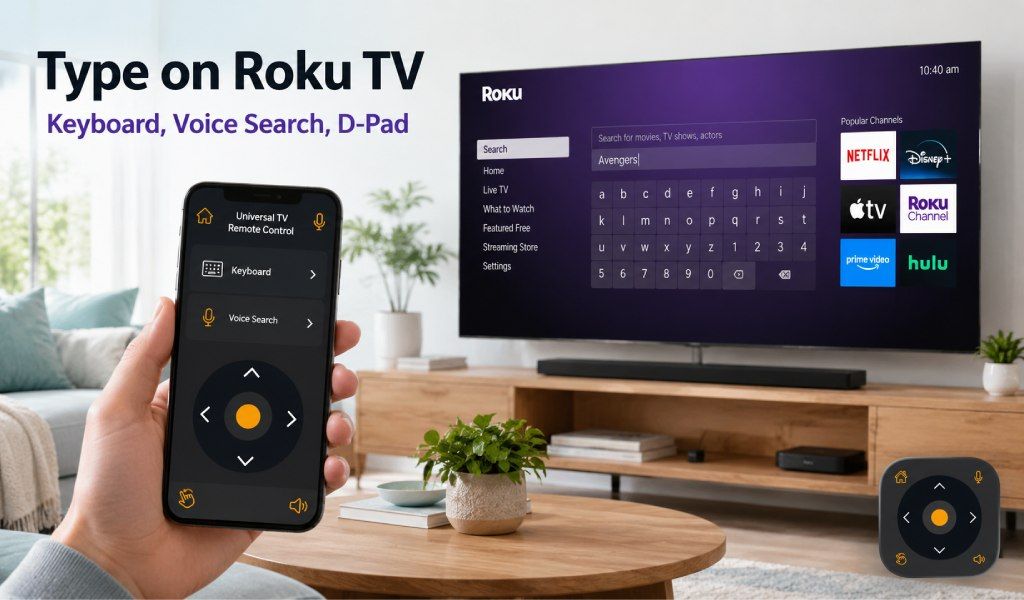
At skrive på en Roku TV er en af de små opgaver, der kan blive frustrerende. Du åbner en søgelinje eller login-skærm og begynder at navigere i et alfabet på skærmen med piletasterne, misser bogstaver, går for langt og gentager processen.
Selv noget så enkelt som at indtaste en programtitel, e-mailadresse eller adgangskode kan være langsomt og besværligt. At skrive en 10-tegns Netflix-adgangskode på denne måde kan nemt tage to til tre minutter.
Der er en bedre måde. Universal TV Remote Control-appen gør din smartphone til en kraftfuld inputenhed til din Roku TV med fuldt tastatur, stemmesøgning og D-Pad. Ingen ekstra hardware eller kompliceret opsætning kræves. Sådan fungerer det, og sådan bruger du hver funktion effektivt.
Hvorfor er det så problematisk at skrive med Roku TV-fjernbetjeningen?
Roku-fjernbetjeningen er bygget til enkelhed, ikke skrivning. Den har ingen bogstavtaster, så alt bygger på retningsnavigation. Hvert bogstav skal vælges manuelt med piletasterne, hvilket sænker selv de korteste indtastninger.
Det bliver særligt frustrerende, når du indtaster lange e-mailadresser eller komplekse streaming-adgangskoder. Det, der burde tage sekunder, strækker sig til minutter. Roku TV understøtter desuden typisk ikke eksterne USB- eller Bluetooth-tastaturer, så brugere sidder fast med standardmetoden.
Det er en langvarig klage blandt Roku-brugere. Den gode nyhed er, at Universal TV Remote Control-appen løser alle tre store problemer: skrivning, søgning og navigation fra telefonen.
Kom i gang: forbind appen til din Roku TV
Opsætning af appen er hurtig og enkel.
Download først Universal TV Remote Control-appen fra Google Play Store eller Apple App Store. Appen har over 130 millioner downloads, bruges i mere end 100 lande og understøtter over 700 TV-mærker, inklusive alle Roku TV.
Når appen er installeret, skal du sikre, at telefon og Roku TV er forbundet til samme Wi-Fi-netværk. Åbn appen, så scanner den automatisk efter enheder i nærheden. Din Roku TV bør vises inden for få sekunder. Tryk for at forbinde.
Ingen loginoplysninger eller parringskoder er nødvendige. Så snart du forbinder, bliver telefonen en fuldt funktionel fjernbetjening.
Hurtigt tip: Hvis din TV ikke vises, gå til Indstillinger → System → Avancerede systemindstillinger → Styring via mobilapps på din Roku TV og aktiver "Netværksadgang". Forbind derefter igen.
Brug tastaturet i appen til at skrive på din Roku TV
Tastaturet i appen er den største opgradering i forhold til den fysiske fjernbetjening. I stedet for at navigere bogstav for bogstav kan du skrive direkte med telefonens fulde QWERTY-tastatur.
Når appen er forbundet, åbn et hvilket som helst tekstfelt på din Roku TV. Det kan være en søgelinje, login-skærm eller inputfelt i apps som Netflix, YouTube eller Prime Video. Tryk på tastaturikonet i appen, så vises telefonens tastatur med det samme.
Begynd at skrive, så vises hvert tegn på TV-skærmen i realtid. Ingen forsinkelse, ingen frem-og-tilbage-navigation, kun hurtig og præcis indtastning.
Denne funktion gør en mærkbar forskel i daglige opgaver. Indtastning af lange e-mailadresser bliver ubesværet, og komplekse adgangskoder kræver ikke længere omhyggeligt trin-for-trin-valg. Søgning efter specifikke programmer, skuespillere eller genrer går også meget hurtigere, især når du browser på tværs af flere apps.
Det er særligt nyttigt, når du opsætter en ny TV. At logge ind på Netflix med en lang e-mailadresse og adgangskode kan for eksempel tage 4 minutter med piletasterne. Med appens tastatur tager det under 10 sekunder.
Resultatet er enkelt: mindre frustration, hurtigere indtastning og en mere jævn samlet oplevelse.
Brug stemmesøgning på din Roku TV via appen
Stemmesøgning tilføjer endnu et lag af bekvemmelighed. I stedet for at skrive kan du blot sige din forespørgsel ind i telefonen.
Åbn appen, forbind til din Roku TV, og tryk på mikrofonikonet. Sig derefter, hvad du leder efter, uanset om det er en programtitel, skuespillernavn eller kategori som "actionfilm". Appen sender din stemmeinput til TV'en, og resultater vises inden for få sekunder.
Denne funktion er særligt nyttig, når du er usikker på stavningen eller ikke kan huske den præcise titel. Sig bare, hvad du ved, så klarer TV'en resten. Den er også ideel til håndfri brug, når du laver mad, spiser eller slapper af på den anden side af rummet.
Stemmesøgning fjerner friktion fra indholdsopdagelse. I stedet for at navigere i menuer eller skrive bogstav for bogstav går du direkte til resultater med en simpel kommando.
Brug D-Pad til at navigere på din Roku TV
D-Pad-funktionen giver dig jævn og responsiv kontrol direkte fra telefonen. I stedet for en fysisk fjernbetjening kan du bruge retningsknapper på skærmen til præcis navigation.
Efter forbindelsen bruger du D-Pad-kontrollerne i appen til at navigere i menuer, vælge muligheder og gennemse indhold. Layoutet ligner en traditionel fjernbetjening, men er mere tilgængeligt og responsivt på telefonens skærm. Tryk på midterknappen for at bekræfte valg, ligesom OK på en fysisk fjernbetjening.
Denne metode føles velkendt, men mere praktisk, især når du gennemser indhold, scroller gennem menuer eller navigerer i søgeresultater.
Appen sikrer, at navigation forbliver enkel, samtidig med at du får fleksibiliteten til at bruge telefonen i stedet for en fysisk fjernbetjening. Den kombinerer komfort med kontrol og gør daglig brug meget nemmere.
Brug alle tre sammen
Du sætter dig for at se TV og åbner appen på telefonen. Inden for få sekunder forbinder den til din Roku TV.
Du navigerer på startskærmen med D-Pad og åbner Netflix. Når du bliver bedt om adgangskode, trykker du på tastaturikonet og skriver den med det samme. For at finde et program trykker du derefter på mikrofonen og siger titlen.
Alt sker hurtigt og problemfrit, uden forsinkelser, gentagne klik eller frustration.
Konklusion
Universal TV Remote Control-appen giver Roku-brugere noget, den fysiske fjernbetjening simpelthen ikke kan: hastighed og fleksibilitet. Med fuldt tastatur, indbygget stemmesøgning og responsiv D-Pad bliver daglige opgaver hurtigere og nemmere.
Hver funktion løser et specifikt problem, uanset om det er at skrive adgangskoder, søge indhold eller navigere i menuer. Opsætningen tager under et minut, og forskellen mærkes med det samme.
Du kan downloade den her:
Android: https://play.google.com/store/apps/details?id=codematics.universal.tv.remote.control
iOS: https://apps.apple.com/us/app/universal-tv-remote-control/id1492122256
Ofte stillede spørgsmål
1. Kan jeg bruge min telefons tastatur til at skrive på Roku TV?
Ja. Installer Universal TV Remote Control-appen, forbind den til din Roku TV via Wi-Fi, og tryk på tastaturikonet. Telefonens tastatur åbner, og det du skriver, vises med det samme på TV-skærmen.
2. Hvordan søger jeg på Roku TV med stemmen uden den fysiske fjernbetjening?
Åbn appen, forbind den til din Roku TV, og tryk på mikrofonikonet. Sig din forespørgsel tydeligt, så vises resultaterne på din TV inden for få sekunder.
3. Hvad er D-Pad-tilstand i en Roku TV-fjernbetjeningsapp?
D-Pad-tilstand giver retningskontroller ligesom på en traditionel fjernbetjening. Du bruger pileknapper på skærmen til at navigere i menuer og trykker på midterknappen for at vælge elementer. Enkelt, velkendt og effektivt.
4. Virker Universal TV Remote Control-appen på alle Roku TV-mærker?
Ja. Den understøtter alle større Roku TV, inklusive TCL, Hisense, Sharp og Philips, så længe både TV og enhed er forbundet til samme Wi-Fi-netværk.
5. Hvorfor vises min telefons tastatur ikke, når jeg skriver på Roku TV?
Det sker normalt, hvis forbindelsen falder fra eller mobil styring er deaktiveret. Aktiver "Netværksadgang" i Roku-indstillinger under mobil app-styring, forbind appen igen, og prøv igen.