
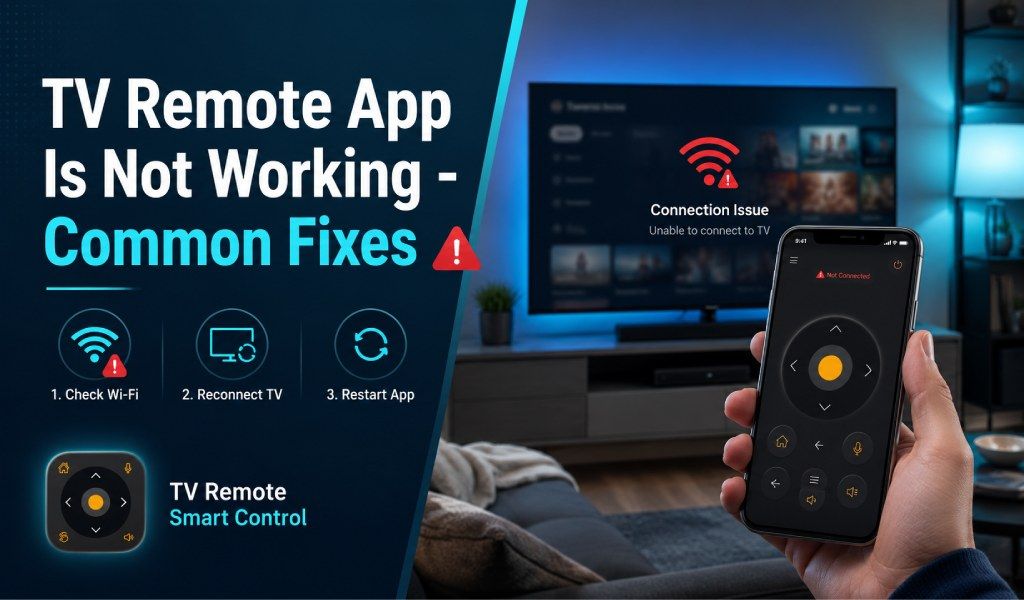
En tv-fjernbetjenings-app kan holde op med at virke på grund af problemer med Wi-Fi-forbindelsen, begrænsninger i IR-hardwaren, tilladelsesrestriktioner eller enhedskompatibilitetsproblemer. Men de fleste af disse problemer kan løses på få minutter med de rigtige trin.
Hvis din Universal TV Remote Control App ikke forbinder eller reagerer korrekt, hjælper denne guide dig med at identificere og løse almindelige problemer.
WiFi registrerer ikke dit tv
Universal TV Remote Control-appen forbinder normalt til smart-tv'er via det samme WiFi-netværk. Derfor er problemer med WiFi-registrering og -forbindelse de mest almindelige årsager til, at den fejler.
Hvordan løser man det?
- Forbind begge enheder til det samme WiFi-netværk: Din telefon og dit tv skal være på præcis det samme netværk. Selv forskellige WiFi-bånd (2.4 GHz vs 5 GHz) kan forårsage registreringsproblemer.
- Genstart din router/dit tv/din telefon: En hurtig genstart opdaterer netværksregistreringen og løser ofte problemet med det samme.
- Aktivér tv-netværkstilladelser: Nogle smart-tv'er blokerer styring fra eksterne enheder. Aktivér indstillinger såsom Network Remote Control eller External Device Manager i tv'ets indstillinger.
- Flyt tættere på routeren: Svage signaler forhindrer enhedsregistrering.
Dette gælder de fleste smart-tv'er, herunder Samsung, LG, Sony og andre modeller.
IR-fjernbetjening virker ikke
Hvis du styrer et ikke-smart-tv ved hjælp af infrarødt (IR), skal din telefon have en indbygget IR blaster. Uden den vil IR-funktioner ikke virke.
Hvordan løser man det?
- Tjek, om din telefon understøtter IR: Ikke alle Android-enheder har IR-hardware.
- Fjern forhindringer mellem telefon og tv: IR-signaler kræver direkte synslinje.
- Ret din telefon direkte mod tv'ets sensor: Selv en lille vinkel kan forstyrre signalet.
- Test en anden fjernbetjeningsprofil i appen: Forskellige tv-modeller bruger forskellige IR-koder.
Hvis din telefon mangler IR-understøttelse, så brug WiFi-styring i stedet til smart-tv'er.
Appen forbinder ikke til tv'et
Nogle gange åbner appen, men kan ikke forbinde til dit tv.
Hvordan løser man det?
- Opdater appen til den nyeste version: Opdateringer forbedrer kompatibiliteten og retter fejl.
- Genstart appen og ryd cachen: Gå til telefonens indstillinger → Apps → Lager → Ryd cache.
- Tjek tv'ets parringsanmodninger: Mange smart-tv'er kræver, at du godkender forbindelsesanmodninger på skærmen.
- Deaktivér VPN, hvis den er aktiveret: VPN'er kan blokere kommunikation på det lokale netværk.
Installation af den nyeste version fra Google Play Store sikrer optimal ydeevne og kompatibilitet.
Tilladelsesproblemer på din telefon
Moderne Android-systemer begrænser apps' adgang til netværksenheder, medmindre apps har fået tildelt tilladelser.
Nødvendige tilladelser omfatter:
- Placeringstilladelse
- Adgang til enheder i nærheden
- Netværksadgang
- Lagertilladelse
Hvordan løser man det?
- Gå til [Settings → Apps → Universal TV Remote Control App].
- Aktivér alle nødvendige tilladelser.
- Genstart appen efter at have givet adgang.
Uden de rette tilladelser kan din telefon ikke registrere eller kommunikere med dit tv.
Kompatibilitetsproblemer
Ikke alle telefoner eller tv'er understøtter alle styringsmetoder, hvilket kan føre til forbindelsesfejl.
Almindelige kompatibilitetsproblemer:
- Ældre tv'er uden smart-funktioner kan ikke forbinde via WiFi.
- Nogle smart-tv'er kræver, at bestemte indstillinger er aktiveret.
- Visse telefonmodeller mangler IR-hardware.
- Forældet tv-firmware kan blokere forbindelser.
Hvordan løser man det?
- Opdater dit tv's software
- Tjek dit tv-models kompatibilitet
- Brug WiFi til smart-tv'er og IR til ikke-smart-tv'er
- Prøv at forbinde manuelt, hvis automatisk registrering fejler
Universal TV Remote Control App understøtter en bred vifte af mærker og modeller, men korrekt opsætning er afgørende for den bedste ydeevne.
Hurtig fejlfindingstjekliste
Prøv denne hurtige tjekliste, hvis din tv-fjernbetjenings-app stadig ikke virker.
✔ Forbind telefon og tv til det samme WiFi
✔ Genstart alle enheder
✔ Giv alle app-tilladelser
✔ Tjek telefonens IR-understøttelse (til ikke-smart-tv'er)
✔ Opdater app- og tv-software
✔ Accepter tv'ets parringsanmodninger
✔ Flyt tættere på routeren eller tv'et
Afsluttende tanker
Tv-fjernbetjenings-apps fejler normalt på grund af simple forbindelses-, tilladelses- eller kompatibilitetsproblemer snarere end alvorlige tekniske problemer. Ved at sikre korrekt WiFi-opsætning, bekræfte IR-understøttelse, give tilladelser og tjekke enhedskompatibilitet kan du hurtigt genoprette fuld kontrol over dit tv.
Når den er konfigureret korrekt, lader en universal fjernbetjenings-app dig styre kanaler, lydstyrke, strøm og smart-funktioner direkte fra din telefon, hvilket gør traditionelle fjernbetjeninger overflødige.
Ofte stillede spørgsmål
Q: Kan en tv-fjernbetjenings-app virke uden internetforbindelse?
A: Ja, en tv-fjernbetjenings-app kan virke uden internet, hvis din telefon bruger en IR blaster til at styre tv'et. WiFi-baseret smart-tv-styring kræver dog en aktiv netværksforbindelse.
Q: Hvorfor bliver min tv-fjernbetjenings-app ved med at afbryde forbindelsen automatisk?
A: Hyppige afbrydelser skyldes normalt svage WiFi-signaler eller netværksafbrydelser. At flytte tættere på routeren eller genforbinde begge enheder til netværket kan hjælpe med at stabilisere forbindelsen.
Q: Dræner universelle tv-fjernbetjenings-apps telefonens batteri hurtigt?
A: Tv-fjernbetjenings-apps bruger typisk minimalt batteri, fordi de er afhængige af korte signaltransmissioner. Kontinuerlig baggrundsscanning eller casting-funktioner kan dog øge batteriforbruget.
Q: Kan jeg styre flere tv'er med én fjernbetjenings-app?
A: Ja, de fleste universelle tv-fjernbetjenings-apps giver dig mulighed for at forbinde og administrere flere tv'er fra én telefon. Du skal blot parre hver enhed separat i appen.