
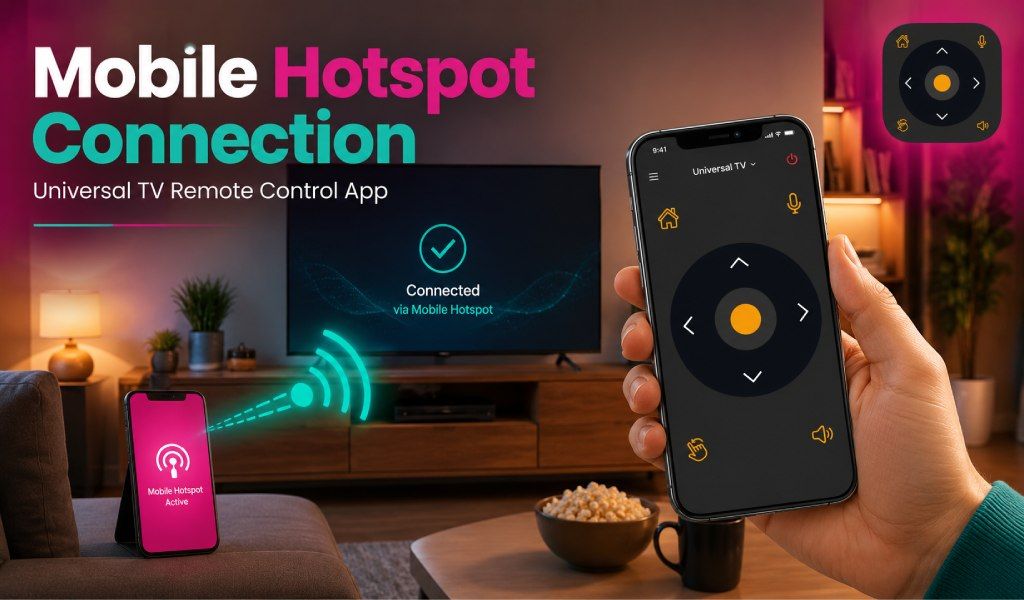
Ja, du kan bruge en hotspot til at forbinde Universal TV Remote Control-appen, men både din telefon og dit Smart TV skal være forbundet til det samme netværk. Når Wi-Fi pludselig stopper med at virke, kan du stadig styre TV'et fra din telefon.
I stedet for at lede efter en fysisk fjernbetjening kan du blot oprette forbindelse til en mobil hotspot som et hurtigt alternativt netværk. Universal TV Remote Control-appen giver brugere mulighed for at styre deres TV direkte fra deres smartphone via infrarød eller Wi-Fi.
I denne guide forklarer vi, om en hotspot virker, hvordan du konfigurerer den korrekt, og hvad du skal gøre, hvis forbindelsen mislykkes.
Mobil hotspot med Universal TV Remote Control-appen
Hvis din telefon understøtter IR-blaster-tilstand, er en hotspot helt unødvendig. Appen kommunikerer direkte med TV'et via infrarøde signaler, ligesom en traditionel fjernbetjening. Så længe du peger telefonen mod TV'et, virker det selv uden Wi-Fi eller mobildata.
Hvis du bruger Wi-Fi-styring, kan en hotspot fungere, så længe både telefonen med appen og Smart TV'et er forbundet til det samme hotspotnetværk. I denne situation fungerer hotspotten som en lille trådløs router. Når begge enheder er på netværket, kan appen søge efter tilgængelige TV'er og oprette forbindelse til dem.
Nogle Smart TV'er kan dog have begrænsninger. Visse modeller forbinder ikke nemt til mobile hotspots, især hvis hotspotten sender på 5 GHz-båndet, eller hvis TV'et har netværksbegrænsninger. Alligevel kan mange moderne TV'er bruge en hotspot til TV-fjernbetjeningsapp-forbindelse, når den er konfigureret korrekt.
Trin-for-trin-proces til at bruge en hotspot med Universal TV Remote Control-appen
Du kan forbinde Universal TV Remote Control-appen via en hotspot ved at sikre, at både din telefon og dit TV er forbundet til det samme hotspotnetværk. Følg disse trin for at konfigurere det korrekt:
Trin 1: Aktiver en mobil hotspot på en sekundær telefon eller enhed
- Brug en anden smartphone eller bærbar hotspot-enhed til at oprette et trådløst netværk.
Trin 2: Forbind dit Smart TV til hotspotnetværket
- Åbn TV'ets netværks- eller Wi-Fi-indstillinger, og vælg hotspotnavnet blandt de tilgængelige netværk.
Trin 3: Forbind din primære telefon til det samme hotspotnetværk
- Telefonen med fjernbetjeningsappen skal også forbindes til præcis den samme hotspot.
Trin 4: Download og åbn Universal TV Remote Control-appen
- Installer appen fra Play Store eller App Store, hvis du ikke allerede har gjort det.
Trin 5: Tillad appen at søge efter tilgængelige TV'er
- Når appen startes, søger den automatisk efter kompatible TV'er forbundet til det samme netværk.
Trin 6: Vælg dit TV fra listen
- Når dit TV vises på listen over registrerede enheder, tryk på det for at oprette forbindelse.
Trin 7: Begynd at styre dit TV
- Efter parring kan du bruge knapperne på skærmen, touchpaden eller tastaturet til at styre TV'et.
Pro-tip: Hvis dit TV ikke forbinder, skift hotspotfrekvensen til 2,4 GHz, da mange TV'er er mere kompatible med dette bånd end 5 GHz.
Begrænsninger ved brug af hotspot med TV-fjernbetjeningsappen
- Brug af en hotspot med Universal TV Remote Control-appen virker ikke altid på grund af visse enhedsbegrænsninger eller netværksindstillinger.
- Ældre fjernsyn uden Smart TV-funktioner kan ikke forbindes til trådløse netværk, så hotspot-styring virker ikke.
- En anden begrænsning opstår, når telefonen og TV'et er forbundet til forskellige netværk. Appen kan kun finde TV'er, der er på samme netværk som telefonen.
- Nogle TV'er understøtter kun 2,4 GHz-netværk, mens andre foretrækker 5 GHz. Hvis hotspotten bruger et bånd, som dit TV ikke genkender, mislykkes forbindelsen.
- Datagrænser eller hotspot-begrænsning kan også reducere forbindelsesstabiliteten, især hvis netværket bliver langsomt eller overbelastet.
Fejlfinding: Universal TV Remote-appen forbinder ikke via hotspot
Hvis Universal TV Remote-appen ikke forbinder via en hotspot, kan flere enkle løsninger ofte løse problemet. De fleste forbindelsesproblemer skyldes netværksindstillinger eller kompatibilitet.
- Tjek først, om både telefonen og TV'et er forbundet til det samme hotspotnetværk. Selv en lille forskel i netværksnavne forhindrer appen i at registrere TV'et.
- For det andet skal du bekræfte, at TV'et forbinder til hotspotten. Hvis det ikke kan registrere hotspotnetværket, skift frekvensen fra 5 GHz til 2,4 GHz, og prøv igen.
- For det tredje skal du reducere interferens ved at placere hotspot-enheden tættere på TV'et. Svage signaler eller vægge mellem enheder kan få forbindelsen til at falde.
- For det fjerde skal du sikre, at appen er opdateret til den nyeste version, da opdateringer ofte retter kompatibilitets- og forbindelsesproblemer.
Hvis problemerne fortsætter, kan geninstallation af appen hjælpe med at løse mere komplekse problemer.
Ingen hotspot? Brug IR-blaster-tilstand i stedet
Hvis du ikke kan bruge en hotspot, giver IR-blaster-tilstand et enkelt alternativ til at styre dit TV. Smartphones med en infrarød sensor kan sende signaler direkte til TV'et uden internetforbindelse.
Alt hvad du skal gøre, er at åbne appen, vælge dit TV-mærke og pege telefonen mod TV'et. Det infrarøde signal fungerer ligesom en traditionel fjernbetjening. Denne metode er især nyttig, når du rejser, når Wi-Fi ikke er tilgængeligt, eller når opsætning af en hotspot bliver kompliceret.
Afsluttende tanker
Du kan bruge en hotspot til at forbinde Universal TV Remote Control-appen, så længe både din telefon og dit Smart TV er forbundet til det samme hotspotnetværk. Denne opsætning gør det muligt for appen at registrere og styre TV'et via Wi-Fi. Hvis din telefon understøtter en IR-blaster, behøver du ikke engang en netværksforbindelse, fordi telefonen kan sende signaler direkte til TV'et. Prøv begge forbindelsesmetoder for at se, hvilken der fungerer bedst for din opsætning.
Kom i gang ved at downloade appen fra Play Store eller App Store.
Ofte stillede spørgsmål (FAQ)
S1. Forbruger en mobil hotspot meget mobildata, når du styrer TV'et?
S: Nej, styring af dit TV via en hotspot bruger typisk meget lidt mobildata. Universal TV Remote Control-appen sender primært små styringskommandoer over netværket i stedet for at streame indhold. Derfor forbliver dataforbruget minimalt under normal fjernbetjening.
S2. Kan flere telefoner styre det samme TV via en hotspot?
S: Ja, flere telefoner kan styre det samme Smart TV, så længe de er forbundet til det samme hotspotnetværk. Hver enhed kan installere Universal TV Remote Control-appen og forbinde til TV'et uafhængigt. Samtidig styring kan dog lejlighedsvis forårsage kommandoforsinkelser.
S3. Er internetadgang påkrævet for at hotspot-forbindelsen skal virke?
S: Nej, en aktiv internetforbindelse er ikke altid nødvendig for hotspot-metoden. Hotspotten fungerer primært som et lokalt trådløst netværk, der gør det muligt for telefonen og TV'et at kommunikere. Selv uden mobildata kan appen stadig registrere og styre TV'et, hvis begge enheder er forbundet.
S4. Kan tablets bruge Universal TV Remote Control-appen med en hotspot?
S: Ja, tablets kan også bruge appen, så længe de understøtter Wi-Fi-forbindelse og er forbundet til det samme hotspotnetværk som TV'et. Processen er den samme som med en smartphone. Når den er forbundet, kan tabletten fungere som en fuld fjernbetjening.
S5. Hvorfor tager det tid for appen at registrere TV'et på et hotspotnetværk?
S: Nogle gange kan det tage et par sekunder for appen at scanne og registrere kompatible enheder på netværket. Dette kan skyldes netværksforsinkelse eller langsom enhedsregistrering. At vente et øjeblik eller opdatere enhedsscanningen løser normalt problemet.