
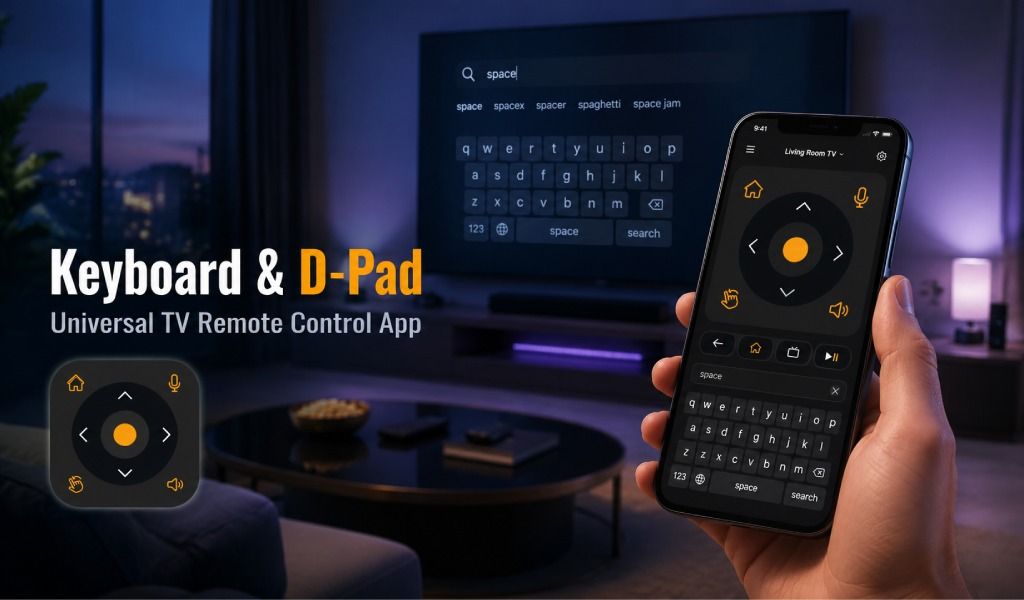
Er du træt af at klikke dig igennem dusinvis af skærme bare for at søge efter en film eller serie på din smart-tv? Mange brugere kæmper med langsom navigation og frustrerende skærmtastaturer, hvor man skal vælge ét tegn i gangen. Det er her, appen Universal TV Remote Control bliver en effektiv løsning.
To af de mest nyttige funktioner er D-Pad'en (retningstasterne) og tastaturet. Disse værktøjer lader dig navigere hurtigt i menuer og skrive tekst uden besvær på din smartphone. Frem for at bevæge dig langsomt gennem tv-menuer kan du styre alt fra din telefon på få sekunder.
I denne guide lærer du, hvordan begge funktioner fungerer, hvornår du skal bruge dem, og hvordan de markant kan forbedre din smart-tv-oplevelse. Lad os gennemgå, hvordan du bruger disse effektive funktioner bedst muligt.
Hvad er D-Pad'en, og hvorfor har du brug for den?
D-Pad'en (retningstasterne) er et navigationsstyr, der bruges til at bevæge sig gennem menuer på din tv. Layoutet efterligner designet på de fleste traditionelle tv-fjernbetjeninger, hvilket gør det genkendeligt og let at bruge.
Hvad gør den nyttig?
- D-Pad'en giver en hurtig og præcis måde at navigere i smart-tv-grænseflader.
- Hurtigere navigation: Bevæg dig hurtigt gennem menuer og indstillinger.
- Glidende scroll: Gennemse streamingapps, kanaler og lister effektivt.
- Præcis styring: Perfekt til grænseflader, der er baseret på retningsbevægelser.
Denne funktion virker særligt godt med smart-tv-platforme, der i høj grad bygger på retningsbaseret navigation.
Almindelige anvendelsesmuligheder
- Du vil sandsynligvis bruge D-Pad'en i situationer som:
- Navigation på smart-tv'ens startskærme
- Gennemsyn af streamingapps som Netflix eller YouTube
- Scrolling gennem kanaler
- Justering af tv-indstillinger
- Navigation gennem indholdsanbefalinger
Kort sagt fungerer D-Pad'en som det primære navigationsværktøj til din tv-grænseflade.
Hvordan bruger man D-Pad'en i Universal TV Remote Control-appen?
Du kan bruge D-Pad'en i Universal TV Remote Control-appen ved at åbne appen, forbinde din tv og trykke på D-Pad'en for at bevæge dig gennem menuer og apps.
Åbning af D-Pad'en
- Åbn Universal TV Remote Control-appen på din telefon.
- Vælg din tilsluttede tv fra listen.
- Når fjernbetjeningens grænseflade er indlæst, kig på hovedstyringsskærmen.
- D-Pad'en vises normalt i midten af fjernbetjeningens layout.
Dette kontrolpanel bliver dit primære navigationsværktøj.
Fejlfinding af D-Pad-problemer
Hvis D-Pad'en ikke fungerer korrekt, kan du prøve disse løsninger:
- Kontroller din WiFi-forbindelse, hvis du bruger en trådløs forbindelse.
- Sørg for, at din telefon og tv er forbundet til samme netværk.
- Hvis du bruger IR-tilstand, skal du flytte tættere på tv'et.
- Genstart appen og genopret forbindelsen til dit tv, hvis navigationen holder op med at reagere.
De fleste problemer løses nemt ved at genoprette forbindelsen til enheden.
Hvad er tastaturet, og hvorfor har du brug for det?
Tastaturfunktionen i Universal TV Remote Control-appen lader dig skrive direkte på dit tv med din smartphones tastatur.
I stedet for at navigere bogstav for bogstav på tv'ets skærmtastatur kan du blot skrive normalt på din telefon.
Hvorfor er tastaturfunktionen vigtig?
At skrive på et tv med en traditionel fjernbetjening kan være langsomt og frustrerende. Tastaturfunktionen løser dette problem.
Vigtige fordele omfatter:
- Hurtigere søgninger: Skriv hurtigt navne på film eller serier.
- Nem login: Indtast brugernavne og adgangskoder uden besvær.
- Smart indtastning: Brug din telefons foreslåede tekst og autokorrektur.
- Bedre brugervenlighed: Undgå at skulle vælge hvert bogstav individuelt på tv-skærmen.
Hvornår du bruger det mest
Du vil ofte bruge tastaturet til:
- Søgning efter film eller serier
- Login på streamingapps
- Indtastning af WiFi-adgangskoder
- Søgning efter indhold på YouTube
- Brug af søgefunktioner på smart-tv
I alle situationer, der kræver skrivning, bliver tastaturet ekstremt nyttigt.
Hvordan bruger man tastaturet i Universal TV Remote Control-appen?
Når tv'et er forbundet, skal du blot finde tastaturikonet på appens skærm. Klik på det, og begynd at bruge det.
Åbning af tastaturet
For at åbne tastaturet:
- Start Universal TV Remote Control-appen.
- Vælg dit tilsluttede tv.
- Find tastaturikonet, som normalt findes nær bunden af skærmen.
- Tryk på ikonet for at åbne din telefons virtuelle tastatur.
Fejlfinding af tastaturproblemer
Hvis tastaturet ikke fungerer korrekt:
- Sørg for, at dit tv og telefon er korrekt forbundet.
- Genopret forbindelsen til tv'et inde i appen.
- Kontroller sprogindstillingerne for din telefons tastatur.
- Forbedr WiFi-signalstyrken, hvis tekstindtastning føles forsinket.
Disse enkle løsninger løser normalt tastaturproblemer.
Avancerede tips og tricks
Du kan markant forbedre din tv-oplevelse ved at kombinere begge kontroller.
For eksempel:
- Brug D-Pad'en til at flytte til søgefeltet i en app.
- Skift til tastaturet for at skrive filmnavnet med det samme.
Forskellige smart-tv-mærker kan opføre sig lidt forskelligt, herunder Samsung, LG, Android TV, Roku og Fire TV-systemer. Det kan hjælpe at bruge et par minutter på at udforske begge funktioner på dit tv for at forstå, hvordan navigationen fungerer bedst.
Derudover kan tastaturfunktionen være ekstremt nyttig for tilgængelighed og hjælpe brugere, der kan finde det svært at skrive med en traditionel fjernbetjening.
Konklusion
D-Pad- og tastaturfunktionerne i Universal TV Remote Control-appen er effektive værktøjer, som mange brugere overser. Når de bruges sammen, gør de navigationen på din smart-tv hurtigere, mere smidig og langt mere praktisk.
D-Pad'en hjælper dig med at bevæge dig hurtigt gennem menuer, mens tastaturet lader dig skrive søgninger, adgangskoder og tekst uden besvær fra din telefon.
Prøv disse funktioner i dag, og se hvor meget hurtigere din tv-oplevelse bliver. Udforsk det fulde potentiale i Universal TV Remote Control-appen, og tag kontrol over din underholdning.
Når alt kommer til alt, er den bedste fjernbetjening den, du allerede har i lommen – din smartphone.
Download Universal TV Remote Control i dag
Tilgængelig på:
- Google Play Store: Download til Android
- Apple App Store: Download til iOS
Ofte stillede spørgsmål
S: Skal jeg have et abonnement for at bruge D-Pad'en og tastaturet?
S: Nej! Begge funktioner er tilgængelige i den gratis version af Universal TV Remote Control. Der kræves ikke et premium-abonnement til disse kernefunktioner.
S: Hvad er forskellen mellem den gratis version og den reklamefri version?
S: Universal TV Remote Control tilbyder:
Gratis version: Fuld funktionalitet med lejlighedsvise reklamer
Reklamefri version: Samme funktionalitet uden reklamer
Begge versioner inkluderer D-Pad, tastatur, stemmestyring og alle andre funktioner. Vælg baseret på, om du foretrækker reklamer eller en reklamefri oplevelse.
S: Er der skjulte funktioner, jeg går glip af?
S: Ja! Universal TV Remote Control indeholder ofte også:
Stemmestyring: Prøv stemmeknappen
Trackpad-tilstand: Stryg hen over telefonens skærm for at flytte markøren
Brugerdefinerede layout: Nogle mærker understøtter brugerdefinerede knaplayout
Spiltilstand: Nogle tv har spilfunktioner, der er tilgængelige via appen
Udforsk appens indstillinger for at opdage alle tilgængelige funktioner.
S: Hvorfor fremstår mit tv som offline?
S: Dit tv går offline, når:
WiFi-forbindelsen afbrydes
Dit tv slukkes
Tv'et går i dvaletilstand
WiFi-adgangskoden ændres
Appen mister forbindelsen