
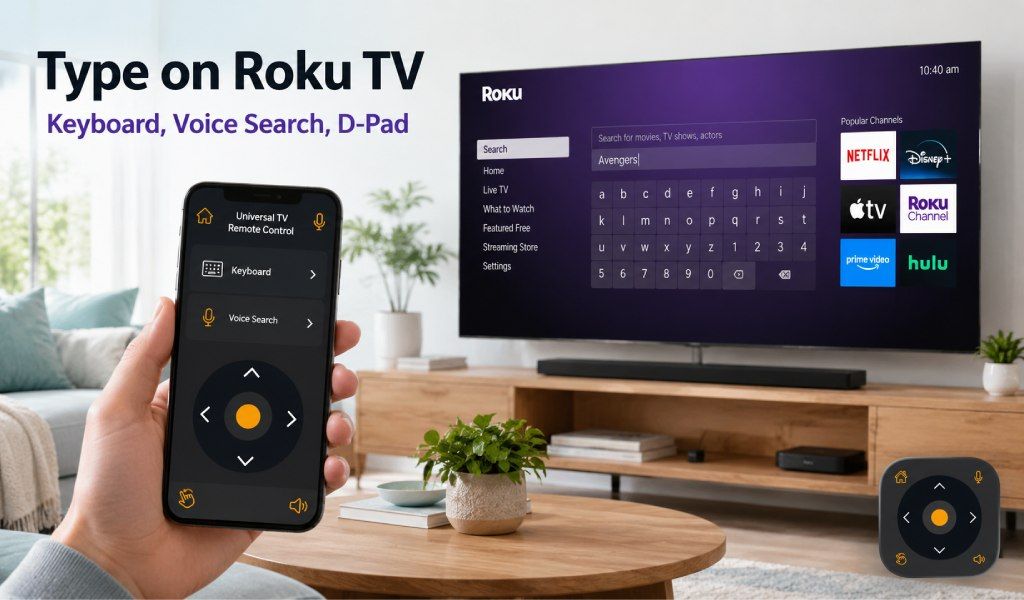
Kirjoittaminen Roku TV:llä on yksi niistä pienistä tehtävistä, jotka voivat turhauttaa. Avaat hakupalkin tai kirjautumisnäkymän ja alat navigoida näytön aakkosissa nuolinäppäimillä — ohitat kirjaimia, menet liian pitkälle ja toistat prosessin.
Jopa yksinkertainen asia, kuten ohjelman nimen, sähköpostiosoitteen tai salasanan syöttäminen, voi olla hidasta ja työlästä. 10 merkin Netflix-salasanan kirjoittaminen tällä tavalla voi helposti kestää kaksi–kolme minuuttia.
On parempi tapa. Universal TV Remote Control -sovellus muuttaa älypuhelimesi tehokkaaksi syöttölaitteeksi Roku TV:lle täydellisellä näppäimistöllä, puhehaulla ja D-Padilla. Ei ylimääräistä laitteistoa tai monimutkaista asennusta. Näin se toimii ja näin käytät jokaista ominaisuutta tehokkaasti.
Miksi kirjoittaminen Roku TV -kaukosäätimellä on ongelma?
Roku-kaukosäädin on tehty yksinkertaisuutta varten, ei kirjoittamista. Siinä ei ole kirjainnäppäimiä, joten kaikki perustuu suuntanavigointiin. Jokainen kirjain on valittava manuaalisesti nuolinäppäimillä, mikä hidastaa jopa lyhyimmät syötteet.
Tämä on erityisen turhauttavaa pitkien sähköpostiosoitteiden tai monimutkaisten suoratoistosalasanojen syöttämisessä. Sekunneissa tehtävän työn kesto venyy minuutteihin. Lisäksi Roku TV:t eivät yleensä tue ulkoisia USB- tai Bluetooth-näppäimistöjä, joten käyttäjät jäävät oletusmenetelmän varaan.
Tämä on pitkään toistunut valitus Roku-käyttäjien keskuudessa. Hyvä uutinen on, että Universal TV Remote Control -sovellus ratkaisee kaikki kolme suurta ongelmaa: kirjoittamisen, haun ja navigoinnin puhelimesta.
Aloitus: yhdistä sovellus Roku TV:hen
Sovelluksen asennus on nopeaa ja yksinkertaista.
Lataa ensin Universal TV Remote Control -sovellus Google Play Storesta tai Apple App Storesta. Sovelluksella on yli 130 miljoonaa latausta, sitä käytetään yli 100 maassa, ja se tukee yli 700 TV-merkkiä, mukaan lukien kaikki Roku TV:t.
Asennuksen jälkeen varmista, että puhelin ja Roku TV ovat samassa Wi-Fi-verkossa. Avaa sovellus, niin se etsii automaattisesti lähellä olevia laitteita. Roku TV:n pitäisi ilmestyä muutamassa sekunnissa. Napauta yhdistääksesi.
Kirjautumistietoja tai parituskoodeja ei tarvita. Heti yhdistämisen jälkeen puhelimestasi tulee täysin toimiva kaukosäädin.
Vinkki: jos TV ei näy, siirry Roku TV:llä kohtaan Asetukset → Järjestelmä → Edistyneet järjestelmäasetukset → Mobiilisovellusten ohjaus ja ota käyttöön "Verkko-oikeus". Yhdistä sitten uudelleen.
Sovelluksen näppäimistön käyttö kirjoittamiseen Roku TV:llä
Sovelluksen näppäimistö on suurin parannus fyysiseen kaukosäätimeen verrattuna. Kirjain kerrallaan navigoinnin sijaan voit kirjoittaa suoraan puhelimen täydellä QWERTY-näppäimistöllä.
Kun olet yhdistänyt sovelluksen, avaa mikä tahansa tekstikenttä Roku TV:llä. Se voi olla hakupalkki, kirjautumisnäkymä tai syöttökenttä sovelluksissa kuten Netflix, YouTube tai Prime Video. Napauta sovelluksen näppäimistökuvaketta, niin puhelimen näppäimistö ilmestyy heti.
Aloita kirjoittaminen, niin jokainen merkki näkyy TV-näytöllä reaaliajassa. Ei viivettä, ei edestakaisin navigointia — vain nopeaa ja tarkkaa syöttöä.
Tämä ominaisuus tekee huomattavan eron arjessa. Pitkien sähköpostiosoitteiden syöttäminen helpottuu, eikä monimutkaiset salasanat enää vaadi huolellista askel askeleelta -valintaa. Tiettyjen ohjelmien, näyttelijöiden tai genrejen haku on myös paljon nopeampaa, erityisesti useissa sovelluksissa selatessa.
Se on erityisen hyödyllinen uutta TV:tä asentaessa. Esimerkiksi Netflixiin kirjautuminen pitkällä sähköpostiosoitteella ja salasanalla voi nuolinäppäimillä kestää 4 minuuttia. Sovelluksen näppäimistöllä se kestää alle 10 sekuntia.
Tulos on yksinkertainen: vähemmän turhautumista, nopeampi syöttö ja sujuvampi kokonaiskokemus.
Puhehaun käyttö Roku TV:llä sovelluksen kautta
Puhehaku lisää uuden mukavuustason. Kirjoittamisen sijaan voit yksinkertaisesti puhua kyselysi puhelimeen.
Avaa sovellus, yhdistä Roku TV:hen ja napauta mikrofonikuvaketta. Sano sitten, mitä etsit — ohjelman nimi, näyttelijän nimi tai kategoria kuten "toimintaelokuvat". Sovellus lähettää puheesi TV:lle, ja tulokset ilmestyvät muutamassa sekunnissa.
Tämä ominaisuus on erityisen hyödyllinen, kun et ole varma oikeinkirjoituksesta tai et muista tarkkaa nimeä. Sano vain, mitä tiedät, niin TV hoitaa loput. Se sopii myös handsfree-käyttöön kokatessasi, syödessäsi tai rentoutuessasi huoneen toisella puolella.
Puhehaku poistaa kitkaa sisällön löytämisestä. Valikoiden selaamisen tai kirjain kerrallaan kirjoittamisen sijaan siirryt suoraan tuloksiin yksinkertaisella komennolla.
D-Pad:n käyttö Roku TV:llä navigointiin
D-Pad-ominaisuus tarjoaa sujuvan ja responsiivisen ohjauksen suoraan puhelimesta. Fyysisen kaukosäätimen sijaan voit käyttää näytön suunta-painikkeita tarkkaan navigointiin.
Yhdistämisen jälkeen käytä sovelluksen D-Pad-ohjaimia valikoiden selaamiseen, vaihtoehtojen valintaan ja sisällön selaamiseen. Asettelu muistuttaa perinteistä kaukosäädintä, mutta on helpommin käytettävä ja responsiivisempi puhelimen näytöllä. Napauta keskimmäistä painiketta vahvistaaksesi valinnat, aivan kuten OK fyysisessä kaukosäätimessä.
Tämä tapa tuntuu tutulta mutta kätevämmältä, erityisesti sisältöä selatessa, valikoita vierittäessä tai hakutuloksissa navigoidessa.
Sovellus pitää navigoinnin yksinkertaisena ja antaa joustavuuden käyttää puhelinta fyysisen kaukosäätimen sijaan. Se yhdistää mukavuuden ja hallinnan, mikä helpottaa arkea huomattavasti.
Kaikkien kolmen käyttö yhdessä
Istut katsomaan TV:tä ja avaat sovelluksen puhelimessasi. Muutamassa sekunnissa se yhdistyy Roku TV:hen.
Navigoit aloitusnäytöllä D-Padilla ja avaat Netflixin. Kun salasanaa pyydetään, napautat näppäimistökuvaketta ja kirjoitat sen heti. Etsiäksesi ohjelman napautat sitten mikrofonia ja sanot nimen.
Kaikki tapahtuu nopeasti ja sujuvasti — ilman viiveitä, toistuvia napsautuksia tai turhautumista.
Yhteenveto
Universal TV Remote Control -sovellus antaa Roku-käyttäjille jotain, mitä fyysinen kaukosäädin ei voi tarjota: nopeutta ja joustavuutta. Täydellinen näppäimistö, sisäänrakennettu puhehaku ja responsiivinen D-Pad tekevät arjesta nopeampaa ja helpompaa.
Jokainen ominaisuus ratkaisee tietyn ongelman — salasanojen kirjoittaminen, sisällön haku tai valikoiden selaaminen. Asennus kestää alle minuutin, ja ero huomataan heti.
Voit ladata sen täältä:
Android: https://play.google.com/store/apps/details?id=codematics.universal.tv.remote.control
iOS: https://apps.apple.com/us/app/universal-tv-remote-control/id1492122256
Usein kysytyt kysymykset
1. Voinko käyttää puhelimen näppäimistöä kirjoittaakseni Roku TV:llä?
Kyllä. Asenna Universal TV Remote Control -sovellus, yhdistä se Roku TV:hen Wi-Fin kautta ja napauta näppäimistökuvaketta. Puhelimen näppäimistö avautuu, ja kaikki kirjoittamasi näkyy heti TV-näytöllä.
2. Miten haen Roku TV:llä puheella ilman fyysistä kaukosäädintä?
Avaa sovellus, yhdistä se Roku TV:hen ja napauta mikrofonikuvaketta. Lausu kyselysi selkeästi, niin tulokset näkyvät TV:ssä muutamassa sekunnissa.
3. Mikä on D-Pad-tila Roku TV -kaukosäädinsovelluksessa?
D-Pad-tila tarjoaa suuntaohjauksen, joka muistuttaa perinteistä kaukosäädintä. Käytät näytön nuolinäppäimiä valikoiden selaamiseen ja napautat keskimmäistä painiketta kohteiden valitsemiseen. Yksinkertaista, tuttua ja tehokasta.
4. Toimiiko Universal TV Remote Control -sovellus kaikilla Roku TV -merkeillä?
Kyllä. Se tukee kaikkia suuria Roku TV -merkkejä, mukaan lukien TCL, Hisense, Sharp ja Philips, kunhan TV ja laite ovat samassa Wi-Fi-verkossa.
5. Miksi puhelimen näppäimistö ei näy kirjoittaessani Roku TV:llä?
Näin tapahtuu yleensä, jos yhteys katkeaa tai mobiiliohjaus on poissa käytöstä. Ota "Verkko-oikeus" käyttöön Roku-asetuksissa mobiilisovellusten ohjauksen kohdalla, yhdistä sovellus uudelleen ja yritä uudelleen.