
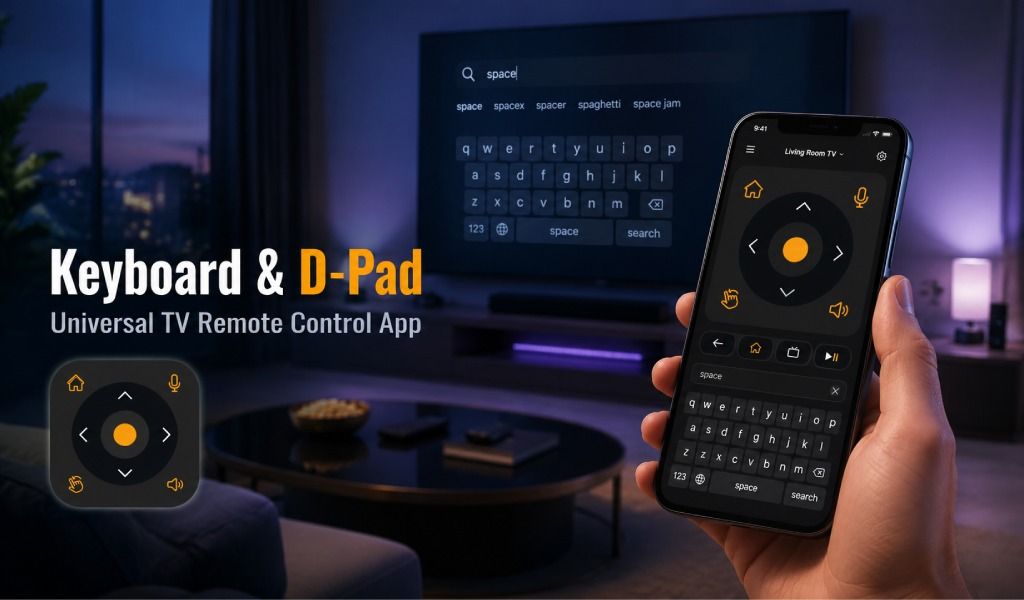
Kyllästyneetkö klikkailemaan kymmeniä näyttöjä vain etsiäksesi elokuvaa tai sarjaa älytelevisiollasi? Monet käyttäjät kamppailevat hitaan navigoinnin ja turhauttavien näytön näppäimistöjen kanssa, joissa merkit täytyy valita yksi kerrallaan. Tässä kohtaa Universal TV Remote Control -sovellus tarjoaa tehokkaan ratkaisun.
Kaksi hyödyllisintä ominaisuutta ovat D-Pad (suuntapainikkeet) ja näppäimistö. Näiden työkalujen avulla voit selata valikoita nopeasti ja kirjoittaa tekstiä vaivattomasti älypuhelimellasi. Sen sijaan, että liikkuisit hitaasti televisiovalikoissa, voit hallita kaikkea puhelimellasi muutamassa sekunnissa.
Tässä oppaassa opit, miten molemmat ominaisuudet toimivat, milloin niitä kannattaa käyttää ja miten ne voivat merkittävästi parantaa älytelevisiokokemustasi. Käydään läpi, miten näitä tehokkaita ominaisuuksia käytetään tehokkaasti.
Mikä on D-Pad ja miksi tarvitset sitä?
D-Pad (suuntapainikkeet) on navigointiohjain, jolla liikutaan television valikoissa. Ulkoasu muistuttaa useimpien perinteisten television kaukosäätimien mallia, mikä tekee siitä tutun ja helppokäyttöisen.
Mikä tekee siitä hyödyllisen?
- D-Pad tarjoaa nopean ja tarkan tavan navigoida älytelevisioiden käyttöliittymissä.
- Nopeampi navigointi: Liiku valikoissa ja asetuksissa nopeasti.
- Sujuva selaus: Selaa suoratoistosovelluksia, kanavia ja listoja tehokkaasti.
- Tarkka ohjaus: Sopii täydellisesti käyttöliittymiin, jotka perustuvat suuntaliikkeeseen.
Tämä ominaisuus toimii erityisen hyvin älytelevisioalustoilla, jotka nojaavat vahvasti suuntanavigointiin.
Yleisiä käyttötapauksia
- Käytät D-Padia todennäköisesti tilanteissa, kuten:
- Älytelevision aloitusnäytöissä navigointi
- Suoratoistosovellusten, kuten Netflixin tai YouTuben, selaaminen
- Kanavien selaaminen
- Television asetusten muuttaminen
- Sisältösuositusten läpi liikkuminen
Lyhyesti sanottuna D-Pad toimii television käyttöliittymän ensisijaisena navigointityökaluna.
Miten D-Padia käytetään Universal TV Remote Control -sovelluksessa?
Voit käyttää D-Padia Universal TV Remote Control -sovelluksessa avaamalla sovelluksen, yhdistämällä televisiosi ja painamalla D-Padia liikkuaksesi valikoissa ja sovelluksissa.
D-Padin avaaminen
- Avaa Universal TV Remote Control -sovellus puhelimessasi.
- Valitse yhdistetty televisiosi listalta.
- Kun kaukosäätimen käyttöliittymä latautuu, katso pääohjausnäyttöä.
- D-Pad näkyy tavallisesti kaukosäätimen keskellä.
Tästä ohjauspaneelista tulee ensisijainen navigointityökalusi.
D-Padin ongelmien ratkaiseminen
Jos D-Pad ei toimi kunnolla, kokeile näitä ratkaisuja:
- Tarkista WiFi-yhteytesi, jos käytät langatonta yhteyttä.
- Varmista, että puhelimesi ja televisiosi ovat samassa verkossa.
- Jos käytät IR-tilaa, siirry lähemmäs televisiota.
- Käynnistä sovellus uudelleen ja yhdistä televisio uudelleen, jos navigointi lakkaa reagoimasta.
Useimmat ongelmat ratkeavat helposti yhdistämällä laite uudelleen.
Mikä on näppäimistö ja miksi tarvitset sitä?
Universal TV Remote Control -sovelluksen näppäimistöominaisuus antaa sinun kirjoittaa suoraan televisioosi älypuhelimesi näppäimistöllä.
Sen sijaan, että selaisit television näytön näppäimistöä kirjain kerrallaan, voit kirjoittaa normaalisti puhelimellasi.
Miksi näppäimistöominaisuus on tärkeä?
Kirjoittaminen televisioon perinteisellä kaukosäätimellä voi olla hidasta ja turhauttavaa. Näppäimistöominaisuus ratkaisee tämän ongelman.
Tärkeimpiä etuja ovat:
- Nopeammat haut: Kirjoita elokuvien tai sarjojen nimet nopeasti.
- Helppo kirjautuminen: Syötä käyttäjätunnukset ja salasanat vaivattomasti.
- Älykäs syöttö: Käytä puhelimesi ennakoivaa tekstiä ja automaattista korjausta.
- Parempi käytettävyys: Vältä joutumasta valitsemaan kirjaimia yksitellen television näytöllä.
Milloin käytät sitä useimmin
Käytät näppäimistöä usein näihin:
- Elokuvien tai sarjojen etsimiseen
- Suoratoistosovelluksiin kirjautumiseen
- WiFi-salasanojen syöttämiseen
- Sisällön hakemiseen YouTubesta
- Älytelevision hakutoimintojen käyttämiseen
Kaikissa kirjoittamista vaativissa tilanteissa näppäimistö on erittäin hyödyllinen.
Miten näppäimistöä käytetään Universal TV Remote Control -sovelluksessa?
Kun televisio on yhdistetty, etsi sovelluksen näytöltä näppäimistökuvake. Napauta sitä ja aloita käyttö.
Näppäimistön avaaminen
Avataksesi näppäimistön:
- Käynnistä Universal TV Remote Control -sovellus.
- Valitse yhdistetty televisiosi.
- Etsi näppäimistökuvake, joka sijaitsee yleensä näytön alareunassa.
- Napauta kuvaketta avataksesi puhelimesi virtuaalisen näppäimistön.
Näppäimistön ongelmien ratkaiseminen
Jos näppäimistö ei toimi kunnolla:
- Varmista, että televisiosi ja puhelimesi ovat kunnolla yhdistetty.
- Yhdistä televisio uudelleen sovelluksen sisällä.
- Tarkista puhelimesi näppäimistön kieliasetukset.
- Paranna WiFi-signaalin voimakkuutta, jos tekstin syöttäminen tuntuu viivästyneeltä.
Nämä yksinkertaiset korjaukset ratkaisevat yleensä näppäimistöongelmat.
Lisävinkkejä ja -temppuja
Voit parantaa televisiokokemustasi merkittävästi yhdistämällä molemmat ohjaustavat.
Esimerkiksi:
- Käytä D-Padia siirtyäksesi sovelluksen hakupalkkiin.
- Vaihda näppäimistöön kirjoittaaksesi elokuvan nimen välittömästi.
Eri älytelevisiomerkit, mukaan lukien Samsung, LG, Android TV, Roku ja Fire TV -järjestelmät, voivat toimia hieman eri tavoin. Muutaman minuutin käyttäminen molempien ominaisuuksien tutkimiseen televisiollasi auttaa ymmärtämään, miten navigointi toimii parhaiten.
Lisäksi näppäimistöominaisuus voi olla erittäin hyödyllinen esteettömyyden kannalta ja auttaa käyttäjiä, joille kirjoittaminen perinteisellä kaukosäätimellä on vaikeaa.
Yhteenveto
D-Pad- ja näppäimistöominaisuudet Universal TV Remote Control -sovelluksessa ovat tehokkaita työkaluja, jotka monet käyttäjät jättävät huomiotta. Yhdessä käytettyinä ne tekevät älytelevisiossa navigoinnista nopeampaa, sujuvampaa ja huomattavasti mukavampaa.
D-Pad auttaa sinua liikkumaan valikoissa nopeasti, kun näppäimistö antaa sinun kirjoittaa hakuja, salasanoja ja tekstiä vaivattomasti puhelimestasi.
Kokeile näitä ominaisuuksia tänään ja huomaa, kuinka paljon nopeammaksi televisiokokemuksesi muuttuu. Tutustu Universal TV Remote Control -sovelluksen koko potentiaaliin ja ota viihteesi hallintaan.
Loppujen lopuksi parhain kaukosäädin on se, joka on jo taskussasi – älypuhelimesi.
Lataa Universal TV Remote Control juuri nyt
Saatavilla:
- Google Play Store: Lataa Androidille
- Apple App Store: Lataa iOS:lle
Usein kysytyt kysymykset
K: Tarvitsenko tilauksen D-Padin ja näppäimistön käyttämiseen?
V: Ei! Molemmat ominaisuudet ovat käytettävissä Universal TV Remote Controlin ilmaisversiossa. Näihin peruskäyttöominaisuuksiin ei tarvita premium-tilausta.
K: Mikä ero on ilmaisen ja mainoksettoman version välillä?
V: Universal TV Remote Control tarjoaa:
Ilmaisversio: Täysi toimivuus satunnaisilla mainoksilla
Mainokseton versio: Sama toimivuus ilman mainoksia
Molemmissa versioissa on D-Pad, näppäimistö, äänenohjaus ja kaikki muut ominaisuudet. Valitse sen mukaan, kumman koet parempana - mainoksia vai mainoksettoman kokemuksen.
K: Onko olemassa piilotettuja ominaisuuksia, jotka minulta puuttuvat?
V: Kyllä! Universal TV Remote Control sisältää usein myös:
Äänenohjaus: Kokeile äänipainiketta
Kosketuslevytila: Pyyhkäise puhelimesi näytöllä siirtääksesi kursoria
Mukautetut asettelut: Jotkin merkit tukevat mukautettuja painikeasetteluja
Peliaika: Joissakin televisioissa on pelaamiseen liittyviä ominaisuuksia, jotka ovat käytettävissä sovelluksen kautta
Tutustu sovelluksen asetuksiin löytääksesi kaikki käytettävissä olevat ominaisuudet.
K: Miksi televisioni näkyy offline-tilassa?
V: Televisiosi siirtyy offline-tilaan, kun:
WiFi-yhteys katkeaa
Televisiosi sammutetaan
Televisio siirtyy lepotilaan
WiFi-salasana on muutettu
Sovellus menettää yhteyden