
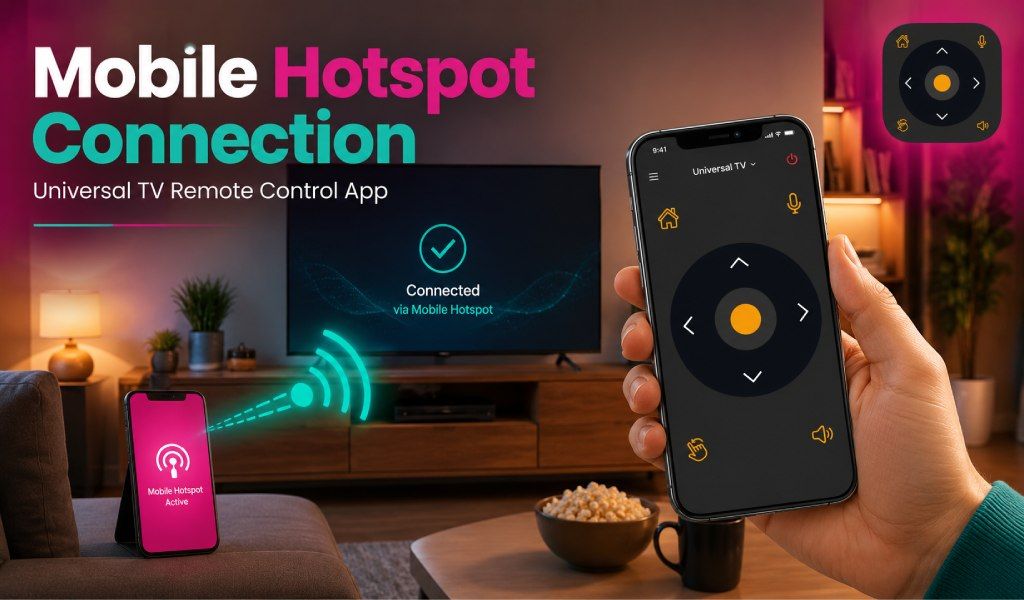
Kyllä, voit käyttää hotspotia yhdistääksesi Universal TV Remote Control -sovelluksen, mutta sekä puhelimen että Smart TV:n on oltava yhteydessä samaan verkkoon. Kun Wi-Fi lakkaa yhtäkkiä toimimasta, voit silti ohjata televisiota puhelimestasi.
Fyysisen kaukosäätimen etsimisen sijaan voit yhdistää mobiilihotspotiin nopeana vaihtoehtoisena verkkona. Universal TV Remote Control -sovellus antaa käyttäjien ohjata televisioita suoraan älypuhelimista infrapunan tai Wi-Fin avulla.
Tässä oppaassa kerromme, toimiiko hotspot, miten se määritetään oikein ja mitä tehdä, jos yhteys epäonnistuu.
Mobiilihotspot Universal TV Remote Control -sovelluksen kanssa
Jos puhelimesi tukee IR-blaster-tilaa, hotspotia ei tarvita lainkaan. Sovellus kommunikoi suoraan television kanssa infrapunasignaalien kautta, aivan kuten perinteinen kaukosäädin. Kun osoitat puhelimen kohti televisiota, se toimii ilman Wi-Fiä tai mobiilidataa.
Jos käytät Wi-Fi-ohjausta, hotspot voi toimia niin kauan kuin sekä sovellusta käyttävä puhelin että Smart TV ovat yhteydessä samaan hotspot-verkkoon. Tässä tilanteessa hotspot toimii pienen langattoman reitittimen tavoin. Kun molemmat laitteet liittyvät verkkoon, sovellus voi etsiä saatavilla olevia televisioita ja yhdistää niihin.
Joillakin Smart TV -laitteilla voi kuitenkin olla rajoituksia. Tietyt mallit eivät yhdisty helposti mobiilihotspotteihin, erityisesti jos hotspot lähettää 5 GHz -kaistalla tai jos televisiolla on verkkorajoituksia. Silti monet nykyaikaiset televisiot voivat käyttää hotspotia TV-kaukosäädinsovelluksen yhteyteen oikein määritettynä.
Vaiheittainen prosessi hotspotin käyttöön Universal TV Remote Control -sovelluksen yhdistämiseksi
Voit yhdistää Universal TV Remote Control -sovelluksen hotspotin kautta varmistamalla, että sekä puhelimesi että televisiosi ovat yhteydessä samaan hotspot-verkkoon. Noudata näitä vaiheita oikeaa asennusta varten:
Vaihe 1: Ota mobiilihotspot käyttöön toissijaisessa puhelimessa tai laitteessa
- Käytä toista älypuhelinta tai kannettavaa hotspot-laitetta langattoman verkon luomiseen.
Vaihe 2: Yhdistä Smart TV hotspot-verkkoon
- Avaa television verkko- tai Wi-Fi-asetukset ja valitse hotspotin nimi saatavilla olevista verkoista.
Vaihe 3: Yhdistä ensisijainen puhelimesi samaan hotspot-verkkoon
- Kaukosäädinsovellusta käyttävän puhelimen on myös yhdistettävä samaan hotspottiin.
Vaihe 4: Lataa ja avaa Universal TV Remote Control -sovellus
- Asenna sovellus Play Storesta tai App Storesta, jos et ole vielä tehnyt niin.
Vaihe 5: Anna sovelluksen etsiä saatavilla olevia televisioita
- Käynnistyksen jälkeen sovellus etsii automaattisesti yhteensopivia televisioita, jotka ovat yhteydessä samaan verkkoon.
Vaihe 6: Valitse televisiosi listalta
- Kun televisiosi ilmestyy havaittujen laitteiden listalle, napauta sitä yhdistääksesi.
Vaihe 7: Aloita television ohjaus
- Parituksen jälkeen voit käyttää näytön painikkeita, kosketuslevyä tai näppäimistöä television ohjaamiseen.
Vinkki: Jos televisio ei yhdisty, vaihda hotspotin taajuus 2,4 GHz:iin, koska monet televisiot ovat yhteensopivampia tämän kaistan kanssa kuin 5 GHz:n.
Hotspotin käytön rajoitukset TV-kaukosäädinsovelluksen kanssa
- Hotspotin käyttö Universal TV Remote Control -sovelluksen kanssa ei aina toimi tiettyjen laiterajoitusten tai verkkoasetusten vuoksi.
- Vanhemmat televisiot ilman Smart TV -ominaisuuksia eivät voi yhdistyä langattomiin verkkoihin, joten hotspot-ohjaus ei toimi.
- Toinen rajoitus syntyy, kun puhelin ja televisio ovat eri verkoissa. Sovellus löytää vain televisiot, jotka ovat samassa verkossa puhelimen kanssa.
- Jotkut televisiot tukevat vain 2,4 GHz -verkkoja, toiset suosivat 5 GHz:ää. Jos hotspot käyttää kaistaa, jota televisiosi ei tunnista, yhteys epäonnistuu.
- Datakiintiöt tai hotspotin rajoitus voivat myös heikentää yhteyden vakautta, erityisesti jos verkko hidastuu tai ylikuormittuu.
Vianmääritys: Universal TV Remote -sovellus ei yhdisty hotspotin kautta
Jos Universal TV Remote -sovellus ei yhdisty hotspotin kautta, useat yksinkertaiset korjaukset voivat usein ratkaista ongelman. Useimmat yhteysongelmat liittyvät verkkoasetuksiin tai yhteensopivuuteen.
- Tarkista ensin, ovatko sekä puhelin että televisio yhteydessä samaan hotspot-verkkoon. Pienikin ero verkkojen nimissä estää sovellusta havaitsemasta televisiota.
- Toiseksi varmista, että televisio yhdistyy hotspottiin. Jos se ei havaitse hotspot-verkkoa, vaihda taajuus 5 GHz:stä 2,4 GHz:iin ja yritä uudelleen.
- Kolmanneksi vähennä häiriöitä sijoittamalla hotspot-laitteen lähemmäs televisiota. Heikot signaalit tai seinät laitteiden välillä voivat katkaista yhteyden.
- Neljänneksi varmista, että sovellus on päivitetty uusimpaan versioon, koska päivitykset korjaavat usein yhteensopivuus- ja yhteysongelmia.
Jos ongelmat jatkuvat, sovelluksen uudelleenasennus voi auttaa ratkaisemaan monimutkaisempia ongelmia.
Ei hotspotia? Käytä IR-blaster-tilaa sen sijaan
Jos et voi käyttää hotspotia, IR-blaster-tila tarjoaa yksinkertaisen vaihtoehdon television ohjaamiseen. Älypuhelimet, joissa on infrapuna-anturi, voivat lähettää signaaleja suoraan televisioon ilman internet-yhteyttä.
Sinun tarvitsee vain avata sovellus, valita television merkki ja osoittaa puhelinta kohti televisiota. Infrapunasignaali toimii aivan kuten perinteinen kaukosäädin. Tämä menetelmä on erityisen hyödyllinen matkoilla, kun Wi-Fi ei ole saatavilla tai hotspotin määrittäminen muuttuu monimutkaiseksi.
Lopuksi
Voit käyttää hotspotia yhdistääksesi Universal TV Remote Control -sovelluksen, kunhan sekä puhelimesi että Smart TV ovat yhteydessä samaan hotspot-verkkoon. Tämä asetus mahdollistaa sovelluksen television havaitsemisen ja ohjaamisen Wi-Fin kautta. Jos puhelimesi tukee IR-blasteria, et tarvitse edes verkkoyhteyttä, koska puhelin voi lähettää signaaleja suoraan televisioon. Kokeile molempia yhteysmenetelmiä nähdäksesi, kumpi sopii parhaiten asetukseesi.
Aloita lataamalla sovellus Play Storesta tai App Storesta.
Usein kysytyt kysymykset (UKK)
K1. Kuluttaako mobiilihotspotin käyttö paljon mobiilidataa television ohjaamiseen?
V: Ei, television ohjaaminen hotspotin kautta käyttää tyypillisesti hyvin vähän mobiilidataa. Universal TV Remote Control -sovellus lähettää pääasiassa pieniä ohjauskomentoja verkon kautta sen sijaan, että suoratoistaisi sisältöä. Siksi datankäyttö pysyy minimaalisena tavallisessa kaukosäätimen käytössä.
K2. Voivatko useat puhelimet ohjata samaa televisiota hotspotin kautta?
V: Kyllä, useat puhelimet voivat ohjata samaa Smart TV:tä, kunhan ne ovat yhteydessä samaan hotspot-verkkoon. Jokainen laite voi asentaa Universal TV Remote Control -sovelluksen ja yhdistää televisioon itsenäisesti. Samanaikainen ohjaus voi kuitenkin toisinaan aiheuttaa komentoviiveitä.
K3. Vaaditaanko internet-yhteys hotspot-yhteyden toimimiseen?
V: Ei, aktiivista internet-yhteyttä ei aina tarvita hotspot-menetelmään. Hotspot toimii ensisijaisesti paikallisena langattomana verkkona, joka mahdollistaa puhelimen ja television viestinnän. Ilman mobiilidataakin sovellus voi silti havaita ja ohjata televisiota, jos molemmat laitteet ovat yhteydessä.
K4. Voivatko tabletit käyttää Universal TV Remote Control -sovellusta hotspotin kanssa?
V: Kyllä, tabletit voivat myös käyttää sovellusta, kunhan ne tukevat Wi-Fi-yhteyttä ja ovat yhteydessä samaan hotspot-verkkoon kuin televisio. Prosessi on sama kuin älypuhelimen käytössä. Yhdistämisen jälkeen tabletti voi toimia täysimääräisenä kaukosäätimenä.
K5. Miksi sovelluksen kestää aikaa havaita televisio hotspot-verkossa?
V: Joskus sovelluksen skannaus ja yhteensopivien laitteiden havaitseminen verkossa voi kestää muutaman sekunnin. Tämä voi johtua verkon viiveestä tai hitaasta laitteiden havaitsemisesta. Hetken odottaminen tai laiteskannauksen päivittäminen ratkaisee yleensä ongelman.