
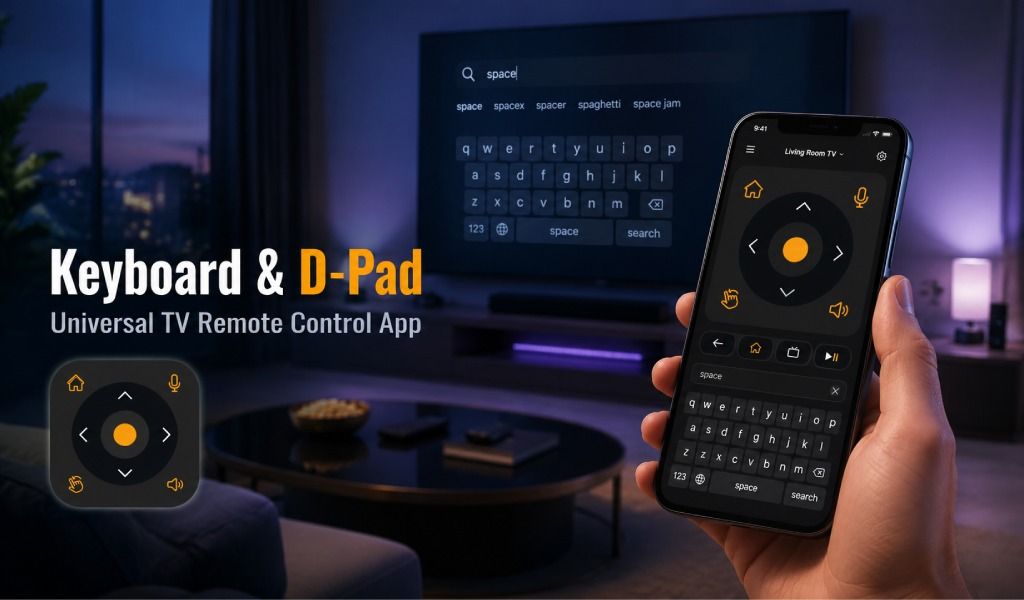
Fatigué de cliquer à travers des dizaines d'écrans juste pour rechercher un film ou une série sur votre smart TV ? De nombreux utilisateurs sont confrontés à une navigation lente et à des claviers à l'écran frustrants qui obligent à sélectionner un caractère à la fois. C'est là que l'application Universal TV Remote Control devient une solution puissante.
Deux de ses fonctionnalités les plus utiles sont le pavé directionnel (D-Pad) et le clavier. Ces outils vous permettent de naviguer rapidement dans les menus et de taper du texte sans effort depuis votre smartphone. Au lieu de vous déplacer lentement dans les menus de la TV, vous pouvez tout contrôler depuis votre téléphone en quelques secondes.
Dans ce guide, vous apprendrez comment ces deux fonctionnalités fonctionnent, quand les utiliser, et comment elles peuvent considérablement améliorer votre expérience de smart TV. Voyons en détail comment utiliser efficacement ces fonctionnalités puissantes.
Qu'est-ce que le pavé directionnel et pourquoi en avez-vous besoin ?
Le pavé directionnel (D-Pad) est une commande de navigation utilisée pour se déplacer dans les menus de votre TV. Sa disposition imite le design de la plupart des télécommandes TV traditionnelles, ce qui le rend familier et facile à utiliser.
Ce qui le rend utile ?
- Le pavé directionnel offre un moyen rapide et précis de naviguer dans les interfaces des smart TV.
- Navigation plus rapide : déplacez-vous rapidement dans les menus et les paramètres.
- Défilement fluide : parcourez les applications de streaming, les chaînes et les listes efficacement.
- Contrôle précis : parfait pour les interfaces qui reposent sur des mouvements directionnels.
Cette fonctionnalité fonctionne particulièrement bien avec les plateformes de smart TV qui reposent fortement sur la navigation directionnelle.
Cas d'utilisation courants
- Vous utiliserez probablement le pavé directionnel dans des situations telles que :
- Naviguer sur les écrans d'accueil de la smart TV
- Parcourir des applications de streaming comme Netflix ou YouTube
- Faire défiler les chaînes
- Ajuster les paramètres de la TV
- Se déplacer parmi les recommandations de contenu
En bref, le pavé directionnel agit comme l'outil de navigation principal de votre interface TV.
Comment utiliser le pavé directionnel dans l'application Universal TV Remote Control ?
Vous pouvez utiliser le pavé directionnel dans l'application Universal TV Remote Control en ouvrant l'application, en connectant votre TV, puis en appuyant sur le pavé directionnel pour naviguer dans les menus et les applications.
Accéder au pavé directionnel
- Ouvrez l'application Universal TV Remote Control sur votre téléphone.
- Sélectionnez votre appareil TV connecté dans la liste.
- Une fois l'interface de la télécommande chargée, regardez l'écran de commande principal.
- Le pavé directionnel apparaît généralement au centre de la disposition de la télécommande.
Ce panneau de commande devient votre principal outil de navigation.
Résoudre les problèmes de pavé directionnel
Si le pavé directionnel ne fonctionne pas correctement, essayez ces solutions :
- Vérifiez votre connexion WiFi si vous utilisez une connexion sans fil.
- Assurez-vous que votre téléphone et votre TV sont connectés au même réseau.
- Si vous utilisez le mode IR, rapprochez-vous de la TV.
- Redémarrez l'application et reconnectez votre TV si la navigation devient peu réactive.
La plupart des problèmes se résolvent facilement en reconnectant l'appareil.
Qu'est-ce que le clavier et pourquoi en avez-vous besoin ?
La fonctionnalité clavier de l'application Universal TV Remote Control vous permet de taper directement sur votre TV en utilisant le clavier de votre smartphone.
Au lieu de naviguer lettre par lettre dans le clavier à l'écran de la TV, vous pouvez simplement taper normalement sur votre téléphone.
Pourquoi la fonctionnalité clavier est-elle importante ?
Taper sur une TV à l'aide d'une télécommande traditionnelle peut être lent et frustrant. La fonctionnalité clavier résout ce problème.
Les principaux avantages incluent :
- Recherches plus rapides : tapez rapidement les noms de films ou de séries.
- Connexion facile : saisissez vos identifiants et mots de passe sans frustration.
- Saisie intelligente : utilisez le texte prédictif et la correction automatique de votre téléphone.
- Meilleure utilisabilité : évitez de sélectionner chaque lettre individuellement sur l'écran de la TV.
Quand vous l'utiliserez le plus
Vous utiliserez fréquemment le clavier pour :
- Rechercher des films ou des séries
- Se connecter à des applications de streaming
- Saisir des mots de passe WiFi
- Rechercher du contenu sur YouTube
- Utiliser les fonctions de recherche de la smart TV
Pour toute situation nécessitant de la saisie de texte, le clavier devient extrêmement utile.
Comment utiliser le clavier dans l'application Universal TV Remote Control ?
Une fois la TV connectée, recherchez simplement l'icône du clavier sur l'écran de l'application. Cliquez dessus et commencez à l'utiliser,
Accéder au clavier
Pour ouvrir le clavier :
- Lancez l'application Universal TV Remote Control.
- Sélectionnez votre TV connectée.
- Recherchez l'icône du clavier, généralement située près du bas de l'écran.
- Appuyez sur l'icône pour ouvrir le clavier virtuel de votre téléphone.
Résoudre les problèmes de clavier
Si le clavier ne fonctionne pas correctement :
- Assurez-vous que votre TV et votre téléphone sont correctement connectés.
- Reconnectez la TV dans l'application.
- Vérifiez les paramètres de langue du clavier de votre téléphone.
- Améliorez la puissance du signal WiFi si la saisie de texte semble ralentie.
Ces solutions simples résolvent généralement les problèmes de clavier.
Astuces et conseils avancés
Vous pouvez considérablement améliorer votre expérience TV en combinant les deux commandes.
Par exemple :
- Utilisez le pavé directionnel pour accéder à la barre de recherche d'une application.
- Passez au clavier pour taper instantanément le nom du film.
Les différentes marques de smart TV peuvent se comporter légèrement différemment, notamment Samsung, LG, Android TV, Roku et les systèmes Fire TV. Passer quelques minutes à explorer les deux fonctionnalités sur votre TV peut vous aider à comprendre comment la navigation fonctionne le mieux.
De plus, la fonctionnalité clavier peut être extrêmement utile pour l'accessibilité, en aidant les utilisateurs qui peuvent trouver la saisie avec une télécommande traditionnelle difficile.
Conclusion
Les fonctionnalités pavé directionnel et clavier de l'application Universal TV Remote Control sont des outils puissants que de nombreux utilisateurs négligent. Utilisées ensemble, elles rendent la navigation sur votre smart TV plus rapide, plus fluide et bien plus pratique.
Le pavé directionnel vous aide à naviguer rapidement dans les menus, tandis que le clavier vous permet de taper des recherches, des mots de passe et du texte sans effort depuis votre téléphone.
Essayez ces fonctionnalités dès aujourd'hui et constatez à quel point votre expérience TV devient plus rapide. Explorez tout le potentiel de l'application Universal TV Remote Control et prenez le contrôle de votre divertissement.
Après tout, la meilleure télécommande est celle que vous avez déjà dans votre poche : votre smartphone.
Téléchargez Universal TV Remote Control dès aujourd'hui
Disponible sur :
- Google Play Store : Télécharger pour Android
- Apple App Store : Télécharger pour iOS
FAQ
Q : Ai-je besoin d'un abonnement pour utiliser le pavé directionnel et le clavier ?
R : Non ! Les deux fonctionnalités sont disponibles dans la version gratuite d'Universal TV Remote Control. Aucun abonnement premium n'est nécessaire pour ces fonctionnalités essentielles.
Q : Quelle est la différence entre la version gratuite et la version sans publicité ?
R : Universal TV Remote Control propose :
Version gratuite : fonctionnalités complètes avec des publicités occasionnelles
Version sans publicité : mêmes fonctionnalités sans publicités
Les deux versions incluent le pavé directionnel, le clavier, le contrôle vocal et toutes les autres fonctionnalités. Choisissez selon votre préférence entre publicités et expérience sans publicité.
Q : Y a-t-il des fonctionnalités cachées que je pourrais manquer ?
R : Oui ! Universal TV Remote Control inclut souvent :
Contrôle vocal : essayez le bouton vocal
Mode trackpad : faites glisser votre doigt sur l'écran de votre téléphone pour déplacer le curseur
Mises en page personnalisées : certaines marques prennent en charge des dispositions de boutons personnalisées
Mode jeu : certaines TV disposent de fonctionnalités de jeu accessibles via l'application
Explorez les paramètres de votre application pour découvrir toutes les fonctionnalités disponibles.
Q : Pourquoi ma TV apparaît-elle hors ligne ?
R : Votre TV passe hors ligne lorsque :
Le WiFi se déconnecte
Votre TV est éteinte
La TV entre en mode veille
Le mot de passe WiFi a changé
L'application perd la connexion