
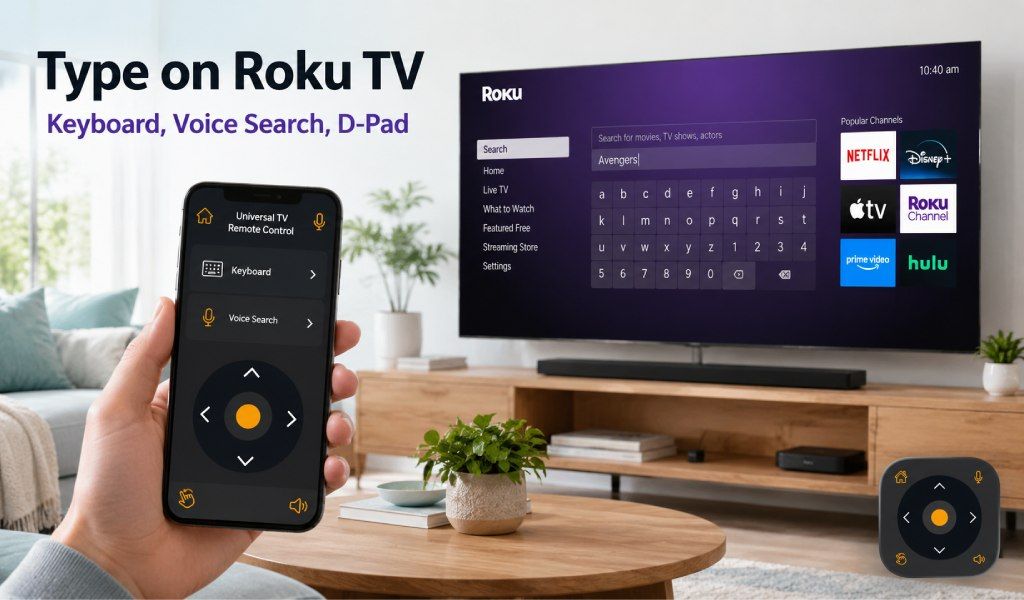
Taper sur une Roku TV est l'une de ces petites tâches qui peuvent devenir frustrantes. Vous ouvrez une barre de recherche ou un écran de connexion et commencez à naviguer dans un alphabet à l'écran à l'aide des touches fléchées, pour manquer des lettres, dépasser et recommencer le processus.
Même quelque chose d'aussi simple que saisir le titre d'une émission, une adresse e-mail ou un mot de passe peut être lent et fastidieux. Taper un mot de passe Netflix de 10 caractères peut facilement prendre deux à trois minutes de cette façon.
Il existe une meilleure solution. L'application Universal TV Remote Control transforme votre smartphone en un puissant dispositif de saisie pour votre Roku TV, avec un clavier complet, une recherche vocale et un D-Pad. Aucun matériel supplémentaire ni configuration compliquée requis. Voici comment cela fonctionne et comment utiliser chaque fonctionnalité efficacement.
Pourquoi taper avec une télécommande Roku TV est-il un tel problème ?
La télécommande Roku est conçue pour la simplicité, pas pour la saisie. Elle n'inclut pas de touches alphabétiques, donc tout repose sur la navigation directionnelle. Chaque lettre doit être sélectionnée manuellement à l'aide des touches fléchées, ce qui ralentit même les saisies les plus courtes.
Cela devient particulièrement frustrant lors de la saisie de longues adresses e-mail ou de mots de passe de streaming complexes. Ce qui devrait prendre quelques secondes s'étire en minutes. De plus, les Roku TV ne prennent généralement pas en charge les claviers USB ou Bluetooth externes, laissant les utilisateurs coincés avec la méthode par défaut.
C'est une plainte de longue date parmi les utilisateurs de Roku. La bonne nouvelle est que l'application Universal TV Remote Control résout les trois problèmes majeurs : la saisie, la recherche et la navigation depuis votre téléphone.
Comment commencer : connecter l'application à votre Roku TV
La configuration de l'application est rapide et simple.
Tout d'abord, téléchargez l'application Universal TV Remote Control depuis le Google Play Store ou l'Apple App Store. L'application compte plus de 130 millions de téléchargements, est utilisée dans plus de 100 pays et prend en charge plus de 700 marques de TV, y compris toutes les Roku TV.
Une fois installée, assurez-vous que votre téléphone et votre Roku TV sont connectés au même réseau Wi-Fi. Ouvrez l'application, et elle recherchera automatiquement les appareils à proximité. Votre Roku TV devrait apparaître en quelques secondes. Appuyez dessus pour vous connecter.
Pas besoin d'identifiants de connexion ni de codes d'appairage. Dès que vous vous connectez, votre téléphone devient une télécommande entièrement fonctionnelle.
Astuce rapide : si votre TV n'apparaît pas, allez dans Paramètres → Système → Paramètres système avancés → Contrôle par applications mobiles sur votre Roku TV et activez « Accès réseau ». Puis reconnectez-vous.
Utiliser le clavier intégré pour taper sur votre Roku TV
Le clavier intégré est la plus grande amélioration par rapport à la télécommande physique. Au lieu de naviguer lettre par lettre, vous pouvez taper directement à l'aide du clavier QWERTY complet de votre téléphone.
Après avoir connecté l'application, ouvrez n'importe quel champ de texte sur votre Roku TV. Il peut s'agir d'une barre de recherche, d'un écran de connexion ou d'un champ de saisie dans des applications comme Netflix, YouTube ou Prime Video. Appuyez sur l'icône clavier dans l'application, et le clavier de votre téléphone apparaîtra instantanément.
Commencez à taper, et chaque caractère s'affiche sur l'écran de votre TV en temps réel. Pas de décalage, pas de navigation aller-retour, juste une saisie rapide et précise.
Cette fonctionnalité fait une différence notable dans les tâches quotidiennes. La saisie de longues adresses e-mail devient sans effort, et les mots de passe complexes ne nécessitent plus une sélection minutieuse étape par étape. La recherche d'émissions, d'acteurs ou de genres spécifiques est également beaucoup plus rapide, surtout lors de la navigation entre plusieurs applications.
C'est particulièrement utile lors de la configuration d'une nouvelle TV. Par exemple, se connecter à Netflix avec une longue adresse e-mail et un mot de passe peut prendre 4 minutes avec les touches fléchées. Avec le clavier de l'application, cela prend moins de 10 secondes.
Le résultat est simple : moins de frustration, une saisie plus rapide et une expérience globale plus fluide.
Utiliser la recherche vocale sur votre Roku TV via l'application
La recherche vocale ajoute une couche de commodité supplémentaire. Au lieu de taper, vous pouvez simplement prononcer votre requête dans votre téléphone.
Ouvrez l'application, connectez-vous à votre Roku TV et appuyez sur l'icône du microphone. Puis dites ce que vous recherchez, qu'il s'agisse du titre d'une émission, du nom d'un acteur ou d'une catégorie comme « films d'action ». L'application envoie votre saisie vocale à la TV, et les résultats apparaissent en quelques secondes.
Cette fonctionnalité est particulièrement utile lorsque vous n'êtes pas sûr de l'orthographe ou que vous ne vous souvenez pas du titre exact. Dites simplement ce que vous savez, et la TV fait le reste. C'est également idéal pour une utilisation mains libres lorsque vous cuisinez, mangez ou vous détendez de l'autre côté de la pièce.
La recherche vocale élimine les frictions dans la découverte de contenu. Au lieu de naviguer dans les menus ou de taper lettre par lettre, vous accédez directement aux résultats avec une simple commande.
Utiliser le D-Pad pour naviguer sur votre Roku TV
La fonction D-Pad vous offre un contrôle fluide et réactif directement depuis votre téléphone. Au lieu de vous fier à une télécommande physique, vous pouvez utiliser les boutons directionnels à l'écran pour une navigation précise.
Une fois connecté, utilisez les commandes D-Pad dans l'application pour naviguer dans les menus, sélectionner des options et parcourir le contenu. La disposition imite une télécommande traditionnelle, mais est plus accessible et réactive sur l'écran de votre téléphone. Appuyez sur le bouton central pour confirmer les sélections, comme en appuyant sur OK sur une télécommande physique.
Cette méthode semble familière mais plus pratique, surtout lors de la navigation dans le contenu, du défilement dans les menus ou de la navigation dans les résultats de recherche.
L'application garantit que la navigation reste simple tout en vous offrant la flexibilité d'utiliser votre téléphone au lieu d'une télécommande physique. Elle combine confort et contrôle, rendant l'utilisation quotidienne beaucoup plus facile.
Utiliser les trois ensemble
Vous vous installez pour regarder la TV et ouvrez l'application sur votre téléphone. En quelques secondes, elle se connecte à votre Roku TV.
Vous naviguez sur l'écran d'accueil à l'aide du D-Pad et ouvrez Netflix. Lorsqu'on vous demande votre mot de passe, vous appuyez sur l'icône clavier et le tapez instantanément. Ensuite, pour trouver une émission, vous appuyez sur le microphone et prononcez le titre.
Tout se passe rapidement et en douceur, sans délais, sans clics répétés et sans frustration.
Conclusion
L'application Universal TV Remote Control offre aux utilisateurs de Roku ce que la télécommande physique ne peut tout simplement pas offrir : vitesse et flexibilité. Avec un clavier complet, une recherche vocale intégrée et un D-Pad réactif, les tâches quotidiennes deviennent plus rapides et plus faciles.
Chaque fonctionnalité cible un problème spécifique, qu'il s'agisse de taper des mots de passe, de rechercher du contenu ou de naviguer dans les menus. La configuration prend moins d'une minute, et la différence est immédiate.
Vous pouvez la télécharger ici :
Android : https://play.google.com/store/apps/details?id=codematics.universal.tv.remote.control
iOS : https://apps.apple.com/us/app/universal-tv-remote-control/id1492122256
FAQ
1. Puis-je utiliser le clavier de mon téléphone pour taper sur la Roku TV ?
Oui. Installez l'application Universal TV Remote Control, connectez-la à votre Roku TV via Wi-Fi et appuyez sur l'icône clavier. Le clavier de votre téléphone s'ouvre, et tout ce que vous tapez apparaît instantanément sur l'écran de la TV.
2. Comment rechercher sur la Roku TV par la voix sans la télécommande physique ?
Ouvrez l'application, connectez-la à votre Roku TV et appuyez sur l'icône du microphone. Parlez clairement votre requête, et les résultats apparaîtront sur votre TV en quelques secondes.
3. Qu'est-ce que le mode D-Pad dans une application télécommande Roku TV ?
Le mode D-Pad offre des commandes directionnelles similaires à celles d'une télécommande traditionnelle. Vous utilisez les boutons fléchés à l'écran pour naviguer dans les menus et appuyez sur le bouton central pour sélectionner des éléments. C'est simple, familier et efficace.
4. L'application Universal TV Remote Control fonctionne-t-elle sur toutes les marques de Roku TV ?
Oui. Elle prend en charge toutes les principales Roku TV, y compris TCL, Hisense, Sharp et Philips, tant que la TV et l'appareil sont connectés au même réseau Wi-Fi.
5. Pourquoi le clavier de mon téléphone n'apparaît-il pas lorsque je tape sur la Roku TV ?
Cela se produit généralement si la connexion est interrompue ou si le contrôle mobile est désactivé. Activez « Accès réseau » dans les paramètres Roku sous contrôle par application mobile, reconnectez l'application et réessayez.