
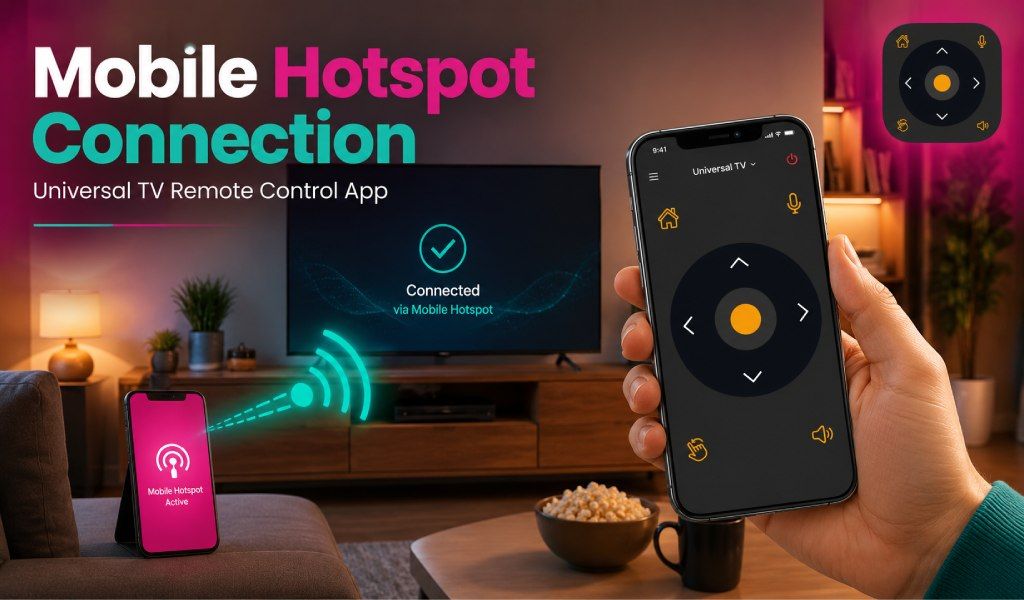
Ya, Anda dapat menggunakan hotspot untuk menghubungkan Aplikasi Universal TV Remote Control, tetapi ponsel dan Smart TV Anda harus terhubung ke jaringan yang sama. Ketika Wi-Fi tiba-tiba berhenti berfungsi, Anda masih dapat mengontrol TV dari ponsel Anda.
Alih-alih mencari remote fisik, cukup sambungkan ke hotspot seluler sebagai jaringan alternatif yang cepat. Aplikasi Universal TV Remote Control memungkinkan pengguna mengontrol TV mereka langsung dari smartphone melalui inframerah atau Wi-Fi.
Dalam panduan ini, kami akan menjelaskan apakah hotspot berfungsi, cara mengaturnya dengan benar, dan apa yang harus dilakukan jika koneksi gagal.
Hotspot Seluler dengan Aplikasi Universal TV Remote Control
Jika ponsel Anda mendukung mode IR blaster, hotspot sama sekali tidak diperlukan. Aplikasi berkomunikasi langsung dengan TV melalui sinyal inframerah, seperti remote tradisional. Selama Anda mengarahkan ponsel ke TV, aplikasi akan berfungsi bahkan tanpa Wi-Fi atau data seluler.
Jika Anda menggunakan kontrol Wi-Fi, hotspot dapat berfungsi selama ponsel yang menjalankan aplikasi dan Smart TV terhubung ke jaringan hotspot yang sama. Dalam situasi ini, hotspot berfungsi seperti router nirkabel kecil. Setelah kedua perangkat bergabung ke jaringan tersebut, aplikasi dapat memindai TV yang tersedia dan terhubung ke mereka.
Namun, beberapa Smart TV mungkin memiliki keterbatasan. Model tertentu tidak mudah terhubung ke hotspot seluler, terutama jika hotspot menyiarkan pada band 5GHz atau jika TV memiliki pembatasan jaringan. Meski demikian, banyak TV modern dapat berhasil menggunakan hotspot untuk konektivitas aplikasi remote TV jika dikonfigurasi dengan benar.
Proses Langkah demi Langkah untuk Menggunakan Hotspot guna Menghubungkan Aplikasi Universal TV Remote Control
Anda dapat menghubungkan Aplikasi Universal TV Remote Control melalui hotspot dengan memastikan ponsel dan TV Anda terhubung ke jaringan hotspot yang sama. Ikuti langkah-langkah berikut untuk mengaturnya dengan benar:
Langkah 1: Aktifkan Hotspot Seluler di ponsel atau perangkat sekunder
- Gunakan smartphone lain atau perangkat hotspot portabel untuk membuat jaringan nirkabel.
Langkah 2: Hubungkan Smart TV Anda ke jaringan hotspot
- Buka pengaturan jaringan atau Wi-Fi TV dan pilih nama hotspot dari jaringan yang tersedia.
Langkah 3: Hubungkan ponsel utama Anda ke jaringan hotspot yang sama
- Ponsel yang menjalankan aplikasi remote juga harus terhubung ke hotspot yang sama persis.
Langkah 4: Unduh dan buka Aplikasi Universal TV Remote Control
- Instal aplikasi dari Play Store atau App Store jika Anda belum melakukannya.
Langkah 5: Izinkan aplikasi memindai TV yang tersedia
- Setelah diluncurkan, aplikasi akan secara otomatis mencari TV yang kompatibel yang terhubung ke jaringan yang sama.
Langkah 6: Pilih TV Anda dari daftar
- Ketika TV Anda muncul di daftar perangkat yang terdeteksi, ketuk untuk terhubung.
Langkah 7: Mulai mengontrol TV Anda
- Setelah dipasangkan, Anda dapat menggunakan tombol di layar, touchpad, atau keyboard untuk mengontrol TV.
Tips Pro: Jika TV Anda gagal terhubung, ubah frekuensi hotspot ke 2.4GHz, karena banyak TV lebih kompatibel dengan band ini daripada 5GHz.
Keterbatasan Menggunakan Hotspot dengan Aplikasi Remote TV
- Menggunakan hotspot dengan Aplikasi Universal TV Remote Control mungkin tidak selalu berfungsi karena keterbatasan perangkat atau pengaturan jaringan tertentu.
- Televisi lama tanpa fitur Smart TV tidak dapat terhubung ke jaringan nirkabel, sehingga kontrol hotspot tidak akan berfungsi.
- Keterbatasan lain terjadi ketika ponsel dan TV terhubung ke jaringan yang berbeda. Aplikasi hanya dapat menemukan TV yang berada di jaringan yang sama dengan ponsel.
- Beberapa TV hanya mendukung jaringan 2.4GHz, sementara yang lain lebih memilih 5GHz. Jika hotspot menggunakan band yang tidak dapat dikenali TV Anda, koneksi akan gagal.
- Batas data atau pembatasan hotspot juga dapat mengurangi stabilitas koneksi, terutama jika jaringan menjadi lambat atau kelebihan beban.
Pemecahan Masalah: Aplikasi Universal TV Remote Tidak Terhubung melalui Hotspot
Jika Aplikasi Universal TV Remote tidak terhubung melalui hotspot, beberapa perbaikan sederhana sering kali dapat menyelesaikan masalah. Sebagian besar masalah koneksi terkait dengan pengaturan jaringan atau kompatibilitas.
- Pertama, periksa apakah ponsel dan TV terhubung ke jaringan hotspot yang sama. Bahkan perbedaan kecil pada nama jaringan akan mencegah aplikasi mendeteksi TV.
- Kedua, pastikan TV berhasil terhubung ke hotspot. Jika tidak dapat mendeteksi jaringan hotspot, ubah frekuensi hotspot dari 5GHz ke 2.4GHz dan coba lagi.
- Ketiga, kurangi gangguan dengan menempatkan perangkat hotspot lebih dekat ke TV. Sinyal lemah atau dinding di antara perangkat dapat menyebabkan koneksi terputus.
- Keempat, pastikan aplikasi diperbarui ke versi terbaru, karena pembaruan sering memperbaiki masalah kompatibilitas dan koneksi.
Jika masalah berlanjut, menginstal ulang aplikasi dapat membantu menyelesaikan masalah yang lebih kompleks.
Tidak Ada Hotspot? Gunakan Mode IR Blaster Sebagai Gantinya
Jika Anda tidak dapat menggunakan hotspot, mode IR blaster menyediakan alternatif sederhana untuk mengontrol TV Anda. Smartphone dengan sensor inframerah dapat mengirim sinyal langsung ke TV tanpa memerlukan koneksi internet.
Yang perlu Anda lakukan hanyalah membuka aplikasi, memilih merek TV Anda, dan mengarahkan ponsel ke TV. Sinyal inframerah akan berfungsi seperti remote control tradisional. Metode ini sangat berguna saat bepergian, ketika Wi-Fi tidak tersedia, atau ketika menyiapkan hotspot menjadi rumit.
Kesimpulan
Anda dapat menggunakan hotspot untuk menghubungkan Aplikasi Universal TV Remote Control, selama ponsel dan Smart TV Anda terhubung ke jaringan hotspot yang sama. Pengaturan ini memungkinkan aplikasi mendeteksi dan mengontrol TV melalui Wi-Fi. Jika ponsel Anda mendukung IR blaster, Anda bahkan tidak memerlukan koneksi jaringan karena ponsel dapat mengirim sinyal langsung ke TV. Coba kedua metode koneksi untuk melihat mana yang paling cocok untuk pengaturan Anda.
Untuk memulai, unduh aplikasi dari Play Store atau App Store.
Pertanyaan yang Sering Diajukan (FAQ)
P1. Apakah menggunakan hotspot seluler menghabiskan banyak data seluler saat mengontrol TV?
J: Tidak, mengontrol TV melalui hotspot biasanya menggunakan sangat sedikit data seluler. Aplikasi Universal TV Remote Control terutama mengirim perintah kontrol kecil melalui jaringan, bukan streaming konten. Akibatnya, penggunaan data tetap minimal selama operasi remote normal.
P2. Bisakah beberapa ponsel mengontrol TV yang sama melalui hotspot?
J: Ya, beberapa ponsel dapat mengontrol Smart TV yang sama selama mereka terhubung ke jaringan hotspot yang sama. Setiap perangkat dapat menginstal Aplikasi Universal TV Remote Control dan terhubung ke TV secara independen. Namun, kontrol bersamaan kadang dapat menyebabkan penundaan perintah.
P3. Apakah akses internet diperlukan agar koneksi hotspot berfungsi?
J: Tidak, koneksi internet aktif tidak selalu diperlukan untuk metode hotspot. Hotspot terutama berfungsi sebagai jaringan nirkabel lokal yang memungkinkan ponsel dan TV berkomunikasi. Bahkan tanpa data seluler, aplikasi masih dapat mendeteksi dan mengontrol TV jika kedua perangkat terhubung.
P4. Bisakah tablet menggunakan Aplikasi Universal TV Remote Control dengan hotspot?
J: Ya, tablet juga dapat menggunakan aplikasi selama mendukung konektivitas Wi-Fi dan terhubung ke jaringan hotspot yang sama dengan TV. Prosesnya sama dengan menggunakan smartphone. Setelah terhubung, tablet dapat berfungsi sebagai remote control penuh.
P5. Mengapa aplikasi membutuhkan waktu untuk mendeteksi TV di jaringan hotspot?
J: Terkadang aplikasi mungkin membutuhkan beberapa detik untuk memindai dan mendeteksi perangkat yang kompatibel di jaringan. Ini dapat terjadi karena latensi jaringan atau penemuan perangkat yang lambat. Menunggu sebentar atau menyegarkan pemindaian perangkat biasanya menyelesaikan masalah.