
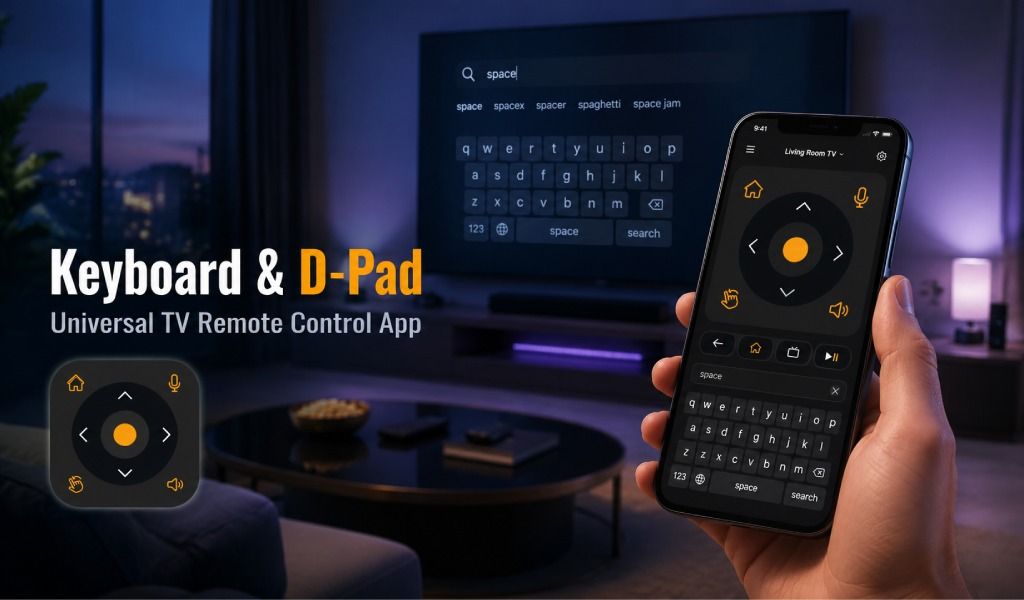
Bosan mengeklik puluhan layar hanya untuk mencari film atau acara TV di smart TV Anda? Banyak pengguna kesulitan dengan navigasi yang lambat dan keyboard di layar yang membuat frustrasi karena harus memilih satu karakter pada satu waktu. Di sinilah aplikasi Universal TV Remote Control menjadi solusi yang ampuh.
Dua fitur paling membantu dari aplikasi ini adalah D-Pad (Directional Pad) dan keyboard. Kedua alat ini memungkinkan Anda menavigasi menu dengan cepat dan mengetik teks dengan mudah dari smartphone Anda. Daripada bergerak perlahan melalui menu TV, Anda dapat mengontrol semuanya dari ponsel Anda dalam hitungan detik.
Dalam panduan ini, Anda akan mempelajari cara kerja kedua fitur tersebut, kapan harus menggunakannya, dan bagaimana keduanya dapat secara signifikan meningkatkan pengalaman smart TV Anda. Mari kita bahas cara menggunakan fitur-fitur canggih ini secara efektif.
Apa itu D-Pad & Mengapa Anda Membutuhkannya?
D-Pad (Directional Pad) adalah kontrol navigasi yang digunakan untuk berpindah melalui menu di TV Anda. Tata letaknya menyerupai desain sebagian besar remote TV tradisional, sehingga terasa familiar dan mudah digunakan.
Apa yang Membuatnya Berguna?
- D-Pad memberikan cara yang cepat dan tepat untuk menavigasi antarmuka smart TV.
- Navigasi Lebih Cepat: Berpindah melalui menu dan pengaturan dengan cepat.
- Pengguliran yang Mulus: Menjelajahi aplikasi streaming, kanal, dan daftar secara efisien.
- Kontrol Presisi: Sempurna untuk antarmuka yang mengandalkan gerakan arah.
Fitur ini bekerja sangat baik dengan platform smart TV yang sangat mengandalkan navigasi arah.
Kasus Penggunaan Umum
- Anda mungkin akan menggunakan D-Pad dalam situasi seperti:
- Menavigasi layar utama smart TV
- Menjelajahi aplikasi streaming seperti Netflix atau YouTube
- Menggulir kanal
- Mengatur pengaturan TV
- Berpindah melalui rekomendasi konten
Singkatnya, D-Pad berfungsi sebagai alat navigasi utama untuk antarmuka TV Anda.
Bagaimana Cara Menggunakan D-Pad di Aplikasi Universal TV Remote Control?
Anda dapat menggunakan D-Pad di aplikasi Universal TV Remote Control dengan membuka aplikasi, menghubungkan TV Anda, dan menekan D-Pad untuk berpindah melalui menu dan aplikasi.
Mengakses D-Pad
- Buka aplikasi Universal TV Remote Control di ponsel Anda.
- Pilih perangkat TV yang terhubung dari daftar.
- Setelah antarmuka remote termuat, lihat layar kontrol utama.
- D-Pad biasanya muncul di bagian tengah tata letak remote.
Panel kontrol ini menjadi alat navigasi utama Anda.
Mengatasi Masalah D-Pad
Jika D-Pad tidak berfungsi dengan baik, coba solusi berikut:
- Periksa koneksi WiFi Anda jika menggunakan koneksi nirkabel.
- Pastikan ponsel dan TV Anda terhubung ke jaringan yang sama.
- Jika menggunakan mode IR, dekatkan diri ke TV.
- Mulai ulang aplikasi dan hubungkan kembali TV Anda jika navigasi menjadi tidak responsif.
Sebagian besar masalah dapat dengan mudah diatasi dengan menghubungkan kembali perangkat.
Apa itu Keyboard & Mengapa Anda Membutuhkannya?
Fitur keyboard di aplikasi Universal TV Remote Control memungkinkan Anda mengetik langsung di TV menggunakan keyboard smartphone Anda.
Daripada menavigasi keyboard di layar TV huruf demi huruf, Anda cukup mengetik seperti biasa di ponsel Anda.
Mengapa Fitur Keyboard Itu Penting?
Mengetik di TV menggunakan remote tradisional bisa lambat dan membuat frustrasi. Fitur keyboard mengatasi masalah ini.
Keuntungan utamanya meliputi:
- Pencarian lebih cepat: Ketik nama film atau acara dengan cepat.
- Login mudah: Masukkan nama pengguna dan kata sandi tanpa kesulitan.
- Input pintar: Gunakan teks prediktif dan koreksi otomatis dari ponsel Anda.
- Kegunaan lebih baik: Hindari memilih setiap huruf satu per satu di layar TV.
Kapan Anda Akan Paling Sering Menggunakannya
Anda akan sering menggunakan keyboard untuk:
- Mencari film atau acara TV
- Masuk ke aplikasi streaming
- Memasukkan kata sandi WiFi
- Mencari konten di YouTube
- Menggunakan fungsi pencarian smart TV
Untuk situasi apa pun yang membutuhkan pengetikan, keyboard menjadi sangat membantu.
Bagaimana Cara Menggunakan Keyboard di Aplikasi Universal TV Remote Control?
Setelah TV terhubung, cukup cari ikon keyboard di layar aplikasi. Klik ikon tersebut dan mulai menggunakannya,
Mengakses Keyboard
Untuk membuka keyboard:
- Buka aplikasi Universal TV Remote Control.
- Pilih TV yang terhubung.
- Cari ikon keyboard, biasanya terletak di bagian bawah layar.
- Ketuk ikon tersebut untuk membuka keyboard virtual ponsel Anda.
Mengatasi Masalah Keyboard
Jika keyboard tidak berfungsi dengan baik:
- Pastikan TV dan ponsel Anda terhubung dengan benar.
- Hubungkan kembali TV di dalam aplikasi.
- Periksa pengaturan bahasa keyboard ponsel Anda.
- Tingkatkan kekuatan sinyal WiFi jika input teks terasa tertunda.
Perbaikan sederhana ini biasanya menyelesaikan masalah keyboard.
Tips & Trik Lanjutan
Anda dapat meningkatkan pengalaman TV Anda secara signifikan dengan mengombinasikan kedua kontrol tersebut.
Contohnya:
- Gunakan D-Pad untuk berpindah ke kolom pencarian di sebuah aplikasi.
- Beralih ke keyboard untuk mengetik nama film secara instan.
Merek smart TV yang berbeda mungkin berperilaku sedikit berbeda, termasuk sistem Samsung, LG, Android TV, Roku, dan Fire TV. Meluangkan waktu beberapa menit untuk menjelajahi kedua fitur di TV Anda dapat membantu Anda memahami cara navigasi yang paling sesuai.
Selain itu, fitur keyboard dapat sangat bermanfaat untuk aksesibilitas, membantu pengguna yang mungkin merasa kesulitan mengetik dengan remote tradisional.
Kesimpulan
Fitur D-Pad dan keyboard di aplikasi Universal TV Remote Control adalah alat yang ampuh yang sering diabaikan oleh banyak pengguna. Ketika digunakan bersama-sama, kedua fitur ini membuat navigasi smart TV Anda menjadi lebih cepat, lebih lancar, dan jauh lebih nyaman.
D-Pad membantu Anda berpindah melalui menu dengan cepat, sementara keyboard memungkinkan Anda mengetik pencarian, kata sandi, dan teks dengan mudah dari ponsel Anda.
Coba fitur-fitur ini hari ini dan rasakan betapa jauh lebih cepat pengalaman TV Anda. Jelajahi potensi penuh dari aplikasi Universal TV Remote Control dan kendalikan hiburan Anda.
Bagaimanapun, remote terbaik adalah yang sudah ada di kantong Anda, smartphone Anda.
Unduh Universal TV Remote Control Sekarang
Tersedia di:
- Google Play Store: Unduh untuk Android
- Apple App Store: Unduh untuk iOS
FAQ
T: Apakah saya memerlukan langganan untuk menggunakan D-Pad dan keyboard?
J: Tidak! Kedua fitur tersedia di versi gratis Universal TV Remote Control. Tidak perlu langganan premium untuk fitur inti ini.
T: Apa perbedaan antara versi gratis dan versi tanpa iklan?
J: Universal TV Remote Control menawarkan:
Versi gratis: Fungsionalitas lengkap dengan iklan sesekali
Versi tanpa iklan: Fungsionalitas yang sama tanpa iklan
Kedua versi menyertakan D-Pad, keyboard, kontrol suara, dan semua fitur lainnya. Pilih berdasarkan preferensi Anda antara iklan dan pengalaman tanpa iklan.
T: Apakah ada fitur tersembunyi yang saya lewatkan?
J: Ya! Universal TV Remote Control sering menyertakan:
Kontrol suara: Coba tombol suara
Mode trackpad: Usap di layar ponsel Anda untuk menggerakkan kursor
Tata letak khusus: Beberapa merek mendukung tata letak tombol khusus
Mode game: Beberapa TV memiliki fitur gaming yang dapat diakses melalui aplikasi
Jelajahi pengaturan aplikasi Anda untuk menemukan semua fitur yang tersedia.
T: Mengapa TV saya muncul sebagai offline?
J: TV Anda menjadi offline ketika:
WiFi terputus
TV Anda dimatikan
TV memasuki mode tidur
Kata sandi WiFi diubah
Aplikasi kehilangan koneksi