
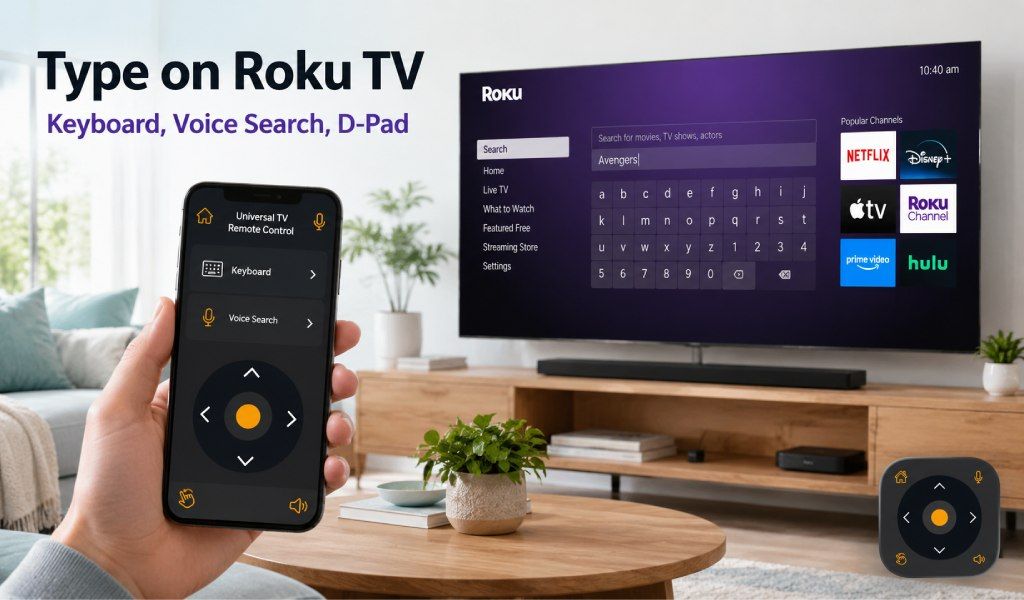
Mengetik di Roku TV adalah salah satu tugas kecil yang bisa menjadi membuat frustrasi. Anda membuka bilah pencarian atau layar login dan mulai menavigasi alfabet di layar menggunakan tombol panah, hanya untuk melewatkan huruf, melewati target, dan mengulangi prosesnya.
Bahkan sesuatu yang sederhana seperti memasukkan judul acara, alamat email, atau kata sandi bisa lambat dan melelahkan. Mengetik kata sandi Netflix 10 karakter dengan cara ini bisa memakan waktu dua hingga tiga menit.
Ada cara yang lebih baik. Aplikasi Universal TV Remote Control mengubah smartphone Anda menjadi perangkat input yang kuat untuk Roku TV Anda, dengan keyboard lengkap, pencarian suara, dan D-Pad. Tidak perlu perangkat keras tambahan atau pengaturan yang rumit. Berikut cara kerjanya dan cara menggunakan setiap fitur secara efektif.
Mengapa Mengetik dengan Remote Roku TV Menjadi Masalah Besar?
Remote Roku dibuat untuk kesederhanaan, bukan untuk mengetik. Remote ini tidak memiliki tombol alfabet, jadi semuanya bergantung pada navigasi arah. Setiap huruf harus dipilih secara manual menggunakan tombol panah, yang memperlambat bahkan input terpendek.
Ini menjadi sangat membuat frustrasi saat memasukkan alamat email panjang atau kata sandi streaming yang rumit. Yang seharusnya hanya memakan waktu beberapa detik bisa memakan waktu bermenit-menit. Selain itu, Roku TV biasanya tidak mendukung keyboard USB atau Bluetooth eksternal, sehingga pengguna terjebak dengan metode default.
Ini adalah keluhan lama di kalangan pengguna Roku. Kabar baiknya, aplikasi Universal TV Remote Control menyelesaikan ketiga masalah utama: mengetik, mencari, dan navigasi dari ponsel Anda.
Cara Memulai: Menghubungkan Aplikasi ke Roku TV Anda
Mengatur aplikasi cepat dan mudah.
Pertama, unduh aplikasi Universal TV Remote Control dari Google Play Store atau Apple App Store. Aplikasi ini memiliki lebih dari 130 juta unduhan, digunakan di lebih dari 100 negara, dan mendukung 700+ merek TV, termasuk semua Roku TV.
Setelah terinstal, pastikan ponsel dan Roku TV Anda terhubung ke jaringan Wi-Fi yang sama. Buka aplikasi, dan aplikasi akan secara otomatis memindai perangkat di sekitar. Roku TV Anda seharusnya muncul dalam hitungan detik. Ketuk untuk menghubungkan.
Tidak perlu kredensial login atau kode pemasangan. Begitu Anda terhubung, ponsel Anda menjadi remote yang sepenuhnya berfungsi.
Tips Cepat: Jika TV Anda tidak muncul, buka Pengaturan → Sistem → Pengaturan Sistem Lanjutan → Kontrol oleh Aplikasi Seluler di Roku TV Anda dan aktifkan "Akses Jaringan". Lalu sambungkan kembali.
Menggunakan Keyboard Dalam Aplikasi untuk Mengetik di Roku TV Anda
Keyboard dalam aplikasi adalah peningkatan terbesar dibanding remote fisik. Alih-alih menavigasi huruf demi huruf, Anda dapat mengetik langsung menggunakan keyboard QWERTY lengkap di ponsel Anda.
Setelah menghubungkan aplikasi, buka kolom teks apa pun di Roku TV Anda. Ini bisa berupa bilah pencarian, layar login, atau kotak input di dalam aplikasi seperti Netflix, YouTube, atau Prime Video. Ketuk ikon keyboard di aplikasi, dan keyboard ponsel Anda akan muncul secara instan.
Mulai mengetik, dan setiap karakter muncul di layar TV Anda secara real time. Tidak ada jeda, tidak ada navigasi bolak-balik, hanya input yang cepat dan akurat.
Fitur ini membuat perbedaan nyata dalam tugas sehari-hari. Memasukkan alamat email panjang menjadi mudah, dan kata sandi rumit tidak lagi memerlukan pemilihan langkah demi langkah yang hati-hati. Mencari acara, aktor, atau genre tertentu juga jauh lebih cepat, terutama saat menjelajahi beberapa aplikasi.
Ini sangat berguna saat menyiapkan TV baru. Misalnya, masuk ke Netflix dengan alamat email dan kata sandi yang panjang mungkin memakan waktu 4 menit menggunakan tombol panah. Dengan keyboard aplikasi, hanya membutuhkan waktu kurang dari 10 detik.
Hasilnya sederhana: lebih sedikit frustrasi, input lebih cepat, dan pengalaman keseluruhan yang lebih lancar.
Menggunakan Pencarian Suara di Roku TV Melalui Aplikasi
Pencarian suara menambahkan lapisan kenyamanan lainnya. Alih-alih mengetik, Anda cukup mengucapkan pertanyaan Anda ke ponsel.
Buka aplikasi, hubungkan ke Roku TV Anda, dan ketuk ikon mikrofon. Lalu katakan apa yang Anda cari, baik itu judul acara, nama aktor, atau kategori seperti "film aksi". Aplikasi mengirimkan input suara Anda ke TV, dan hasilnya muncul dalam hitungan detik.
Fitur ini sangat membantu ketika Anda tidak yakin dengan ejaan atau tidak ingat judul yang tepat. Cukup katakan apa yang Anda tahu, dan TV akan melakukan sisanya. Fitur ini juga ideal untuk penggunaan hands-free saat Anda memasak, makan, atau bersantai di seberang ruangan.
Pencarian suara menghilangkan hambatan dalam penemuan konten. Alih-alih menavigasi menu atau mengetik huruf demi huruf, Anda langsung menuju hasil dengan perintah sederhana.
Menggunakan D-Pad untuk Menavigasi Roku TV Anda
Fitur D-Pad memberi Anda kontrol yang halus dan responsif langsung dari ponsel Anda. Alih-alih mengandalkan remote fisik, Anda dapat menggunakan tombol arah di layar untuk navigasi yang presisi.
Setelah terhubung, gunakan kontrol D-Pad di aplikasi untuk menavigasi menu, memilih opsi, dan menjelajahi konten. Tata letaknya menyerupai remote tradisional tetapi lebih mudah diakses dan responsif di layar ponsel Anda. Ketuk tombol tengah untuk mengonfirmasi pilihan, seperti menekan OK pada remote fisik.
Metode ini terasa familiar tetapi lebih nyaman, terutama saat menjelajahi konten, menggulir menu, atau menavigasi hasil pencarian.
Aplikasi memastikan navigasi tetap sederhana sambil memberi Anda fleksibilitas menggunakan ponsel alih-alih remote fisik. Aplikasi ini menggabungkan kenyamanan dengan kontrol, membuat penggunaan sehari-hari jauh lebih mudah.
Menggunakan Ketiganya Bersamaan
Anda duduk untuk menonton TV dan membuka aplikasi di ponsel Anda. Dalam hitungan detik, aplikasi terhubung ke Roku TV Anda.
Anda menavigasi layar beranda menggunakan D-Pad dan membuka Netflix. Saat diminta kata sandi, Anda mengetuk ikon keyboard dan mengetiknya secara instan. Lalu, untuk menemukan acara, Anda mengetuk mikrofon dan mengucapkan judulnya.
Semuanya berjalan cepat dan lancar, tanpa penundaan, tanpa klik berulang, dan tanpa frustrasi.
Kesimpulan
Aplikasi Universal TV Remote Control memberi pengguna Roku sesuatu yang tidak bisa dilakukan remote fisik: kecepatan dan fleksibilitas. Dengan keyboard lengkap, pencarian suara bawaan, dan D-Pad yang responsif, tugas sehari-hari menjadi lebih cepat dan mudah.
Setiap fitur menargetkan masalah spesifik, baik itu mengetik kata sandi, mencari konten, atau menavigasi menu. Pengaturan memakan waktu kurang dari satu menit, dan perbedaannya langsung terasa.
Anda dapat mengunduhnya di sini:
Android: https://play.google.com/store/apps/details?id=codematics.universal.tv.remote.control
iOS: https://apps.apple.com/us/app/universal-tv-remote-control/id1492122256
FAQ
1. Bisakah saya menggunakan keyboard ponsel untuk mengetik di Roku TV?
Ya. Instal aplikasi Universal TV Remote Control, hubungkan ke Roku TV Anda melalui Wi-Fi, dan ketuk ikon keyboard. Keyboard ponsel Anda terbuka, dan apa pun yang Anda ketik langsung muncul di layar TV.
2. Bagaimana cara mencari di Roku TV menggunakan suara tanpa remote fisik?
Buka aplikasi, hubungkan ke Roku TV Anda, dan ketuk ikon mikrofon. Ucapkan pertanyaan Anda dengan jelas, dan hasilnya akan muncul di TV Anda dalam hitungan detik.
3. Apa itu mode D-Pad dalam aplikasi remote Roku TV?
Mode D-Pad menyediakan kontrol arah yang mirip dengan remote tradisional. Anda menggunakan tombol panah di layar untuk menavigasi menu dan mengetuk tombol tengah untuk memilih item. Sederhana, familiar, dan efektif.
4. Apakah aplikasi Universal TV Remote Control berfungsi di semua merek Roku TV?
Ya. Aplikasi ini mendukung semua Roku TV utama, termasuk TCL, Hisense, Sharp, dan Philips, selama TV dan perangkat terhubung ke jaringan Wi-Fi yang sama.
5. Mengapa keyboard ponsel saya tidak muncul saat mengetik di Roku TV?
Ini biasanya terjadi jika koneksi terputus atau kontrol seluler dinonaktifkan. Aktifkan "Akses Jaringan" di pengaturan Roku di bawah kontrol aplikasi seluler, sambungkan kembali aplikasi, dan coba lagi.