
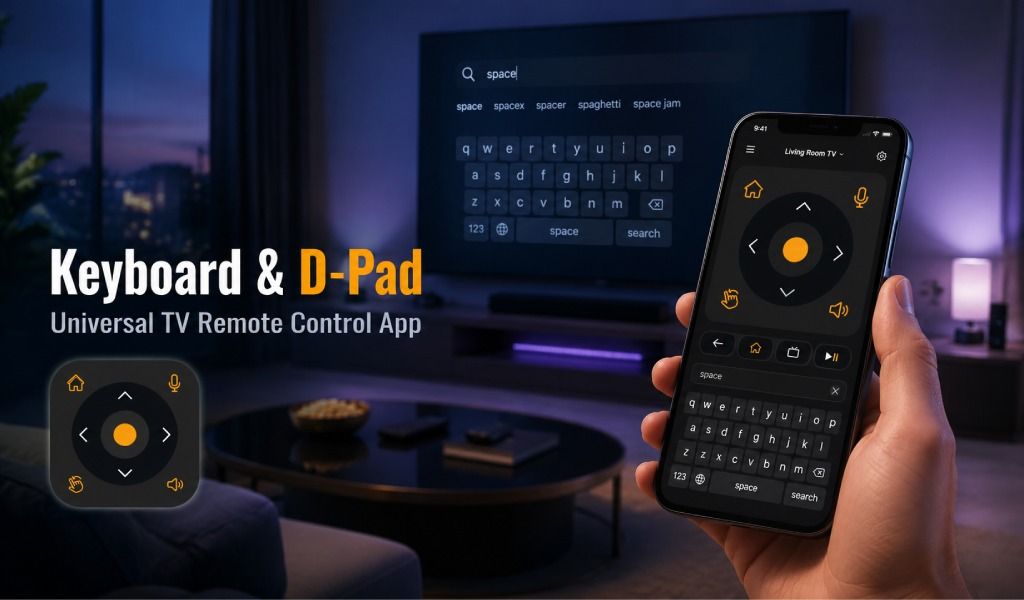
Sei stanco di cliccare su decine di schermate solo per cercare un film o una serie TV sulla tua smart TV? Molti utenti hanno difficoltà con una navigazione lenta e tastiere a schermo frustranti che richiedono di selezionare un carattere alla volta. È qui che l'app Universal TV Remote Control diventa una soluzione potente.
Due delle sue funzioni più utili sono il D-Pad (tastierino direzionale) e la tastiera. Questi strumenti ti permettono di navigare rapidamente nei menu e digitare testo senza sforzo dal tuo smartphone. Invece di muoverti lentamente nei menu della TV, puoi controllare tutto dal tuo telefono in pochi secondi.
In questa guida imparerai come funzionano entrambe le funzioni, quando usarle e come possono migliorare notevolmente la tua esperienza con la smart TV. Analizziamo come usare efficacemente queste potenti funzioni.
Cos'è il D-Pad e Perché ne Hai Bisogno?
Il D-Pad (tastierino direzionale) è un comando di navigazione usato per muoversi tra i menu della TV. Il suo layout imita il design della maggior parte dei telecomandi TV tradizionali, rendendolo familiare e facile da usare.
Cosa lo Rende Utile?
- Il D-Pad offre un modo rapido e preciso per navigare nelle interfacce delle smart TV.
- Navigazione più rapida: spostati velocemente tra menu e impostazioni.
- Scorrimento fluido: esplora app di streaming, canali ed elenchi in modo efficiente.
- Controllo preciso: perfetto per interfacce basate sul movimento direzionale.
Questa funzione funziona particolarmente bene con le piattaforme smart TV che si basano molto sulla navigazione direzionale.
Casi d'Uso Comuni
- È probabile che utilizzerai il D-Pad in situazioni come:
- Navigare tra le schermate home della smart TV
- Esplorare app di streaming come Netflix o YouTube
- Scorrere i canali
- Modificare le impostazioni della TV
- Scorrere tra i contenuti consigliati
In breve, il D-Pad funge da principale strumento di navigazione della tua interfaccia TV.
Come Usare il D-Pad nell'App Universal TV Remote Control?
Puoi usare il D-Pad nell'app Universal TV Remote Control aprendo l'app, collegando la tua TV e premendo il D-Pad per muoverti tra menu e app.
Accedere al D-Pad
- Apri l'app Universal TV Remote Control sul tuo telefono.
- Seleziona il tuo dispositivo TV collegato dall'elenco.
- Una volta caricata l'interfaccia del telecomando, guarda la schermata di controllo principale.
- Il D-Pad di solito appare al centro del layout del telecomando.
Questo pannello di controllo diventa il tuo principale strumento di navigazione.
Risoluzione dei Problemi del D-Pad
Se il D-Pad non funziona correttamente, prova queste soluzioni:
- Controlla la connessione WiFi se stai usando una connessione wireless.
- Assicurati che il telefono e la TV siano connessi alla stessa rete.
- Se usi la modalità IR, avvicinati alla TV.
- Riavvia l'app e ricollega la TV se la navigazione diventa poco reattiva.
La maggior parte dei problemi si risolve facilmente ricollegando il dispositivo.
Cos'è la Tastiera e Perché ne Hai Bisogno?
La funzione tastiera nell'app Universal TV Remote Control ti permette di digitare direttamente sulla TV usando la tastiera del tuo smartphone.
Invece di navigare lettera per lettera nella tastiera a schermo della TV, puoi semplicemente digitare normalmente sul tuo telefono.
Perché la Funzione Tastiera è Importante?
Digitare su una TV usando un telecomando tradizionale può essere lento e frustrante. La funzione tastiera risolve questo problema.
I principali vantaggi includono:
- Ricerche più rapide: digita rapidamente i nomi di film o serie.
- Accesso facile: inserisci nomi utente e password senza frustrazioni.
- Digitazione intelligente: usa il testo predittivo e la correzione automatica del tuo telefono.
- Migliore usabilità: evita di selezionare ogni lettera singolarmente sullo schermo della TV.
Quando la Usi di Più
Usi la tastiera frequentemente per:
- Cercare film o serie TV
- Accedere alle app di streaming
- Inserire le password WiFi
- Cercare contenuti su YouTube
- Usare le funzioni di ricerca della smart TV
Per qualsiasi situazione che richieda la digitazione, la tastiera diventa estremamente utile.
Come Usare la Tastiera nell'App Universal TV Remote Control?
Una volta collegata la TV, cerca semplicemente l'icona della tastiera sulla schermata dell'app. Clicca su di essa e inizia a usarla,
Accedere alla Tastiera
Per aprire la tastiera:
- Avvia l'app Universal TV Remote Control.
- Seleziona la tua TV collegata.
- Cerca l'icona della tastiera, di solito situata vicino alla parte inferiore dello schermo.
- Tocca l'icona per aprire la tastiera virtuale del tuo telefono.
Risoluzione dei Problemi della Tastiera
Se la tastiera non funziona correttamente:
- Assicurati che la TV e il telefono siano collegati correttamente.
- Ricollega la TV all'interno dell'app.
- Controlla le impostazioni della lingua della tastiera del tuo telefono.
- Migliora l'intensità del segnale WiFi se l'inserimento del testo risulta ritardato.
Queste semplici soluzioni di solito risolvono i problemi della tastiera.
Suggerimenti e Trucchi Avanzati
Puoi migliorare notevolmente la tua esperienza TV combinando entrambi i comandi.
Ad esempio:
- Usa il D-Pad per spostarti sulla barra di ricerca di un'app.
- Passa alla tastiera per digitare istantaneamente il nome del film.
Marchi diversi di smart TV possono comportarsi in modo leggermente diverso, tra cui Samsung, LG, Android TV, Roku e i sistemi Fire TV. Dedicare qualche minuto a esplorare entrambe le funzioni sulla tua TV può aiutarti a capire come funziona meglio la navigazione.
Inoltre, la funzione tastiera può essere estremamente utile per l'accessibilità, aiutando gli utenti che potrebbero trovare difficile digitare con un telecomando tradizionale.
Conclusione
Le funzioni D-Pad e tastiera nell'app Universal TV Remote Control sono strumenti potenti che molti utenti trascurano. Se usate insieme, rendono la navigazione sulla tua smart TV più rapida, più fluida e molto più comoda.
Il D-Pad ti aiuta a muoverti rapidamente tra i menu, mentre la tastiera ti permette di digitare ricerche, password e testo senza sforzo dal tuo telefono.
Prova queste funzioni oggi e nota quanto diventa più rapida la tua esperienza TV. Esplora tutto il potenziale dell'app Universal TV Remote Control e prendi il controllo del tuo intrattenimento.
Dopotutto, il miglior telecomando è quello che hai già in tasca: il tuo smartphone.
Scarica Universal TV Remote Control Oggi
Disponibile su:
- Google Play Store: Scarica per Android
- Apple App Store: Scarica per iOS
Domande Frequenti
D: Ho bisogno di un abbonamento per usare il D-Pad e la tastiera?
R: No! Entrambe le funzioni sono disponibili nella versione gratuita di Universal TV Remote Control. Non è necessario alcun abbonamento premium per queste funzioni principali.
D: Qual è la differenza tra la versione gratuita e quella senza pubblicità?
R: Universal TV Remote Control offre:
Versione gratuita: funzionalità completa con pubblicità occasionale
Versione senza pubblicità: stessa funzionalità senza pubblicità
Entrambe le versioni includono D-Pad, tastiera, controllo vocale e tutte le altre funzioni. Scegli in base alla tua preferenza tra pubblicità ed esperienza senza pubblicità.
D: Ci sono funzioni nascoste che mi sto perdendo?
R: Sì! Universal TV Remote Control spesso include:
Controllo vocale: prova il pulsante voce
Modalità trackpad: scorri il dito sullo schermo del telefono per muovere il cursore
Layout personalizzati: alcuni marchi supportano layout dei pulsanti personalizzati
Modalità gioco: alcune TV hanno funzioni di gioco accessibili tramite l'app
Esplora le impostazioni della tua app per scoprire tutte le funzioni disponibili.
D: Perché la mia TV appare offline?
R: La tua TV va offline quando:
Il WiFi si disconnette
La TV è spenta
La TV entra in modalità sospensione
La password WiFi è cambiata
L'app perde la connessione