
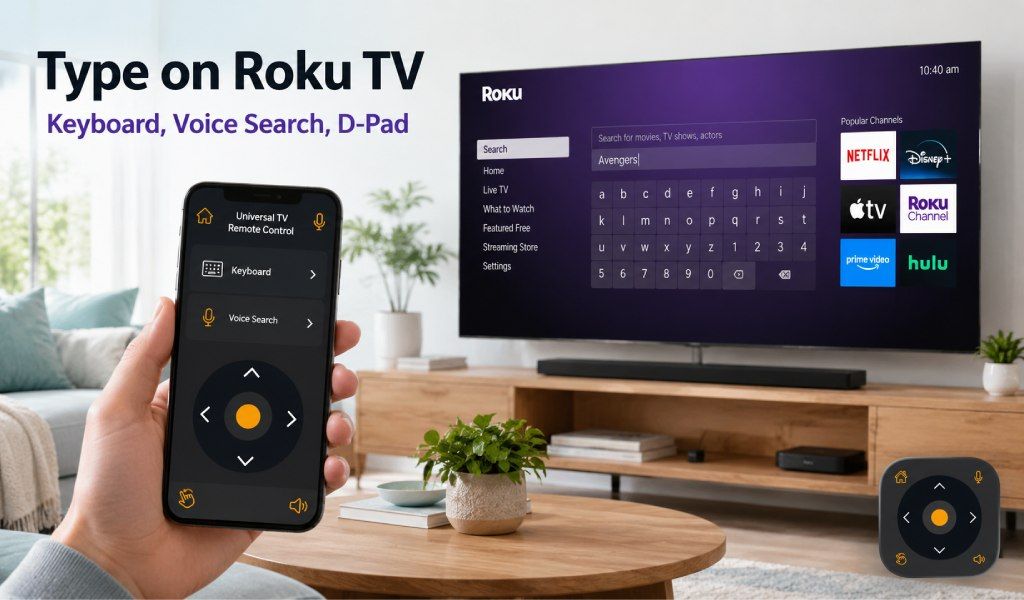
Digitare su una Roku TV è una di quelle piccole attività che possono diventare frustranti. Apri una barra di ricerca o una schermata di accesso e inizi a navigare un alfabeto sullo schermo con i tasti freccia, sbagliando lettere, andando oltre e ripetendo il processo.
Anche qualcosa di semplice come inserire il titolo di uno show, un indirizzo e-mail o una password può essere lento e noioso. Digitare una password Netflix di 10 caratteri può facilmente richiedere due o tre minuti in questo modo.
C'è un modo migliore. L'app Universal TV Remote Control trasforma lo smartphone in un potente dispositivo di input per la Roku TV, con tastiera completa, ricerca vocale e D-Pad. Nessun hardware aggiuntivo o configurazione complicata. Ecco come funziona e come usare ogni funzione in modo efficace.
Perché digitare con il telecomando Roku TV è un problema?
Il telecomando Roku è pensato per la semplicità, non per la digitazione. Non include tasti alfabetici, quindi tutto si basa sulla navigazione direzionale. Ogni lettera deve essere selezionata manualmente con i tasti freccia, il che rallenta anche gli input più brevi.
Questo diventa particolarmente frustrante quando si inseriscono indirizzi e-mail lunghi o password di streaming complesse. Ciò che dovrebbe richiedere secondi si trasforma in minuti. Inoltre, le Roku TV di solito non supportano tastiere USB o Bluetooth esterne, lasciando gli utenti bloccati con il metodo predefinito.
È un problema di lunga data tra gli utenti Roku. La buona notizia è che l'app Universal TV Remote Control risolve tutti e tre i problemi principali: digitazione, ricerca e navigazione dal telefono.
Come iniziare: collegare l'app alla Roku TV
Configurare l'app è rapido e semplice.
Per prima cosa, scarica l'app Universal TV Remote Control da Google Play Store o Apple App Store. L'app ha oltre 130 milioni di download, è usata in più di 100 paesi e supporta oltre 700 marche di TV, incluse tutte le Roku TV.
Una volta installata, assicurati che telefono e Roku TV siano connessi alla stessa rete Wi-Fi. Apri l'app e scannerà automaticamente i dispositivi nelle vicinanze. La Roku TV dovrebbe apparire in pochi secondi. Toccala per connetterti.
Non servono credenziali di accesso o codici di abbinamento. Appena ti connetti, il telefono diventa un telecomando completamente funzionante.
Suggerimento rapido: se la TV non compare, vai su Impostazioni → Sistema → Impostazioni di sistema avanzate → Controllo tramite app mobili sulla Roku TV e attiva "Accesso alla rete". Poi riconnetti.
Usare la tastiera integrata per digitare sulla Roku TV
La tastiera integrata è il miglioramento più importante rispetto al telecomando fisico. Invece di navigare lettera per lettera, puoi digitare direttamente usando la tastiera QWERTY completa del telefono.
Dopo aver collegato l'app, apri qualsiasi campo di testo sulla Roku TV. Può essere una barra di ricerca, una schermata di accesso o un campo di input in app come Netflix, YouTube o Prime Video. Tocca l'icona della tastiera nell'app e la tastiera del telefono apparirà all'istante.
Inizia a digitare e ogni carattere appare sullo schermo della TV in tempo reale. Nessun ritardo, nessuna navigazione avanti e indietro, solo input rapido e preciso.
Questa funzione fa una differenza evidente nelle attività quotidiane. Inserire indirizzi e-mail lunghi diventa facile, e le password complesse non richiedono più una selezione attenta passo dopo passo. Cercare show, attori o generi specifici è anche molto più veloce, soprattutto navigando tra più app.
È particolarmente utile quando si configura una nuova TV. Ad esempio, accedere a Netflix con un indirizzo e-mail lungo e una password può richiedere 4 minuti usando i tasti freccia. Con la tastiera dell'app, ci vogliono meno di 10 secondi.
Il risultato è semplice: meno frustrazione, input più rapido e un'esperienza complessiva più fluida.
Usare la ricerca vocale sulla Roku TV tramite l'app
La ricerca vocale aggiunge un ulteriore livello di comodità. Invece di digitare, puoi semplicemente pronunciare la richiesta nel telefono.
Apri l'app, connettiti alla Roku TV e tocca l'icona del microfono. Poi di' cosa stai cercando, che sia il titolo di uno show, il nome di un attore o una categoria come "film d'azione". L'app invia il tuo input vocale alla TV e i risultati appaiono in pochi secondi.
Questa funzione è particolarmente utile quando non sei sicuro dell'ortografia o non ricordi il titolo esatto. Di' semplicemente ciò che sai e la TV fa il resto. È ideale anche per l'uso a mani libere quando cucini, mangi o ti rilassi dall'altra parte della stanza.
La ricerca vocale elimina gli attriti nella scoperta dei contenuti. Invece di navigare nei menu o digitare lettera per lettera, vai direttamente ai risultati con un semplice comando.
Usare il D-Pad per navigare sulla Roku TV
La funzione D-Pad offre un controllo fluido e reattivo direttamente dal telefono. Invece di affidarti a un telecomando fisico, puoi usare i pulsanti direzionali sullo schermo per una navigazione precisa.
Dopo la connessione, usa i controlli D-Pad nell'app per navigare nei menu, selezionare opzioni e sfogliare i contenuti. Il layout imita un telecomando tradizionale ma è più accessibile e reattivo sullo schermo del telefono. Tocca il pulsante centrale per confermare le selezioni, proprio come premere OK su un telecomando fisico.
Questo metodo risulta familiare ma più comodo, soprattutto quando si sfogliano contenuti, si scorrono i menu o si navigano i risultati di ricerca.
L'app garantisce che la navigazione rimanga semplice offrendoti la flessibilità di usare il telefono al posto di un telecomando fisico. Combina comfort e controllo, rendendo l'uso quotidiano molto più facile.
Usare tutte e tre le funzioni insieme
Ti siedi per guardare la TV e apri l'app sul telefono. In pochi secondi si connette alla Roku TV.
Navighi la schermata home con il D-Pad e apri Netflix. Quando ti chiede la password, tocchi l'icona della tastiera e la digiti all'istante. Poi, per trovare uno show, tocchi il microfono e pronunci il titolo.
Tutto avviene in modo rapido e fluido, senza ritardi, clic ripetuti o frustrazione.
Conclusione
L'app Universal TV Remote Control offre agli utenti Roku qualcosa che il telecomando fisico non può offrire: velocità e flessibilità. Con una tastiera completa, ricerca vocale integrata e un D-Pad reattivo, le attività quotidiane diventano più rapide e facili.
Ogni funzione affronta un problema specifico, che si tratti di digitare password, cercare contenuti o navigare nei menu. La configurazione richiede meno di un minuto e la differenza è immediata.
Puoi scaricarla qui:
Android: https://play.google.com/store/apps/details?id=codematics.universal.tv.remote.control
iOS: https://apps.apple.com/us/app/universal-tv-remote-control/id1492122256
Domande frequenti
1. Posso usare la tastiera del telefono per digitare sulla Roku TV?
Sì. Installa l'app Universal TV Remote Control, collegala alla Roku TV via Wi-Fi e tocca l'icona della tastiera. Si apre la tastiera del telefono e tutto ciò che digiti appare istantaneamente sullo schermo della TV.
2. Come cerco sulla Roku TV con la voce senza il telecomando fisico?
Apri l'app, collegala alla Roku TV e tocca l'icona del microfono. Pronuncia chiaramente la tua richiesta e i risultati appariranno sulla TV in pochi secondi.
3. Cos'è la modalità D-Pad in un'app telecomando per Roku TV?
La modalità D-Pad offre controlli direzionali simili a quelli di un telecomando tradizionale. Usi i pulsanti freccia sullo schermo per navigare nei menu e tocchi il pulsante centrale per selezionare gli elementi. È semplice, familiare ed efficace.
4. L'app Universal TV Remote Control funziona su tutte le marche di Roku TV?
Sì. Supporta tutte le principali Roku TV, incluse TCL, Hisense, Sharp e Philips, purché TV e dispositivo siano connessi alla stessa rete Wi-Fi.
5. Perché la tastiera del telefono non compare quando digito sulla Roku TV?
Di solito succede se la connessione cade o il controllo mobile è disattivato. Attiva "Accesso alla rete" nelle impostazioni Roku sotto controllo app mobile, riconnetti l'app e riprova.