
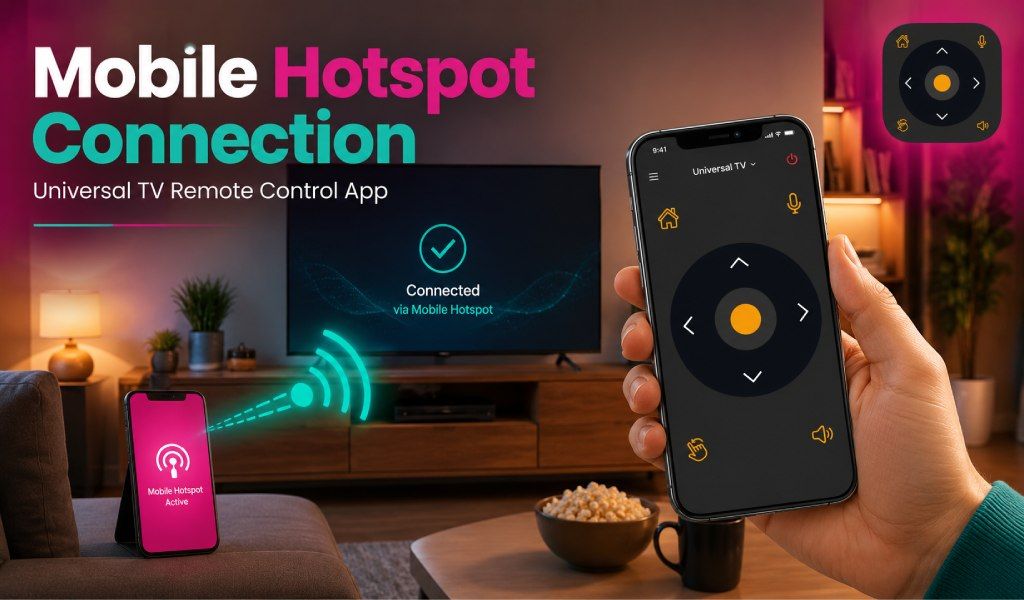
Sì, puoi usare un hotspot per collegare l'app Universal TV Remote Control, ma sia il telefono che la Smart TV devono essere connessi alla stessa rete. Quando il Wi-Fi smette improvvisamente di funzionare, puoi comunque controllare la TV dal telefono.
Invece di cercare un telecomando fisico, collegati semplicemente a un hotspot mobile come rete alternativa rapida. L'app Universal TV Remote Control consente agli utenti di controllare la TV direttamente dallo smartphone tramite infrarossi o Wi-Fi.
In questa guida spiegheremo se un hotspot funziona, come configurarlo correttamente e cosa fare se la connessione non riesce.
Hotspot mobile con l'app Universal TV Remote Control
Se il telefono supporta la modalità emettitore IR, un hotspot è del tutto superfluo. L'app comunica direttamente con la TV tramite segnali infrarossi, proprio come un telecomando tradizionale. Finché punti il telefono verso la TV, funzionerà anche senza Wi-Fi o dati mobili.
Se usi il controllo Wi-Fi, un hotspot può funzionare purché il telefono con l'app e la Smart TV siano connessi alla stessa rete hotspot. In questo caso, l'hotspot funziona come un piccolo router wireless. Una volta che entrambi i dispositivi si uniscono a quella rete, l'app può cercare le TV disponibili e connettersi.
Tuttavia, alcune Smart TV possono avere limitazioni. Certi modelli non si collegano facilmente agli hotspot mobili, soprattutto se l'hotspot trasmette sulla banda a 5 GHz o se la TV ha restrizioni di rete. Comunque, molte TV moderne possono usare un hotspot per la connettività dell'app telecomando quando configurate correttamente.
Procedura passo passo per usare un hotspot e collegare l'app Universal TV Remote Control
Puoi collegare l'app Universal TV Remote Control tramite un hotspot assicurandoti che telefono e TV siano connessi alla stessa rete hotspot. Segui questi passaggi per configurarla correttamente:
Passo 1: Attivare un hotspot mobile su un telefono o dispositivo secondario
- Usa un altro smartphone o un dispositivo hotspot portatile per creare una rete wireless.
Passo 2: Collegare la Smart TV alla rete hotspot
- Apri le impostazioni di rete o Wi-Fi della TV e seleziona il nome dell'hotspot tra le reti disponibili.
Passo 3: Collegare il telefono principale alla stessa rete hotspot
- Anche il telefono con l'app telecomando deve connettersi a quello stesso hotspot.
Passo 4: Scaricare e aprire l'app Universal TV Remote Control
- Installa l'app da Play Store o App Store se non l'hai già fatto.
Passo 5: Consentire all'app di cercare le TV disponibili
- Una volta avviata, l'app cercherà automaticamente le TV compatibili connesse alla stessa rete.
Passo 6: Selezionare la TV dall'elenco
- Quando la TV compare nell'elenco dei dispositivi rilevati, toccala per connetterti.
Passo 7: Iniziare a controllare la TV
- Dopo l'associazione, puoi usare i pulsanti sullo schermo, il touchpad o la tastiera per controllare la TV.
Suggerimento: Se la TV non si connette, passa la frequenza dell'hotspot a 2,4 GHz, poiché molte TV sono più compatibili con questa banda rispetto ai 5 GHz.
Limitazioni dell'uso di un hotspot con l'app telecomando TV
- L'uso di un hotspot con l'app Universal TV Remote Control potrebbe non funzionare sempre a causa di certe limitazioni del dispositivo o impostazioni di rete.
- I televisori più vecchi senza funzioni Smart TV non possono connettersi alle reti wireless, quindi il controllo via hotspot non funzionerà.
- Un'altra limitazione si verifica quando telefono e TV sono connessi a reti diverse. L'app può rilevare solo le TV che si trovano sulla stessa rete del telefono.
- Alcune TV supportano solo reti a 2,4 GHz, mentre altre preferiscono i 5 GHz. Se l'hotspot usa una banda che la TV non riconosce, la connessione fallirà.
- Limiti di dati o limitazione dell'hotspot possono anche ridurre la stabilità della connessione, soprattutto se la rete diventa lenta o sovraccarica.
Risoluzione problemi: l'app Universal TV Remote non si connette via hotspot
Se l'app Universal TV Remote non si connette tramite hotspot, diverse soluzioni semplici possono spesso risolvere il problema. La maggior parte dei problemi di connessione riguarda le impostazioni di rete o la compatibilità.
- Per prima cosa, verifica che telefono e TV siano connessi alla stessa rete hotspot. Anche una piccola differenza nei nomi delle reti impedirà all'app di rilevare la TV.
- In secondo luogo, verifica che la TV si connetta correttamente all'hotspot. Se non rileva la rete hotspot, passa la frequenza da 5 GHz a 2,4 GHz e riprova.
- In terzo luogo, riduci le interferenze avvicinando il dispositivo hotspot alla TV. Segnali deboli o muri tra i dispositivi possono far cadere la connessione.
- Infine, assicurati che l'app sia aggiornata all'ultima versione, poiché gli aggiornamenti spesso risolvono problemi di compatibilità e connessione.
Se i problemi persistono, reinstallare l'app può aiutare a risolvere problemi più complessi.
Nessun hotspot? Usa la modalità emettitore IR
Se non puoi usare un hotspot, la modalità emettitore IR offre un'alternativa semplice per controllare la TV. Gli smartphone con sensore a infrarossi possono inviare segnali direttamente alla TV senza connessione Internet.
Basta aprire l'app, selezionare la marca della TV e puntare il telefono verso la TV. Il segnale a infrarossi funzionerà come un telecomando tradizionale. Questo metodo è particolarmente utile in viaggio, quando il Wi-Fi non è disponibile o quando configurare un hotspot diventa complicato.
Considerazioni finali
Puoi usare un hotspot per collegare l'app Universal TV Remote Control, purché telefono e Smart TV siano connessi alla stessa rete hotspot. Questa configurazione consente all'app di rilevare e controllare la TV via Wi-Fi. Se il telefono supporta un emettitore IR, non serve nemmeno una connessione di rete perché il telefono può inviare segnali direttamente alla TV. Prova entrambi i metodi di connessione per vedere quale funziona meglio per la tua configurazione.
Per iniziare, scarica l'app da Play Store o App Store.
Domande frequenti (FAQ)
D1. L'uso di un hotspot mobile consuma molti dati mobili quando si controlla la TV?
R: No, controllare la TV tramite hotspot di solito consuma pochissimi dati mobili. L'app Universal TV Remote Control invia principalmente piccoli comandi di controllo sulla rete invece di trasmettere contenuti. Di conseguenza, l'uso dei dati resta minimo durante le normali operazioni del telecomando.
D2. Più telefoni possono controllare la stessa TV tramite un hotspot?
R: Sì, più telefoni possono controllare la stessa Smart TV purché siano connessi alla stessa rete hotspot. Ogni dispositivo può installare l'app Universal TV Remote Control e connettersi alla TV in modo indipendente. Tuttavia, il controllo simultaneo può occasionalmente causare ritardi nei comandi.
D3. È necessario l'accesso a Internet affinché funzioni la connessione hotspot?
R: No, una connessione Internet attiva non è sempre necessaria per il metodo hotspot. L'hotspot serve principalmente come rete wireless locale che consente al telefono e alla TV di comunicare. Anche senza dati mobili, l'app può comunque rilevare e controllare la TV se entrambi i dispositivi sono connessi.
D4. I tablet possono usare l'app Universal TV Remote Control con un hotspot?
R: Sì, anche i tablet possono usare l'app purché supportino la connettività Wi-Fi e siano connessi alla stessa rete hotspot della TV. Il processo è lo stesso di uno smartphone. Una volta connesso, il tablet può funzionare come un telecomando completo.
D5. Perché l'app impiega tempo a rilevare la TV su una rete hotspot?
R: A volte l'app può impiegare alcuni secondi per scansionare e rilevare i dispositivi compatibili sulla rete. Può accadere a causa della latenza di rete o di un rilevamento lento dei dispositivi. Aspettare un momento o aggiornare la scansione dei dispositivi di solito risolve il problema.