
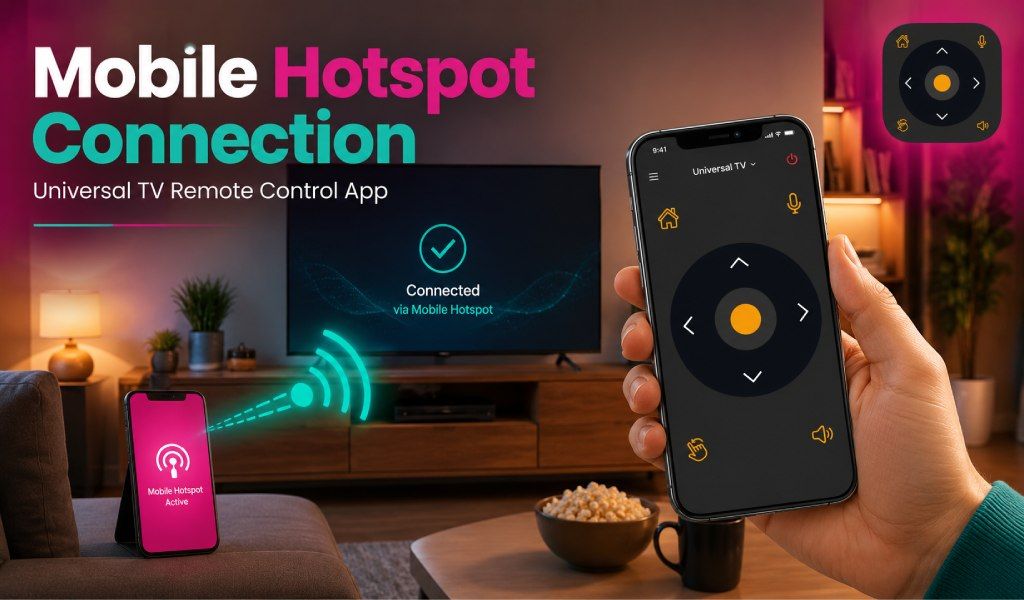
Ja, du kan bruke en hotspot for å koble til Universal TV Remote Control-appen, men både telefonen og Smart TV-en må være koblet til samme nettverk. Når Wi-Fi plutselig slutter å fungere, kan du fortsatt styre TV-en fra telefonen.
I stedet for å lete etter en fysisk fjernkontroll kan du bare koble til en mobil hotspot som et raskt alternativt nettverk. Universal TV Remote Control-appen lar brukere styre TV-ene sine direkte fra smarttelefonen via infrarød eller Wi-Fi.
I denne guiden forklarer vi om en hotspot fungerer, hvordan du setter den opp riktig, og hva du gjør hvis tilkoblingen mislykkes.
Mobil hotspot med Universal TV Remote Control-appen
Hvis telefonen støtter IR-blaster-modus, er en hotspot helt unødvendig. Appen kommuniserer direkte med TV-en via infrarøde signaler, akkurat som en tradisjonell fjernkontroll. Så lenge du retter telefonen mot TV-en, fungerer den selv uten Wi-Fi eller mobildata.
Hvis du bruker Wi-Fi-styring, kan en hotspot fungere så lenge både telefonen med appen og Smart TV-en er koblet til samme hotspot-nettverk. I denne situasjonen fungerer hotspoten som en liten trådløs ruter. Når begge enhetene er på nettverket, kan appen søke etter tilgjengelige TV-er og koble til dem.
Noen Smart TV-er kan imidlertid ha begrensninger. Visse modeller kobler ikke enkelt til mobile hotspots, spesielt hvis hotspoten sender på 5 GHz-båndet eller hvis TV-en har nettverksbegrensninger. Likevel kan mange moderne TV-er bruke en hotspot for TV-fjernkontrollapp-tilkobling når den er riktig konfigurert.
Trinn-for-trinn-prosess for å bruke en hotspot med Universal TV Remote Control-appen
Du kan koble Universal TV Remote Control-appen via en hotspot ved å sikre at både telefonen og TV-en er koblet til samme hotspot-nettverk. Følg disse trinnene for å sette den opp riktig:
Trinn 1: Aktiver en mobil hotspot på en sekundær telefon eller enhet
- Bruk en annen smarttelefon eller bærbar hotspot-enhet for å opprette et trådløst nettverk.
Trinn 2: Koble Smart TV-en til hotspot-nettverket
- Åpne TV-ens nettverks- eller Wi-Fi-innstillinger, og velg hotspotnavnet blant tilgjengelige nettverk.
Trinn 3: Koble primærtelefonen til samme hotspot-nettverk
- Telefonen som kjører fjernkontrollappen må også koble til nøyaktig samme hotspot.
Trinn 4: Last ned og åpne Universal TV Remote Control-appen
- Installer appen fra Play Store eller App Store hvis du ikke allerede har gjort det.
Trinn 5: La appen søke etter tilgjengelige TV-er
- Når appen startes, søker den automatisk etter kompatible TV-er koblet til samme nettverk.
Trinn 6: Velg TV-en din fra listen
- Når TV-en vises i listen over oppdagede enheter, trykk på den for å koble til.
Trinn 7: Begynn å styre TV-en
- Etter paring kan du bruke knappene på skjermen, touchpaden eller tastaturet for å styre TV-en.
Profftips: Hvis TV-en ikke kobler til, bytt hotspotfrekvensen til 2,4 GHz, siden mange TV-er er mer kompatible med dette båndet enn 5 GHz.
Begrensninger ved bruk av hotspot med TV-fjernkontrollappen
- Bruk av en hotspot med Universal TV Remote Control-appen fungerer ikke alltid på grunn av visse enhetsbegrensninger eller nettverksinnstillinger.
- Eldre TV-er uten Smart TV-funksjoner kan ikke kobles til trådløse nettverk, så hotspot-styring fungerer ikke.
- En annen begrensning oppstår når telefonen og TV-en er koblet til forskjellige nettverk. Appen kan bare oppdage TV-er som er på samme nettverk som telefonen.
- Noen TV-er støtter bare 2,4 GHz-nettverk, mens andre foretrekker 5 GHz. Hvis hotspoten bruker et bånd TV-en ikke gjenkjenner, mislykkes tilkoblingen.
- Datagrenser eller hotspot-begrensning kan også redusere tilkoblingsstabiliteten, spesielt hvis nettverket blir tregt eller overbelastet.
Feilsøking: Universal TV Remote-appen kobler ikke til via hotspot
Hvis Universal TV Remote-appen ikke kobler til via en hotspot, kan flere enkle løsninger ofte løse problemet. De fleste tilkoblingsproblemer skyldes nettverksinnstillinger eller kompatibilitet.
- Sjekk først om både telefonen og TV-en er koblet til samme hotspot-nettverk. Selv en liten forskjell i nettverksnavn hindrer appen i å oppdage TV-en.
- For det andre, bekreft at TV-en kobler til hotspoten. Hvis den ikke oppdager hotspot-nettverket, bytt frekvensen fra 5 GHz til 2,4 GHz og prøv igjen.
- For det tredje, reduser interferens ved å plassere hotspot-enheten nærmere TV-en. Svake signaler eller vegger mellom enheter kan få tilkoblingen til å falle.
- For det fjerde, sørg for at appen er oppdatert til nyeste versjon, siden oppdateringer ofte retter kompatibilitets- og tilkoblingsproblemer.
Hvis problemene fortsetter, kan reinstallering av appen hjelpe med mer komplekse problemer.
Ingen hotspot? Bruk IR-blaster-modus i stedet
Hvis du ikke kan bruke en hotspot, gir IR-blaster-modus et enkelt alternativ for å styre TV-en. Smarttelefoner med infrarød sensor kan sende signaler direkte til TV-en uten internettforbindelse.
Alt du trenger å gjøre er å åpne appen, velge TV-merket ditt og rette telefonen mot TV-en. Det infrarøde signalet fungerer akkurat som en tradisjonell fjernkontroll. Denne metoden er spesielt nyttig når du reiser, når Wi-Fi ikke er tilgjengelig, eller når det blir komplisert å sette opp en hotspot.
Avsluttende tanker
Du kan bruke en hotspot for å koble til Universal TV Remote Control-appen så lenge både telefonen og Smart TV-en er koblet til samme hotspot-nettverk. Dette oppsettet lar appen oppdage og styre TV-en via Wi-Fi. Hvis telefonen støtter IR-blaster, trenger du ikke engang nettverksforbindelse fordi telefonen kan sende signaler direkte til TV-en. Prøv begge tilkoblingsmetodene for å se hvilken som fungerer best for ditt oppsett.
Kom i gang ved å laste ned appen fra Play Store eller App Store.
Ofte stilte spørsmål (FAQ)
S1. Bruker en mobil hotspot mye mobildata når du styrer TV-en?
S: Nei, styring av TV-en via en hotspot bruker vanligvis svært lite mobildata. Universal TV Remote Control-appen sender hovedsakelig små styringskommandoer over nettverket i stedet for å strømme innhold. Derfor forblir databruken minimal under normal fjernkontrollbruk.
S2. Kan flere telefoner styre samme TV via en hotspot?
S: Ja, flere telefoner kan styre samme Smart TV så lenge de er koblet til samme hotspot-nettverk. Hver enhet kan installere Universal TV Remote Control-appen og koble til TV-en uavhengig. Samtidig styring kan imidlertid av og til forårsake kommandoforsinkelser.
S3. Kreves internettilgang for at hotspot-tilkoblingen skal fungere?
S: Nei, en aktiv internettforbindelse er ikke alltid nødvendig for hotspot-metoden. Hotspoten fungerer primært som et lokalt trådløst nettverk som gjør det mulig for telefonen og TV-en å kommunisere. Selv uten mobildata kan appen fortsatt oppdage og styre TV-en hvis begge enhetene er koblet til.
S4. Kan nettbrett bruke Universal TV Remote Control-appen med en hotspot?
S: Ja, nettbrett kan også bruke appen så lenge de støtter Wi-Fi-tilkobling og er koblet til samme hotspot-nettverk som TV-en. Prosessen er den samme som med en smarttelefon. Når den er koblet til, kan nettbrettet fungere som en full fjernkontroll.
S5. Hvorfor tar det tid for appen å oppdage TV-en på et hotspot-nettverk?
S: Noen ganger kan det ta noen sekunder for appen å skanne og oppdage kompatible enheter på nettverket. Dette kan skyldes nettverksforsinkelse eller treg enhetsoppdagelse. Å vente et øyeblikk eller oppdatere enhetsskanningen løser vanligvis problemet.