
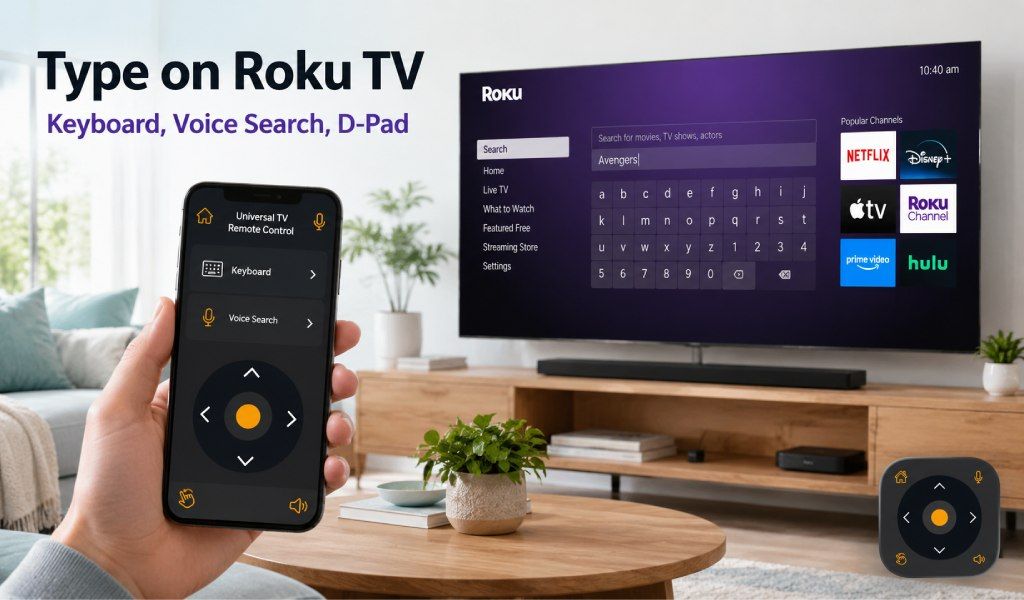
Å skrive på en Roku TV er en av de små oppgavene som kan bli frustrerende. Du åpner et søkefelt eller en påloggingsskjerm og begynner å navigere i et alfabet på skjermen med piltastene, bommer på bokstaver, går for langt og gjentar prosessen.
Selv noe så enkelt som å skrive inn en programtittel, e-postadresse eller passord kan være tregt og kjedelig. Å skrive et 10-tegns Netflix-passord på denne måten kan lett ta to til tre minutter.
Det finnes en bedre måte. Universal TV Remote Control-appen gjør smarttelefonen din til en kraftig inndataenhet for Roku TV-en, med fullt tastatur, talesøk og D-Pad. Ingen ekstra maskinvare eller komplisert oppsett kreves. Slik fungerer det, og slik bruker du hver funksjon effektivt.
Hvorfor er det så problematisk å skrive med Roku TV-fjernkontrollen?
Roku-fjernkontrollen er bygget for enkelhet, ikke skriving. Den har ingen bokstavtaster, så alt bygger på retningsnavigering. Hver bokstav må velges manuelt med piltastene, noe som gjør selv de korteste inntastingene trege.
Dette blir spesielt frustrerende når du skriver inn lange e-postadresser eller komplekse strømmepassord. Det som burde ta sekunder, strekker seg til minutter. Roku TV støtter dessuten vanligvis ikke eksterne USB- eller Bluetooth-tastaturer, så brukere sitter fast med standardmetoden.
Dette er en langvarig klage blant Roku-brukere. Den gode nyheten er at Universal TV Remote Control-appen løser alle tre hovedproblemene: skriving, søk og navigering fra telefonen.
Kom i gang: koble appen til Roku TV-en
Oppsett av appen er raskt og enkelt.
Last ned Universal TV Remote Control-appen fra Google Play Store eller Apple App Store først. Appen har over 130 millioner nedlastinger, brukes i mer enn 100 land og støtter over 700 TV-merker, inkludert alle Roku TV.
Når appen er installert, sørg for at telefonen og Roku TV-en er koblet til samme Wi-Fi-nettverk. Åpne appen, så søker den automatisk etter enheter i nærheten. Roku TV-en bør vises i løpet av sekunder. Trykk for å koble til.
Ingen påloggingsinformasjon eller paringskoder er nødvendig. Så snart du kobler til, blir telefonen en fullt fungerende fjernkontroll.
Raskt tips: Hvis TV-en ikke vises, gå til Innstillinger → System → Avanserte systeminnstillinger → Styring via mobilapper på Roku TV-en og aktiver "Nettverkstilgang". Koble deretter til på nytt.
Bruke tastaturet i appen for å skrive på Roku TV-en
Tastaturet i appen er den største oppgraderingen sammenlignet med den fysiske fjernkontrollen. I stedet for å navigere bokstav for bokstav kan du skrive direkte med telefonens fulle QWERTY-tastatur.
Etter at du har koblet til appen, åpne et hvilket som helst tekstfelt på Roku TV-en. Det kan være et søkefelt, påloggingsskjerm eller inndatafelt i apper som Netflix, YouTube eller Prime Video. Trykk på tastaturikonet i appen, så vises telefonens tastatur umiddelbart.
Begynn å skrive, så vises hvert tegn på TV-skjermen i sanntid. Ingen forsinkelse, ingen frem-og-tilbake-navigering, bare rask og presis inntasting.
Denne funksjonen gjør en merkbar forskjell i daglige oppgaver. Det blir enkelt å skrive inn lange e-postadresser, og komplekse passord krever ikke lenger nøye trinn-for-trinn-valg. Søk etter spesifikke programmer, skuespillere eller sjangre går også mye raskere, spesielt når du blar i flere apper.
Det er spesielt nyttig når du setter opp en ny TV. For eksempel kan det ta 4 minutter å logge inn på Netflix med lang e-postadresse og passord ved hjelp av piltastene. Med appens tastatur tar det under 10 sekunder.
Resultatet er enkelt: mindre frustrasjon, raskere inntasting og en jevnere totalopplevelse.
Bruke talesøk på Roku TV-en via appen
Talesøk legger til enda et lag med bekvemmelighet. I stedet for å skrive kan du bare si spørsmålet inn i telefonen.
Åpne appen, koble til Roku TV-en og trykk på mikrofonikonet. Si deretter hva du leter etter, enten det er en programtittel, skuespillernavn eller kategori som "actionfilmer". Appen sender stemmeinndataen til TV-en, og resultater vises i løpet av sekunder.
Denne funksjonen er spesielt nyttig når du er usikker på stavemåten eller ikke husker den nøyaktige tittelen. Si bare det du vet, så gjør TV-en resten. Den er også ideell for handsfree-bruk når du lager mat, spiser eller slapper av på den andre siden av rommet.
Talesøk fjerner friksjon fra innholdsoppdagelse. I stedet for å navigere i menyer eller skrive bokstav for bokstav går du rett til resultater med en enkel kommando.
Bruke D-Pad for å navigere på Roku TV-en
D-Pad-funksjonen gir deg jevn og responsiv kontroll direkte fra telefonen. I stedet for en fysisk fjernkontroll kan du bruke retningsknapper på skjermen for presis navigering.
Etter tilkobling bruker du D-Pad-kontrollene i appen for å navigere i menyer, velge alternativer og bla i innhold. Oppsettet ligner en tradisjonell fjernkontroll, men er mer tilgjengelig og responsivt på telefonens skjerm. Trykk på midtknappen for å bekrefte valg, akkurat som OK på en fysisk fjernkontroll.
Denne metoden føles kjent, men mer praktisk, spesielt når du blar i innhold, scroller gjennom menyer eller navigerer i søkeresultater.
Appen sikrer at navigeringen forblir enkel, samtidig som du får fleksibiliteten til å bruke telefonen i stedet for en fysisk fjernkontroll. Den kombinerer komfort med kontroll og gjør daglig bruk mye enklere.
Bruke alle tre sammen
Du setter deg for å se på TV og åpner appen på telefonen. I løpet av sekunder kobler den til Roku TV-en.
Du navigerer på startskjermen med D-Pad og åpner Netflix. Når du blir bedt om passord, trykker du på tastaturikonet og skriver det umiddelbart. For å finne et program trykker du deretter på mikrofonen og sier tittelen.
Alt skjer raskt og smidig, uten forsinkelser, gjentatte klikk eller frustrasjon.
Konklusjon
Universal TV Remote Control-appen gir Roku-brukere noe den fysiske fjernkontrollen rett og slett ikke kan: hastighet og fleksibilitet. Med fullt tastatur, innebygd talesøk og responsiv D-Pad blir daglige oppgaver raskere og enklere.
Hver funksjon retter seg mot et spesifikt problem, enten det er å skrive passord, søke etter innhold eller navigere i menyer. Oppsettet tar under ett minutt, og forskjellen merkes med en gang.
Du kan laste den ned her:
Android: https://play.google.com/store/apps/details?id=codematics.universal.tv.remote.control
iOS: https://apps.apple.com/us/app/universal-tv-remote-control/id1492122256
Ofte stilte spørsmål
1. Kan jeg bruke telefonens tastatur til å skrive på Roku TV?
Ja. Installer Universal TV Remote Control-appen, koble den til Roku TV-en via Wi-Fi og trykk på tastaturikonet. Telefonens tastatur åpnes, og det du skriver vises umiddelbart på TV-skjermen.
2. Hvordan søker jeg på Roku TV med stemmen uten den fysiske fjernkontrollen?
Åpne appen, koble den til Roku TV-en og trykk på mikrofonikonet. Si spørsmålet tydelig, så vises resultatene på TV-en i løpet av sekunder.
3. Hva er D-Pad-modus i en Roku TV-fjernkontrollapp?
D-Pad-modus gir retningskontroller lik dem på en tradisjonell fjernkontroll. Du bruker pilknapper på skjermen for å navigere i menyer og trykker på midtknappen for å velge elementer. Enkelt, kjent og effektivt.
4. Fungerer Universal TV Remote Control-appen på alle Roku TV-merker?
Ja. Den støtter alle store Roku TV, inkludert TCL, Hisense, Sharp og Philips, så lenge både TV-en og enheten er koblet til samme Wi-Fi-nettverk.
5. Hvorfor vises ikke telefonens tastatur når jeg skriver på Roku TV?
Dette skjer vanligvis hvis tilkoblingen faller bort eller mobil styring er deaktivert. Aktiver "Nettverkstilgang" i Roku-innstillingene under mobil app-styring, koble appen til på nytt og prøv igjen.