
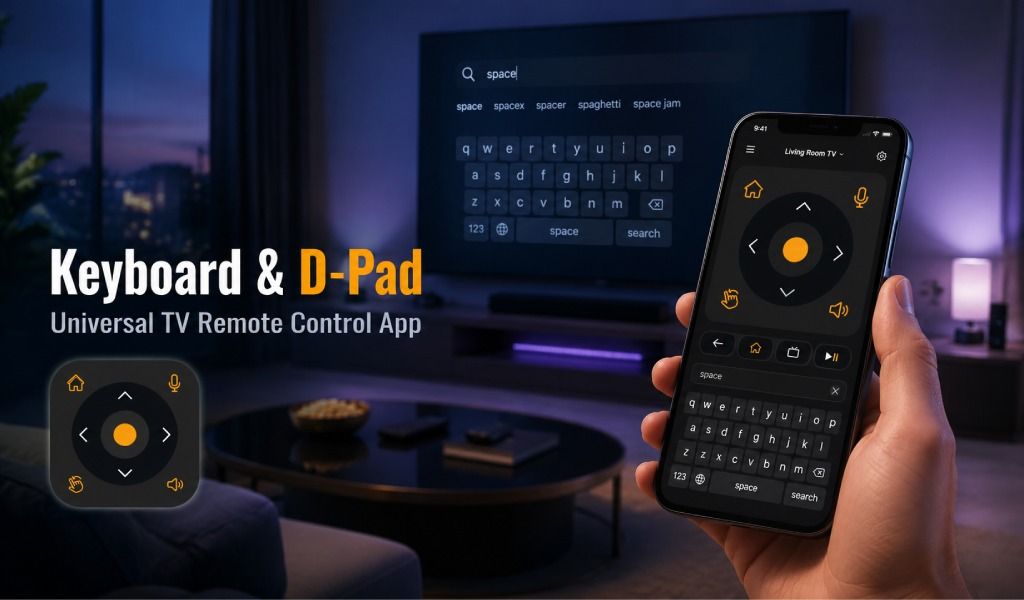
Er du sliten av å klikke deg gjennom dusinvis av skjermer bare for å søke etter en film eller TV-serie på smart-TV-en din? Mange brukere sliter med treg navigering og frustrerende skjermtastaturer der man må velge ett tegn i gangen. Det er her Universal TV Remote Control-appen blir en effektiv løsning.
To av de mest nyttige funksjonene er D-Pad (retningstaster) og tastaturet. Med disse verktøyene navigerer du raskt i menyer og skriver tekst uten problemer på smarttelefonen din. I stedet for å bevege deg sakte gjennom TV-menyer, kan du styre alt fra telefonen på få sekunder.
I denne veiledningen lærer du hvordan begge funksjonene fungerer, når du bør bruke dem, og hvordan de kan forbedre smart-TV-opplevelsen din betydelig. La oss gå gjennom hvordan du bruker disse kraftfulle funksjonene effektivt.
Hva er D-Pad, og hvorfor trenger du det?
D-Pad (retningstaster) er en navigasjonskontroll som brukes for å bevege seg gjennom menyer på TV-en din. Utformingen etterligner designet på de fleste tradisjonelle TV-fjernkontroller, noe som gjør den gjenkjennelig og lett å bruke.
Hva gjør den nyttig?
- D-Pad gir en rask og presis måte å navigere i grensesnittene til smart-TV-er.
- Raskere navigering: Beveg deg raskt gjennom menyer og innstillinger.
- Smidig rulling: Bla effektivt gjennom strømmeapper, kanaler og lister.
- Presis styring: Perfekt for grensesnitt som baserer seg på retningsbevegelse.
Denne funksjonen fungerer spesielt godt med smart-TV-plattformer som er sterkt avhengige av retningsbasert navigering.
Vanlige bruksområder
- Du vil sannsynligvis bruke D-Pad i situasjoner som:
- Navigering på startskjermene til smart-TV-en
- Bla gjennom strømmeapper som Netflix eller YouTube
- Bla gjennom kanaler
- Justere TV-innstillinger
- Bevege deg gjennom innholdsanbefalinger
Kort sagt fungerer D-Pad som det primære navigasjonsverktøyet for TV-grensesnittet ditt.
Hvordan bruke D-Pad i Universal TV Remote Control-appen?
Du kan bruke D-Pad i Universal TV Remote Control-appen ved å åpne appen, koble til TV-en din og trykke på D-Pad for å bevege deg gjennom menyer og apper.
Åpne D-Pad
- Åpne Universal TV Remote Control-appen på telefonen din.
- Velg den tilkoblede TV-en din fra listen.
- Når fjernkontroll-grensesnittet lastes, se på hovedkontrollskjermen.
- D-Pad vises vanligvis i midten av fjernkontrollens layout.
Dette kontrollpanelet blir ditt primære navigasjonsverktøy.
Feilsøking av D-Pad-problemer
Hvis D-Pad ikke fungerer som det skal, kan du prøve disse løsningene:
- Kontroller WiFi-tilkoblingen din hvis du bruker en trådløs tilkobling.
- Sørg for at telefonen og TV-en er koblet til samme nettverk.
- Hvis du bruker IR-modus, flytt deg nærmere TV-en.
- Start appen på nytt og koble til TV-en igjen hvis navigeringen stopper å svare.
De fleste problemer løses enkelt ved å koble til enheten på nytt.
Hva er tastaturet, og hvorfor trenger du det?
Tastaturfunksjonen i Universal TV Remote Control-appen lar deg skrive direkte på TV-en din med smarttelefonens tastatur.
I stedet for å navigere bokstav for bokstav på TV-ens skjermtastatur, kan du bare skrive normalt på telefonen din.
Hvorfor er tastaturfunksjonen viktig?
Å skrive på en TV med en tradisjonell fjernkontroll kan være tidkrevende og frustrerende. Tastaturfunksjonen løser dette problemet.
Viktige fordeler inkluderer:
- Raskere søk: Skriv raskt inn navn på filmer eller serier.
- Enkel innlogging: Skriv inn brukernavn og passord uten problemer.
- Smart inndata: Bruk telefonens prediktive tekst og autokorrektur.
- Bedre brukervennlighet: Unngå å måtte velge hver bokstav enkeltvis på TV-skjermen.
Når du vil bruke det mest
Du vil ofte bruke tastaturet til:
- Søke etter filmer eller TV-serier
- Logge inn på strømmeapper
- Skrive inn WiFi-passord
- Søke etter innhold på YouTube
- Bruke søkefunksjonene på smart-TV-en
I alle situasjoner som krever skriving, blir tastaturet ekstremt nyttig.
Hvordan bruke tastaturet i Universal TV Remote Control-appen?
Når TV-en er tilkoblet, se etter tastaturikonet på appskjermen. Klikk på det og begynn å bruke det.
Åpne tastaturet
For å åpne tastaturet:
- Start Universal TV Remote Control-appen.
- Velg den tilkoblede TV-en din.
- Se etter tastaturikonet, som vanligvis ligger nær bunnen av skjermen.
- Trykk på ikonet for å åpne telefonens virtuelle tastatur.
Feilsøking av tastaturproblemer
Hvis tastaturet ikke fungerer som det skal:
- Sørg for at TV-en og telefonen er koblet sammen på riktig måte.
- Koble til TV-en på nytt inne i appen.
- Kontroller telefonens språkinnstillinger for tastaturet.
- Forbedre WiFi-signalstyrken hvis tekstinntasting føles forsinket.
Disse enkle løsningene løser vanligvis tastaturproblemer.
Avanserte tips og triks
Du kan forbedre TV-opplevelsen din betydelig ved å kombinere begge kontrollene.
For eksempel:
- Bruk D-Pad for å flytte til søkefeltet i en app.
- Bytt til tastaturet for å skrive filmnavnet umiddelbart.
Forskjellige smart-TV-merker kan oppføre seg litt forskjellig, inkludert Samsung, LG, Android TV, Roku og Fire TV-systemer. Å bruke noen minutter på å utforske begge funksjonene på TV-en din kan hjelpe deg med å forstå hvordan navigeringen fungerer best.
I tillegg kan tastaturfunksjonen være svært nyttig for tilgjengelighet, og hjelpe brukere som kan finne det vanskelig å skrive med en tradisjonell fjernkontroll.
Konklusjon
D-Pad- og tastaturfunksjonene i Universal TV Remote Control-appen er kraftfulle verktøy som mange brukere overser. Når de brukes sammen, gjør de navigeringen på smart-TV-en raskere, smidigere og langt mer praktisk.
D-Pad hjelper deg med å bevege deg raskt gjennom menyer, mens tastaturet lar deg skrive søk, passord og tekst uten problemer fra telefonen.
Prøv disse funksjonene i dag og se hvor mye raskere TV-opplevelsen din blir. Utforsk det fulle potensialet i Universal TV Remote Control-appen og ta kontroll over underholdningen din.
Tross alt er den beste fjernkontrollen den du allerede har i lommen – smarttelefonen din.
Last ned Universal TV Remote Control i dag
Tilgjengelig på:
- Google Play Store: Last ned for Android
- Apple App Store: Last ned for iOS
Ofte stilte spørsmål
S: Trenger jeg et abonnement for å bruke D-Pad og tastaturet?
S: Nei! Begge funksjonene er tilgjengelige i den gratis versjonen av Universal TV Remote Control. Det kreves ikke noe premium-abonnement for disse kjernefunksjonene.
S: Hva er forskjellen mellom den gratis versjonen og den annonsefrie versjonen?
S: Universal TV Remote Control tilbyr:
Gratis versjon: Full funksjonalitet med sporadiske annonser
Annonsefri versjon: Samme funksjonalitet uten annonser
Begge versjonene inkluderer D-Pad, tastatur, stemmestyring og alle andre funksjoner. Velg basert på om du foretrekker annonser eller en annonsefri opplevelse.
S: Er det skjulte funksjoner jeg går glipp av?
S: Ja! Universal TV Remote Control inkluderer ofte også:
Stemmestyring: Prøv stemmeknappen
Styreflate-modus: Sveip over telefonskjermen for å flytte pekeren
Tilpassede layouter: Noen merker støtter tilpassede knappeoppsett
Spillmodus: Noen TV-er har spillfunksjoner som er tilgjengelige gjennom appen
Utforsk innstillingene i appen for å oppdage alle tilgjengelige funksjoner.
S: Hvorfor vises TV-en min som frakoblet?
S: TV-en din går offline når:
WiFi-tilkoblingen brytes
TV-en din blir slått av
TV-en går i hvilemodus
WiFi-passordet endres
Appen mister tilkoblingen