
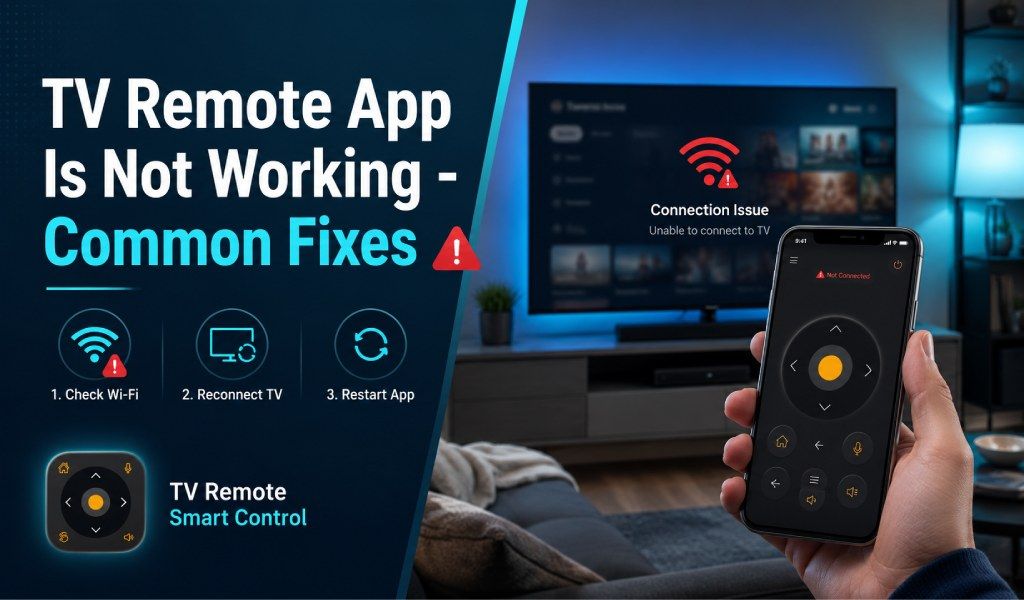
En TV-fjernkontroll-app kan slutte å fungere på grunn av problemer med Wi-Fi-tilkoblingen, begrensninger i IR-maskinvaren, tillatelsesbegrensninger eller kompatibilitetsproblemer med enheten. Men de fleste av disse problemene kan løses på få minutter med de riktige trinnene.
Hvis Universal TV Remote Control-appen din ikke kobler til eller ikke reagerer som den skal, vil denne guiden hjelpe deg med å identifisere og løse vanlige problemer.
WiFi gjenkjenner ikke TV-en din
Universal TV-fjernkontroll-appen kobler seg vanligvis til smart-TV-er via det samme WiFi-nettverket. Derfor er problemer med WiFi-gjenkjenning og -tilkobling de vanligste årsakene til at den ikke fungerer.
Hvordan løser du det?
- Koble begge enhetene til det samme WiFi-nettverket: Telefonen og TV-en må være på nøyaktig samme nettverk. Selv ulike WiFi-bånd (2.4 GHz vs 5 GHz) kan forårsake gjenkjenningsproblemer.
- Start ruteren/TV-en/telefonen på nytt: En rask omstart oppdaterer nettverksoppdagelsen og løser ofte problemet umiddelbart.
- Aktiver nettverkstillatelser på TV-en: Noen smart-TV-er blokkerer styring fra eksterne enheter. Aktiver alternativer som Network Remote Control eller External Device Manager i TV-innstillingene.
- Flytt nærmere ruteren: Svake signaler forhindrer at enheten blir oppdaget.
Dette gjelder for de fleste smart-TV-er, inkludert Samsung, LG, Sony og andre modeller.
IR-fjernkontroll fungerer ikke
Hvis du styrer en TV uten smartfunksjoner ved hjelp av infrarødt (IR), må telefonen din ha en innebygd IR blaster. Uten den vil ikke IR-funksjonene fungere.
Hvordan løser du det?
- Sjekk om telefonen din støtter IR: Ikke alle Android-enheter har IR-maskinvare.
- Fjern hindringer mellom telefonen og TV-en: IR-signaler krever fri sikt.
- Rett telefonen direkte mot TV-sensoren: Selv en liten vinkel kan forstyrre signalet.
- Test en annen fjernkontrollprofil i appen: Ulike TV-modeller bruker ulike IR-koder.
Hvis telefonen din mangler IR-støtte, bruk WiFi-styring i stedet for smart-TV-er.
Appen kobler ikke til TV-en
Noen ganger åpnes appen, men den klarer ikke å koble til TV-en din.
Hvordan løser du det?
- Oppdater appen til den nyeste versjonen: Oppdateringer forbedrer kompatibiliteten og retter feil.
- Start appen på nytt og tøm hurtigbufferen: Gå til telefoninnstillinger → Apper → Lagring → Tøm hurtigbuffer.
- Sjekk paringsforespørsler på TV-en: Mange smart-TV-er krever at du godkjenner tilkoblingsforespørsler på skjermen.
- Deaktiver VPN hvis den er aktivert: VPN kan blokkere kommunikasjon på lokalnettverket.
Å installere den nyeste versjonen fra Google Play Store sikrer optimal ytelse og kompatibilitet.
Tillatelsesproblemer på telefonen din
Moderne Android-systemer hindrer apper i å få tilgang til nettverksenheter med mindre appene har fått tildelt tillatelser.
Nødvendige tillatelser inkluderer:
- Plasseringstillatelse
- Tilgang til enheter i nærheten
- Nettverkstilgang
- Lagringstillatelse
Hvordan løser du det?
- Gå til [Settings → Apps → Universal TV Remote Control App].
- Aktiver alle nødvendige tillatelser.
- Start appen på nytt etter at du har gitt tilgang.
Uten riktige tillatelser kan ikke telefonen din oppdage eller kommunisere med TV-en din.
Kompatibilitetsproblemer
Ikke alle telefoner eller TV-er støtter alle styringsmetoder, noe som kan føre til tilkoblingsfeil.
Vanlige kompatibilitetsproblemer:
- Eldre TV-er uten smartfunksjoner kan ikke kobles til via WiFi.
- Noen smart-TV-er krever at spesifikke innstillinger er aktivert.
- Enkelte telefonmodeller mangler IR-maskinvare.
- Utdatert TV-fastvare kan blokkere tilkoblinger.
Hvordan løser du det?
- Oppdater TV-programvaren din
- Sjekk kompatibiliteten til TV-modellen din
- Bruk WiFi for smart-TV-er og IR for TV-er uten smartfunksjoner
- Prøv å koble til manuelt hvis automatisk gjenkjenning mislykkes
Universal TV Remote Control-appen støtter et bredt utvalg av merker og modeller, men riktig oppsett er avgjørende for best mulig ytelse.
Rask feilsøkingssjekkliste
Prøv denne raske sjekklisten hvis TV-fjernkontroll-appen din fortsatt ikke fungerer.
✔ Koble telefonen og TV-en til samme WiFi
✔ Start alle enheter på nytt
✔ Gi alle apptillatelser
✔ Sjekk IR-støtte på telefonen (for TV-er uten smartfunksjoner)
✔ Oppdater app- og TV-programvare
✔ Godta paringsforespørsler fra TV-en
✔ Flytt nærmere ruteren eller TV-en
Avsluttende tanker
TV-fjernkontroll-apper svikter vanligvis på grunn av enkle problemer med tilkobling, tillatelser eller kompatibilitet, snarere enn alvorlige tekniske problemer. Ved å sørge for riktig WiFi-oppsett, bekrefte IR-støtte, gi tillatelser og sjekke enhetskompatibilitet, kan du raskt gjenopprette full kontroll over TV-en din.
Når den er riktig konfigurert, lar en universell fjernkontroll-app deg styre kanaler, volum, av/på og smartfunksjoner direkte fra telefonen din, noe som gjør tradisjonelle fjernkontroller unødvendige.
Vanlige spørsmål
Q: Kan en TV-fjernkontroll-app fungere uten internettforbindelse?
A: Ja, en TV-fjernkontroll-app kan fungere uten internett hvis telefonen din bruker en IR blaster til å styre TV-en. Men WiFi-basert styring av smart-TV krever en aktiv nettverksforbindelse.
Q: Hvorfor kobler TV-fjernkontroll-appen min seg stadig fra automatisk?
A: Hyppige frakoblinger skjer vanligvis ved svake WiFi-signaler eller nettverksavbrudd. Å flytte nærmere ruteren eller koble begge enhetene til nettverket på nytt kan bidra til å stabilisere tilkoblingen.
Q: Tapper universelle TV-fjernkontroll-apper telefonbatteriet raskt?
A: TV-fjernkontroll-apper bruker vanligvis lite batteri fordi de er avhengige av korte signaloverføringer. Kontinuerlig bakgrunnsskanning eller castefunksjoner kan imidlertid øke batteriforbruket.
Q: Kan jeg styre flere TV-er med én fjernkontroll-app?
A: Ja, de fleste universelle TV-fjernkontroll-apper lar deg koble til og administrere flere TV-er fra én telefon. Du trenger bare å pare hver enhet separat i appen.