
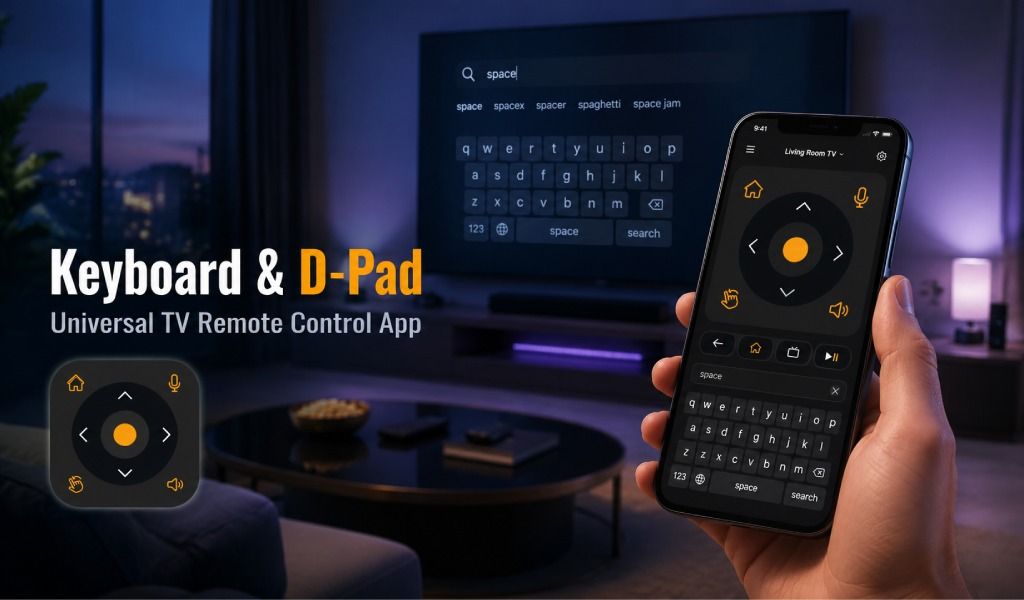
Ben je het zat om door tientallen schermen te klikken alleen om een film of tv-serie op je smart-tv te zoeken? Veel gebruikers hebben moeite met trage navigatie en frustrerende schermtoetsenborden waarbij je één teken per keer moet selecteren. Dat is precies waar de Universal TV Remote Control-app een krachtige oplossing biedt.
Twee van de handigste functies zijn de D-Pad (richtingtoetsen) en het toetsenbord. Met deze tools navigeer je snel door menu's en typ je moeiteloos tekst op je smartphone. In plaats van traag door tv-menu's te bewegen, bedien je alles binnen enkele seconden vanaf je telefoon.
In deze gids leer je hoe beide functies werken, wanneer je ze gebruikt en hoe ze je smart-tv-ervaring aanzienlijk kunnen verbeteren. Laten we stap voor stap bekijken hoe je deze krachtige functies effectief gebruikt.
Wat is de D-Pad en waarom heb je hem nodig?
De D-Pad (richtingtoetsen) is een navigatiebediening waarmee je door menu's op je tv beweegt. De indeling lijkt op het ontwerp van de meeste traditionele tv-afstandsbedieningen, waardoor hij herkenbaar en gemakkelijk te gebruiken is.
Wat maakt hem nuttig?
- De D-Pad biedt een snelle en nauwkeurige manier om door smart-tv-interfaces te navigeren.
- Snellere navigatie: beweeg snel door menu's en instellingen.
- Vloeiend scrollen: blader efficiënt door streamingapps, zenders en lijsten.
- Nauwkeurige bediening: perfect voor interfaces die afhankelijk zijn van richtingbeweging.
Deze functie werkt vooral goed met smart-tv-platforms die sterk afhankelijk zijn van richtingnavigatie.
Veelvoorkomende toepassingen
- Je gebruikt de D-Pad waarschijnlijk in situaties zoals:
- Navigeren door startschermen van je smart-tv
- Bladeren door streamingapps zoals Netflix of YouTube
- Door zenders scrollen
- Tv-instellingen aanpassen
- Door content-aanbevelingen bewegen
Kortom, de D-Pad fungeert als het belangrijkste navigatiehulpmiddel voor je tv-interface.
Hoe gebruik je de D-Pad in de Universal TV Remote Control-app?
Je gebruikt de D-Pad in de Universal TV Remote Control-app door de app te openen, je tv te verbinden en op de D-Pad te drukken om door menu's en apps te bewegen.
De D-Pad openen
- Open de Universal TV Remote Control-app op je telefoon.
- Selecteer je verbonden tv uit de lijst.
- Zodra de afstandsbedieningsinterface laadt, bekijk je het hoofdbedieningsscherm.
- De D-Pad staat meestal in het midden van de indeling van de afstandsbediening.
Dit bedieningspaneel wordt je belangrijkste navigatiehulpmiddel.
Problemen met de D-Pad oplossen
Als de D-Pad niet goed werkt, probeer dan deze oplossingen:
- Controleer je wifiverbinding als je een draadloze verbinding gebruikt.
- Zorg dat je telefoon en tv verbonden zijn met hetzelfde netwerk.
- Ga dichter bij de tv staan als je de IR-modus gebruikt.
- Start de app opnieuw en verbind je tv opnieuw als navigeren niet meer reageert.
De meeste problemen worden eenvoudig opgelost door het apparaat opnieuw te verbinden.
Wat is het toetsenbord en waarom heb je het nodig?
Met de toetsenbordfunctie in de Universal TV Remote Control-app kun je rechtstreeks op je tv typen met het toetsenbord van je smartphone.
In plaats van letter voor letter door het schermtoetsenbord van de tv te navigeren, typ je gewoon normaal op je telefoon.
Waarom is de toetsenbordfunctie belangrijk?
Typen op een tv met een traditionele afstandsbediening kan traag en frustrerend zijn. De toetsenbordfunctie lost dit probleem op.
Belangrijke voordelen zijn:
- Sneller zoeken: Typ snel titels van films of series.
- Eenvoudig inloggen: Voer gebruikersnamen en wachtwoorden zonder frustratie in.
- Slimme invoer: Gebruik de voorspellende tekst en autocorrectie van je telefoon.
- Betere bruikbaarheid: Voorkom dat je elke letter apart op het tv-scherm moet selecteren.
Wanneer je het het meest gebruikt
Je gebruikt het toetsenbord vaak voor:
- Zoeken naar films of tv-series
- Inloggen bij streamingapps
- Wifiwachtwoorden invoeren
- Content zoeken op YouTube
- Zoekfuncties van de smart-tv gebruiken
Voor elke situatie waarin je moet typen, is het toetsenbord uiterst nuttig.
Hoe gebruik je het toetsenbord in de Universal TV Remote Control-app?
Zodra de tv is verbonden, zoek je eenvoudig het toetsenbordicoon op het appscherm. Klik erop en begin met typen.
Het toetsenbord openen
Om het toetsenbord te openen:
- Start de Universal TV Remote Control-app.
- Selecteer je verbonden tv.
- Zoek het toetsenbordicoon, meestal onderaan het scherm.
- Tik op het icoon om het virtuele toetsenbord van je telefoon te openen.
Problemen met het toetsenbord oplossen
Als het toetsenbord niet goed werkt:
- Zorg dat je tv en telefoon goed verbonden zijn.
- Verbind de tv opnieuw binnen de app.
- Controleer de taalinstellingen van het toetsenbord van je telefoon.
- Verbeter de wifisignaalsterkte als tekstinvoer vertraagd aanvoelt.
Deze eenvoudige oplossingen verhelpen meestal toetsenbordproblemen.
Geavanceerde tips en trucs
Je kunt je tv-ervaring aanzienlijk verbeteren door beide bedieningen te combineren.
Bijvoorbeeld:
- Gebruik de D-Pad om naar de zoekbalk in een app te gaan.
- Schakel over naar het toetsenbord om direct de filmnaam te typen.
Verschillende smart-tv-merken kunnen zich iets anders gedragen, waaronder Samsung, LG, Android TV, Roku en Fire TV-systemen. Een paar minuten besteden aan het verkennen van beide functies op je tv helpt je begrijpen hoe navigeren het beste werkt.
Daarnaast kan de toetsenbordfunctie enorm nuttig zijn voor toegankelijkheid, en helpt het gebruikers voor wie typen met een traditionele afstandsbediening moeilijk is.
Conclusie
De D-Pad- en toetsenbordfuncties in de Universal TV Remote Control-app zijn krachtige tools die veel gebruikers over het hoofd zien. Samen gebruikt maken ze het navigeren op je smart-tv sneller, vloeiender en veel handiger.
De D-Pad helpt je snel door menu's te bewegen, terwijl je met het toetsenbord moeiteloos zoekopdrachten, wachtwoorden en tekst vanaf je telefoon kunt typen.
Probeer deze functies vandaag nog en merk hoeveel sneller je tv-ervaring wordt. Ontdek het volledige potentieel van de Universal TV Remote Control-app en neem de controle over je entertainment.
Uiteindelijk is de beste afstandsbediening degene die je al op zak hebt: je smartphone.
Download Universal TV Remote Control vandaag
Beschikbaar op:
- Google Play Store: Download voor Android
- Apple App Store: Download voor iOS
Veelgestelde vragen
V: Heb ik een abonnement nodig om de D-Pad en het toetsenbord te gebruiken?
A: Nee! Beide functies zijn beschikbaar in de gratis versie van Universal TV Remote Control. Er is geen premiumabonnement nodig voor deze kernfuncties.
V: Wat is het verschil tussen de gratis en advertentievrije versie?
A: Universal TV Remote Control biedt:
Gratis versie: volledige functionaliteit met af en toe advertenties
Advertentievrije versie: dezelfde functionaliteit zonder advertenties
Beide versies bevatten de D-Pad, het toetsenbord, spraakbediening en alle andere functies. Kies op basis van je voorkeur voor advertenties of een advertentievrije ervaring.
V: Zijn er verborgen functies die ik mis?
A: Ja! Universal TV Remote Control biedt vaak ook:
Spraakbediening: probeer de spraakknop
Trackpadmodus: swipe over je telefoonscherm om de cursor te verplaatsen
Aangepaste indelingen: sommige merken ondersteunen aangepaste knopindelingen
Gamemodus: sommige tv's hebben gamefuncties die via de app toegankelijk zijn
Verken de instellingen van je app om alle beschikbare functies te ontdekken.
V: Waarom lijkt mijn tv offline?
A: Je tv gaat offline wanneer:
De wifiverbinding wordt verbroken
Je tv wordt uitgeschakeld
De tv naar de slaapstand gaat
Het wifiwachtwoord wordt gewijzigd
De app de verbinding verliest