
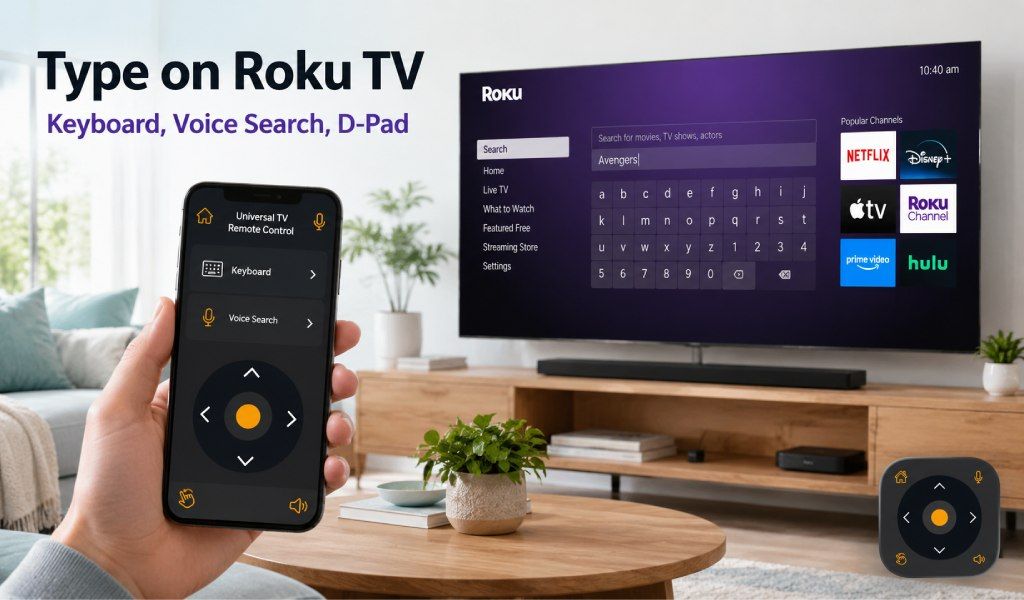
Typen op een Roku TV is een van die kleine taken die frustrerend kunnen worden. Je opent een zoekbalk of inlogscherm en begint door een alfabet op het scherm te navigeren met pijltjestoetsen, mist letters, schiet voorbij en herhaalt het proces.
Zelfs iets eenvoudigs als het invoeren van een programmatitel, e-mailadres of wachtwoord kan traag en vervelend zijn. Een Netflix-wachtwoord van 10 tekens typen kan op deze manier gemakkelijk twee tot drie minuten duren.
Er is een betere manier. De Universal TV Remote Control-app verandert je smartphone in een krachtig invoerapparaat voor je Roku TV, met volledig toetsenbord, spraakzoeken en D-Pad. Geen extra hardware of ingewikkelde installatie nodig. Zo werkt het en zo gebruik je elke functie effectief.
Waarom is typen met een Roku TV-afstandsbediening zo'n probleem?
De Roku-afstandsbediening is gebouwd voor eenvoud, niet voor typen. Deze heeft geen alfabettoetsen, dus alles draait om richtingsnavigatie. Elke letter moet handmatig worden geselecteerd met de pijltjestoetsen, wat zelfs de kortste invoer vertraagt.
Dit wordt vooral frustrerend bij het invoeren van lange e-mailadressen of complexe streamingwachtwoorden. Wat seconden zou moeten duren, duurt minuten. Bovendien ondersteunen Roku TV's meestal geen externe USB- of Bluetooth-toetsenborden, waardoor gebruikers vastzitten aan de standaardmethode.
Dit is een lang bestaande klacht onder Roku-gebruikers. Het goede nieuws is dat de Universal TV Remote Control-app alle drie de belangrijkste problemen oplost: typen, zoeken en navigeren vanaf je telefoon.
Aan de slag: de app verbinden met je Roku TV
De app instellen is snel en eenvoudig.
Download eerst de Universal TV Remote Control-app uit de Google Play Store of Apple App Store. De app heeft meer dan 130 miljoen downloads, wordt gebruikt in meer dan 100 landen en ondersteunt meer dan 700 TV-merken, inclusief alle Roku TV's.
Zorg na installatie dat je telefoon en Roku TV met hetzelfde Wi-Fi-netwerk zijn verbonden. Open de app en deze scant automatisch naar apparaten in de buurt. Je Roku TV zou binnen enkele seconden moeten verschijnen. Tik om te verbinden.
Geen inloggegevens of koppelingscodes nodig. Zodra je verbinding maakt, wordt je telefoon een volledig functionele afstandsbediening.
Snelle tip: als je TV niet verschijnt, ga dan op je Roku TV naar Instellingen → Systeem → Geavanceerde systeeminstellingen → Bediening via mobiele apps en schakel "Netwerktoegang" in. Verbind daarna opnieuw.
Het in-app-toetsenbord gebruiken om op je Roku TV te typen
Het in-app-toetsenbord is de grootste upgrade ten opzichte van de fysieke afstandsbediening. In plaats van letter voor letter te navigeren, kun je direct typen met het volledige QWERTY-toetsenbord van je telefoon.
Open na het verbinden van de app een willekeurig tekstveld op je Roku TV. Dit kan een zoekbalk, inlogscherm of invoerveld zijn in apps zoals Netflix, YouTube of Prime Video. Tik op het toetsenbordpictogram in de app en het toetsenbord van je telefoon verschijnt direct.
Begin te typen en elk teken verschijnt in realtime op je TV-scherm. Geen vertraging, geen heen-en-weer navigeren, alleen snelle, nauwkeurige invoer.
Deze functie maakt een merkbaar verschil in dagelijkse taken. Lange e-mailadressen invoeren wordt moeiteloos en complexe wachtwoorden vereisen geen zorgvuldige stap-voor-stap-selectie meer. Zoeken naar specifieke programma's, acteurs of genres gaat ook veel sneller, vooral bij het browsen in meerdere apps.
Het is vooral handig bij het instellen van een nieuwe TV. Inloggen bij Netflix met een lang e-mailadres en wachtwoord kan bijvoorbeeld 4 minuten duren met de pijltjestoetsen. Met het toetsenbord van de app duurt het minder dan 10 seconden.
Het resultaat is eenvoudig: minder frustratie, snellere invoer en een soepelere algehele ervaring.
Spraakzoeken op je Roku TV via de app
Spraakzoeken voegt een extra laag gemak toe. In plaats van te typen, kun je je zoekopdracht gewoon in je telefoon spreken.
Open de app, verbind met je Roku TV en tik op het microfoonpictogram. Zeg vervolgens waar je naar zoekt, of het nu een programmatitel, acteursnaam of categorie zoals "actiefilms" is. De app stuurt je spraakinvoer naar de TV en resultaten verschijnen binnen enkele seconden.
Deze functie is vooral handig als je twijfelt over de spelling of de exacte titel niet meer weet. Zeg gewoon wat je weet en de TV doet de rest. Ideaal ook voor handsfree gebruik wanneer je kookt, eet of aan de andere kant van de kamer ontspant.
Spraakzoeken verwijdert wrijving bij het ontdekken van content. In plaats van door menu's te navigeren of letter voor letter te typen, ga je met een eenvoudig commando direct naar resultaten.
De D-Pad gebruiken om op je Roku TV te navigeren
De D-Pad-functie geeft je soepele en responsieve bediening rechtstreeks vanaf je telefoon. In plaats van een fysieke afstandsbediening kun je richtingsknoppen op het scherm gebruiken voor precieze navigatie.
Gebruik na het verbinden de D-Pad-bediening in de app om door menu's te navigeren, opties te selecteren en content te bekijken. De indeling lijkt op een traditionele afstandsbediening maar is toegankelijker en responsiever op je telefoonscherm. Tik op de middelste knop om selecties te bevestigen, net als OK op een fysieke afstandsbediening.
Deze methode voelt vertrouwd maar handiger, vooral bij het browsen door content, scrollen door menu's of navigeren in zoekresultaten.
De app zorgt ervoor dat navigatie eenvoudig blijft terwijl je de flexibiliteit hebt om je telefoon te gebruiken in plaats van een fysieke afstandsbediening. Het combineert comfort met controle en maakt dagelijks gebruik veel eenvoudiger.
Alle drie samen gebruiken
Je gaat zitten om TV te kijken en opent de app op je telefoon. Binnen enkele seconden maakt deze verbinding met je Roku TV.
Je navigeert met de D-Pad over het startscherm en opent Netflix. Wanneer om je wachtwoord wordt gevraagd, tik je op het toetsenbordpictogram en typ je het direct. Om vervolgens een programma te vinden, tik je op de microfoon en zeg je de titel.
Alles gaat snel en soepel, zonder vertraging, herhaalde klikken of frustratie.
Conclusie
De Universal TV Remote Control-app biedt Roku-gebruikers iets wat de fysieke afstandsbediening simpelweg niet kan: snelheid en flexibiliteit. Met een volledig toetsenbord, ingebouwde spraakzoekfunctie en responsieve D-Pad worden dagelijkse taken sneller en eenvoudiger.
Elke functie richt zich op een specifiek probleem, of het nu gaat om wachtwoorden typen, content zoeken of door menu's navigeren. Installatie duurt minder dan een minuut en het verschil is direct merkbaar.
Je kunt het hier downloaden:
Android: https://play.google.com/store/apps/details?id=codematics.universal.tv.remote.control
iOS: https://apps.apple.com/us/app/universal-tv-remote-control/id1492122256
Veelgestelde vragen
1. Kan ik het toetsenbord van mijn telefoon gebruiken om op de Roku TV te typen?
Ja. Installeer de Universal TV Remote Control-app, verbind deze via Wi-Fi met je Roku TV en tik op het toetsenbordpictogram. Het toetsenbord van je telefoon opent en wat je typt verschijnt direct op het TV-scherm.
2. Hoe zoek ik op Roku TV met spraak zonder de fysieke afstandsbediening?
Open de app, verbind deze met je Roku TV en tik op het microfoonpictogram. Spreek je zoekopdracht duidelijk uit en de resultaten verschijnen binnen enkele seconden op je TV.
3. Wat is D-Pad-modus in een Roku TV-afstandsbedieningsapp?
D-Pad-modus biedt richtingsbediening vergelijkbaar met die op een traditionele afstandsbediening. Je gebruikt pijlknoppen op het scherm om door menu's te navigeren en tikt op de middelste knop om items te selecteren. Simpel, vertrouwd en effectief.
4. Werkt de Universal TV Remote Control-app op alle Roku TV-merken?
Ja. Het ondersteunt alle belangrijke Roku TV's, inclusief TCL, Hisense, Sharp en Philips, zolang zowel de TV als het apparaat met hetzelfde Wi-Fi-netwerk zijn verbonden.
5. Waarom verschijnt het toetsenbord van mijn telefoon niet wanneer ik op de Roku TV typ?
Dit gebeurt meestal als de verbinding wegvalt of mobiele bediening is uitgeschakeld. Schakel "Netwerktoegang" in de Roku-instellingen onder mobiele app-bediening in, verbind de app opnieuw en probeer het opnieuw.