
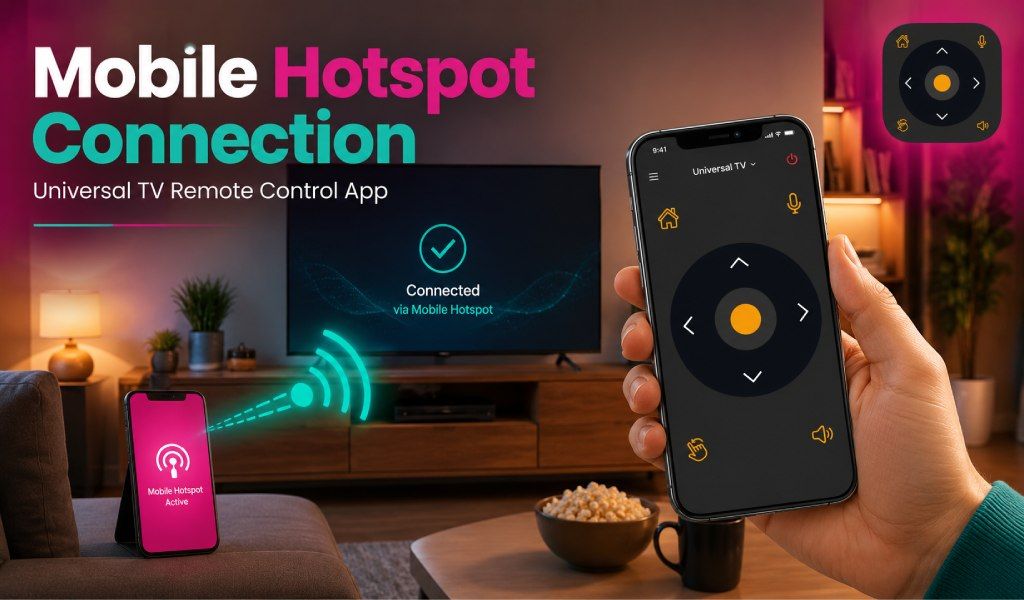
Ja, u kunt een hotspot gebruiken om de Universal TV Remote Control-app te verbinden, maar zowel uw telefoon als uw Smart TV moeten met hetzelfde netwerk zijn verbonden. Wanneer Wi-Fi plotseling uitvalt, kunt u de TV nog steeds vanaf uw telefoon bedienen.
In plaats van een fysieke afstandsbediening te zoeken, maakt u eenvoudig verbinding met een mobiele hotspot als snel alternatief netwerk. Met de Universal TV Remote Control-app kunnen gebruikers hun TV rechtstreeks vanaf hun smartphone bedienen via infrarood of Wi-Fi.
In deze gids leggen we uit of een hotspot werkt, hoe u deze correct instelt en wat u kunt doen als de verbinding mislukt.
Mobiele hotspot met Universal TV Remote Control-app
Als uw telefoon IR-blaster-modus ondersteunt, is een hotspot volledig overbodig. De app communiceert rechtstreeks met de TV via infraroodsignalen, net als een traditionele afstandsbediening. Zolang u uw telefoon naar de TV richt, werkt het zelfs zonder Wi-Fi of mobiele data.
Als u Wi-Fi-bediening gebruikt, kan een hotspot werken zolang zowel de telefoon met de app als de Smart TV met hetzelfde hotspotnetwerk zijn verbonden. In dit geval fungeert de hotspot als een kleine draadloze router. Zodra beide apparaten op dat netwerk zitten, kan de app beschikbare TV's scannen en ermee verbinden.
Sommige Smart TV's kunnen echter beperkingen hebben. Bepaalde modellen maken niet gemakkelijk verbinding met mobiele hotspots, vooral als de hotspot uitzendt op een 5 GHz-band of als de TV netwerkbeperkingen heeft. Toch kunnen veel moderne TV's een hotspot succesvol gebruiken voor connectiviteit met de TV-afstandsbedieningsapp wanneer deze correct is geconfigureerd.
Stapsgewijs proces om een hotspot te gebruiken voor de Universal TV Remote Control-app
U kunt de Universal TV Remote Control-app via een hotspot verbinden door ervoor te zorgen dat zowel uw telefoon als uw TV met hetzelfde hotspotnetwerk zijn verbonden. Volg deze stappen om het correct in te stellen:
Stap 1: Schakel een mobiele hotspot in op een tweede telefoon of apparaat
- Gebruik een andere smartphone of draagbare hotspot om een draadloos netwerk te maken.
Stap 2: Verbind uw Smart TV met het hotspotnetwerk
- Open de netwerk- of Wi-Fi-instellingen van de TV en selecteer de hotspotnaam uit de beschikbare netwerken.
Stap 3: Verbind uw primaire telefoon met hetzelfde hotspotnetwerk
- De telefoon met de afstandsbedieningsapp moet ook met die exacte hotspot verbinden.
Stap 4: Download en open de Universal TV Remote Control-app
- Installeer de app vanuit de Play Store of App Store als u dat nog niet hebt gedaan.
Stap 5: Sta toe dat de app beschikbare TV's scant
- Na het starten zoekt de app automatisch naar compatibele TV's die met hetzelfde netwerk zijn verbonden.
Stap 6: Selecteer uw TV uit de lijst
- Wanneer uw TV in de lijst met gedetecteerde apparaten verschijnt, tikt u erop om te verbinden.
Stap 7: Begin met het bedienen van uw TV
- Na het koppelen kunt u de knoppen op het scherm, het touchpad of het toetsenbord gebruiken om de TV te bedienen.
Pro-tip: Als uw TV geen verbinding maakt, schakel dan de hotspotfrequentie over naar 2,4 GHz, omdat veel TV's compatibeler zijn met dit band dan met 5 GHz.
Beperkingen van het gebruik van een hotspot met de TV-afstandsbedieningsapp
- Het gebruik van een hotspot met de Universal TV Remote Control-app werkt niet altijd vanwege bepaalde apparaatbeperkingen of netwerkinstellingen.
- Oudere televisies zonder Smart TV-functies kunnen geen verbinding maken met draadloze netwerken, dus hotspotbediening werkt niet.
- Een andere beperking treedt op wanneer de telefoon en TV met verschillende netwerken zijn verbonden. De app kan alleen TV's ontdekken die op hetzelfde netwerk zitten als de telefoon.
- Sommige TV's ondersteunen alleen 2,4 GHz-netwerken, terwijl andere 5 GHz prefereren. Als de hotspot een band gebruikt die uw TV niet herkent, mislukt de verbinding.
- Datalimieten of hotspotbeperking kunnen ook de verbindingsstabiliteit verminderen, vooral als het netwerk traag of overbelast raakt.
Probleemoplossing: Universal TV Remote-app maakt geen verbinding via hotspot
Als de Universal TV Remote-app geen verbinding maakt via een hotspot, kunnen verschillende eenvoudige oplossingen het probleem vaak verhelpen. De meeste verbindingsproblemen hebben te maken met netwerkinstellingen of compatibiliteit.
- Controleer eerst of zowel de telefoon als de TV met hetzelfde hotspotnetwerk zijn verbonden. Zelfs een klein verschil in netwerknamen voorkomt dat de app de TV detecteert.
- Controleer ten tweede of de TV succesvol verbinding maakt met de hotspot. Als de hotspot niet wordt gedetecteerd, schakel dan de frequentie over van 5 GHz naar 2,4 GHz en probeer opnieuw.
- Verminder ten derde interferentie door het hotspotapparaat dichter bij de TV te plaatsen. Zwakke signalen of muren tussen apparaten kunnen de verbinding laten wegvallen.
- Zorg er ten vierde voor dat de app is bijgewerkt naar de nieuwste versie, aangezien updates vaak compatibiliteits- en verbindingsproblemen oplossen.
Als de problemen aanhouden, kan het opnieuw installeren van de app helpen bij complexere problemen.
Geen hotspot? Gebruik in plaats daarvan IR-blaster-modus
Als u geen hotspot kunt gebruiken, biedt de IR-blaster-modus een eenvoudig alternatief om uw TV te bedienen. Smartphones met een infraroodsensor kunnen signalen rechtstreeks naar de TV sturen zonder internetverbinding.
U hoeft alleen de app te openen, uw TV-merk te selecteren en uw telefoon naar de TV te richten. Het infraroodsignaal werkt net als een traditionele afstandsbediening. Deze methode is vooral handig tijdens reizen, wanneer Wi-Fi niet beschikbaar is of wanneer het instellen van een hotspot ingewikkeld wordt.
Slotgedachten
U kunt een hotspot gebruiken om de Universal TV Remote Control-app te verbinden, zolang zowel uw telefoon als uw Smart TV met hetzelfde hotspotnetwerk zijn verbonden. Deze setup stelt de app in staat de TV via Wi-Fi te detecteren en te bedienen. Als uw telefoon een IR-blaster ondersteunt, heeft u zelfs geen netwerkverbinding nodig omdat de telefoon signalen rechtstreeks naar de TV kan sturen. Probeer beide verbindingsmethoden om te zien welke het beste werkt voor uw setup.
Download de app om te beginnen via de Play Store of App Store.
Veelgestelde vragen (FAQ)
V1. Verbruikt het gebruik van een mobiele hotspot veel mobiele data bij het bedienen van de TV?
A: Nee, het bedienen van uw TV via een hotspot gebruikt doorgaans zeer weinig mobiele data. De Universal TV Remote Control-app stuurt voornamelijk kleine bedieningscommando's over het netwerk in plaats van content te streamen. Daardoor blijft het dataverbruik minimaal tijdens normale afstandsbedieningshandelingen.
V2. Kunnen meerdere telefoons dezelfde TV bedienen via een hotspot?
A: Ja, meerdere telefoons kunnen dezelfde Smart TV bedienen zolang ze met hetzelfde hotspotnetwerk zijn verbonden. Elk apparaat kan de Universal TV Remote Control-app installeren en onafhankelijk met de TV verbinden. Gelijktijdige bediening kan echter af en toe vertragingen veroorzaken.
V3. Is internettoegang vereist om de hotspotverbinding te laten werken?
A: Nee, een actieve internetverbinding is niet altijd nodig voor de hotspotmethode. De hotspot fungeert voornamelijk als een lokaal draadloos netwerk waarmee de telefoon en TV kunnen communiceren. Zelfs zonder mobiele data kan de app de TV nog steeds detecteren en bedienen als beide apparaten zijn verbonden.
V4. Kunnen tablets de Universal TV Remote Control-app gebruiken met een hotspot?
A: Ja, tablets kunnen de app ook gebruiken zolang ze Wi-Fi-connectiviteit ondersteunen en met hetzelfde hotspotnetwerk als de TV zijn verbonden. Het proces is hetzelfde als bij een smartphone. Na verbinding kan de tablet functioneren als een volledige afstandsbediening.
V5. Waarom duurt het even voordat de app de TV detecteert op een hotspotnetwerk?
A: Soms kan het enkele seconden duren voordat de app compatibele apparaten op het netwerk scant en detecteert. Dit kan komen door netwerklatentie of trage apparaatdetectie. Even wachten of de apparaatscan vernieuwen lost het probleem meestal op.