
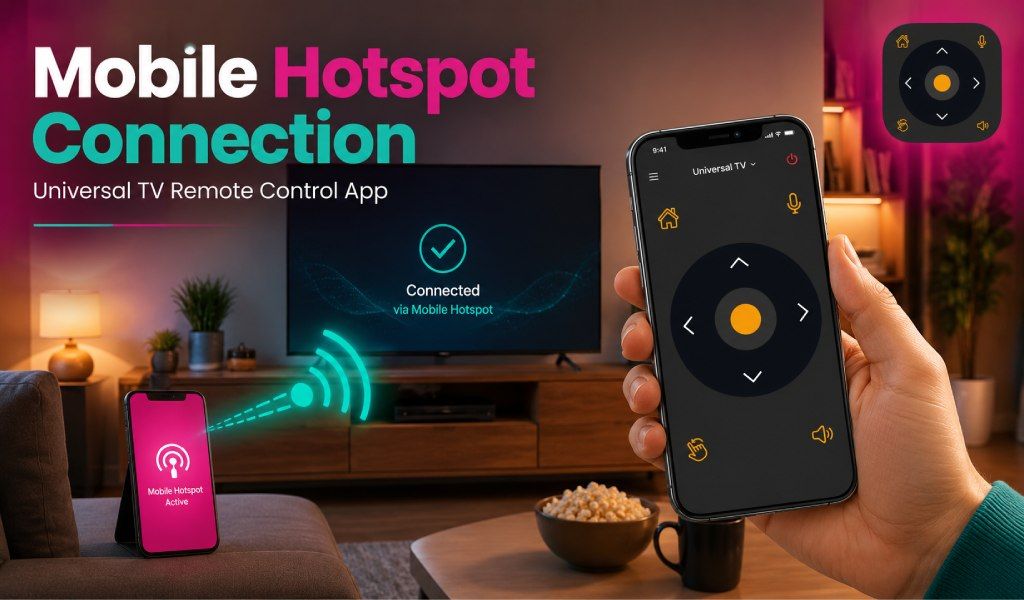
Tak, możesz użyć hotspotu, aby połączyć aplikację Universal TV Remote Control, ale zarówno telefon, jak i Smart TV muszą być podłączone do tej samej sieci. Gdy Wi-Fi nagle przestaje działać, nadal możesz sterować telewizorem z telefonu.
Zamiast szukać fizycznego pilota, po prostu połącz się z mobilnym hotspotem jako szybką alternatywną siecią. Aplikacja Universal TV Remote Control umożliwia użytkownikom sterowanie telewizorami bezpośrednio ze smartfonów za pomocą podczerwieni lub Wi-Fi.
W tym przewodniku wyjaśnimy, czy hotspot działa, jak go poprawnie skonfigurować oraz co zrobić, gdy połączenie się nie powiedzie.
Mobilny hotspot z aplikacją Universal TV Remote Control
Jeśli telefon obsługuje tryb IR blaster, hotspot jest całkowicie niepotrzebny. Aplikacja komunikuje się bezpośrednio z telewizorem za pomocą sygnałów podczerwieni, tak jak tradycyjny pilot. Dopóki skierujesz telefon w stronę telewizora, będzie działać nawet bez Wi-Fi lub danych mobilnych.
Jeśli korzystasz ze sterowania Wi-Fi, hotspot może działać, o ile telefon z aplikacją i Smart TV są podłączone do tej samej sieci hotspot. W tej sytuacji hotspot działa jak mały router bezprzewodowy. Gdy oba urządzenia dołączą do tej sieci, aplikacja może skanować dostępne telewizory i łączyć się z nimi.
Jednak niektóre Smart TV mogą mieć ograniczenia. Niektóre modele nie łączą się łatwo z mobilnymi hotspotami, zwłaszcza gdy hotspot nadaje w paśmie 5 GHz lub gdy telewizor ma ograniczenia sieciowe. Mimo to wiele nowoczesnych telewizorów może z powodzeniem używać hotspotu do łączności z aplikacją pilota, gdy jest poprawnie skonfigurowany.
Proces krok po kroku: hotspot do połączenia aplikacji Universal TV Remote Control
Możesz połączyć aplikację Universal TV Remote Control przez hotspot, upewniając się, że telefon i telewizor są podłączone do tej samej sieci hotspot. Wykonaj te kroki, aby poprawnie ją skonfigurować:
Krok 1: Włącz mobilny hotspot na drugim telefonie lub urządzeniu
- Użyj innego smartfona lub przenośnego urządzenia hotspot, aby utworzyć sieć bezprzewodową.
Krok 2: Połącz Smart TV z siecią hotspot
- Otwórz ustawienia sieci lub Wi-Fi telewizora i wybierz nazwę hotspotu z dostępnych sieci.
Krok 3: Połącz główny telefon z tą samą siecią hotspot
- Telefon z aplikacją pilota również musi połączyć się z tym samym hotspotem.
Krok 4: Pobierz i otwórz aplikację Universal TV Remote Control
- Zainstaluj aplikację ze Sklepu Play lub App Store, jeśli jeszcze tego nie zrobiłeś.
Krok 5: Pozwól aplikacji skanować dostępne telewizory
- Po uruchomieniu aplikacja automatycznie wyszuka kompatybilne telewizory podłączone do tej samej sieci.
Krok 6: Wybierz telewizor z listy
- Gdy telewizor pojawi się na liście wykrytych urządzeń, dotknij go, aby się połączyć.
Krok 7: Zacznij sterować telewizorem
- Po sparowaniu możesz używać przycisków na ekranie, touchpada lub klawiatury do sterowania telewizorem.
Wskazówka: Jeśli telewizor nie łączy się, przełącz częstotliwość hotspotu na 2,4 GHz, ponieważ wiele telewizorów lepiej współpracuje z tym pasmem niż z 5 GHz.
Ograniczenia korzystania z hotspotu z aplikacją pilota TV
- Korzystanie z hotspotu z aplikacją Universal TV Remote Control nie zawsze działa z powodu ograniczeń urządzeń lub ustawień sieci.
- Starsze telewizory bez funkcji Smart TV nie mogą łączyć się z sieciami bezprzewodowymi, więc sterowanie przez hotspot nie zadziała.
- Kolejne ograniczenie występuje, gdy telefon i telewizor są podłączone do różnych sieci. Aplikacja może wykrywać tylko telewizory w tej samej sieci co telefon.
- Niektóre telewizory obsługują tylko sieci 2,4 GHz, inne preferują 5 GHz. Jeśli hotspot używa pasma nierozpoznawanego przez telewizor, połączenie się nie powiedzie.
- Limity danych lub ograniczanie hotspotu mogą również obniżyć stabilność połączenia, zwłaszcza gdy sieć staje się wolna lub przeciążona.
Rozwiązywanie problemów: aplikacja Universal TV Remote nie łączy się przez hotspot
Jeśli aplikacja Universal TV Remote nie łączy się przez hotspot, kilka prostych rozwiązań często rozwiązuje problem. Większość problemów z połączeniem dotyczy ustawień sieci lub kompatybilności.
- Najpierw sprawdź, czy telefon i telewizor są podłączone do tej samej sieci hotspot. Nawet drobna różnica w nazwach sieci uniemożliwi aplikacji wykrycie telewizora.
- Po drugie sprawdź, czy telewizor pomyślnie łączy się z hotspotem. Jeśli nie wykrywa sieci hotspot, przełącz częstotliwość z 5 GHz na 2,4 GHz i spróbuj ponownie.
- Po trzecie zmniejsz zakłócenia, umieszczając urządzenie hotspot bliżej telewizora. Słabe sygnały lub ściany między urządzeniami mogą powodować utratę połączenia.
- Po czwarte upewnij się, że aplikacja jest zaktualizowana do najnowszej wersji, ponieważ aktualizacje często naprawiają problemy z kompatybilnością i połączeniem.
Jeśli problemy trwają, ponowna instalacja aplikacji może pomóc rozwiązać bardziej złożone kwestie.
Brak hotspotu? Użyj trybu IR blaster
Jeśli nie możesz użyć hotspotu, tryb IR blaster zapewnia prosty sposób sterowania telewizorem. Smartfony z czujnikiem podczerwieni mogą wysyłać sygnały bezpośrednio do telewizora bez połączenia z internetem.
Wystarczy otworzyć aplikację, wybrać markę telewizora i skierować telefon w jego stronę. Sygnał podczerwieni działa jak tradycyjny pilot. Ta metoda jest szczególnie przydatna w podróży, gdy Wi-Fi jest niedostępne lub konfiguracja hotspotu staje się skomplikowana.
Podsumowanie
Możesz użyć hotspotu do połączenia aplikacji Universal TV Remote Control, o ile telefon i Smart TV są podłączone do tej samej sieci hotspot. Ta konfiguracja pozwala aplikacji wykrywać i sterować telewizorem przez Wi-Fi. Jeśli telefon obsługuje IR blaster, nie potrzebujesz nawet połączenia sieciowego, ponieważ telefon może wysyłać sygnały bezpośrednio do telewizora. Wypróbuj obie metody połączenia, aby sprawdzić, która najlepiej pasuje do Twojej konfiguracji.
Aby rozpocząć, pobierz aplikację ze Sklepu Play lub App Store.
Najczęściej zadawane pytania (FAQ)
P1. Czy korzystanie z mobilnego hotspotu zużywa dużo danych mobilnych podczas sterowania telewizorem?
O: Nie, sterowanie telewizorem przez hotspot zazwyczaj zużywa bardzo mało danych mobilnych. Aplikacja Universal TV Remote Control wysyła głównie małe polecenia sterujące przez sieć, a nie strumieniuje treści. W rezultacie zużycie danych pozostaje minimalne podczas normalnego użytkowania pilota.
P2. Czy wiele telefonów może sterować tym samym telewizorem przez hotspot?
O: Tak, wiele telefonów może sterować tym samym Smart TV, o ile są podłączone do tej samej sieci hotspot. Każde urządzenie może zainstalować aplikację Universal TV Remote Control i niezależnie połączyć się z telewizorem. Jednak jednoczesne sterowanie może czasem powodować opóźnienia poleceń.
P3. Czy do działania połączenia hotspot wymagany jest dostęp do internetu?
O: Nie, aktywne połączenie z internetem nie zawsze jest konieczne dla metody hotspot. Hotspot służy głównie jako lokalna sieć bezprzewodowa umożliwiająca komunikację telefonu i telewizora. Nawet bez danych mobilnych aplikacja nadal może wykrywać i sterować telewizorem, jeśli oba urządzenia są podłączone.
P4. Czy tablety mogą korzystać z aplikacji Universal TV Remote Control z hotspotem?
O: Tak, tablety również mogą korzystać z aplikacji, o ile obsługują łączność Wi-Fi i są podłączone do tej samej sieci hotspot co telewizor. Proces jest taki sam jak przy smartfonie. Po połączeniu tablet może pełnić rolę pełnego pilota.
P5. Dlaczego aplikacji zajmuje wykrycie telewizora w sieci hotspot?
O: Czasami aplikacji może zająć kilka sekund skanowanie i wykrywanie kompatybilnych urządzeń w sieci. Może to wynikać z opóźnienia sieci lub wolnego wykrywania urządzeń. Chwila oczekiwania lub odświeżenie skanowania zwykle rozwiązuje problem.