
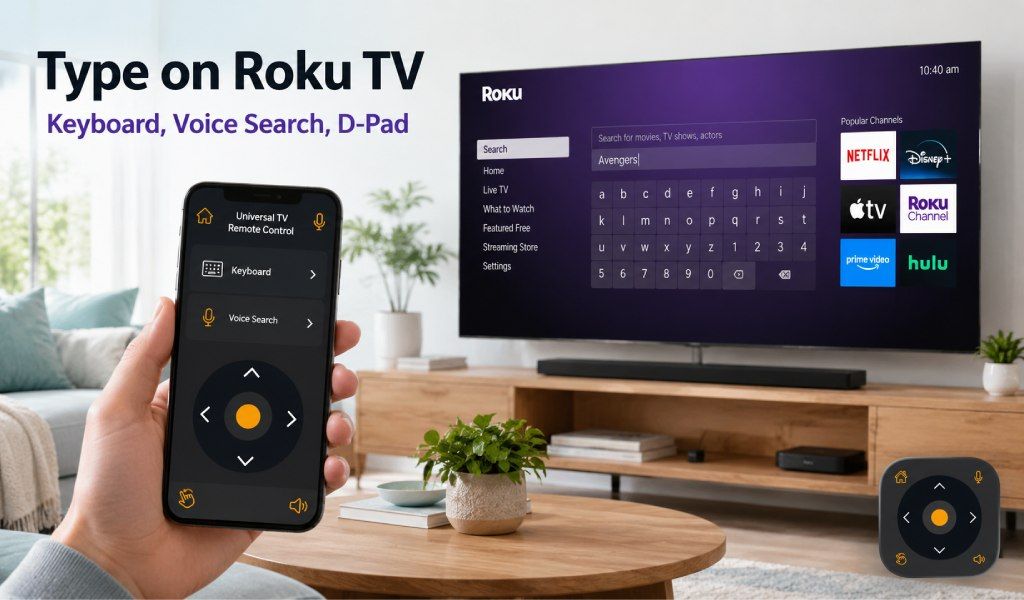
Pisanie na Roku TV to jedno z tych drobnych zadań, które może stać się frustrujące. Otwierasz pasek wyszukiwania lub ekran logowania i zaczynasz nawigować po alfabecie na ekranie strzałkami — pudłujesz litery, przeskakujesz i powtarzasz proces.
Nawet coś tak prostego jak wpisanie tytułu programu, adresu e-mail lub hasła może być powolne i żmudne. Wpisanie 10-znakowego hasła Netflix w ten sposób może łatwo zająć dwa do trzech minut.
Jest lepszy sposób. Aplikacja Universal TV Remote Control zamienia smartfon w potężne urządzenie wejściowe dla Roku TV z pełną klawiaturą, wyszukiwaniem głosowym i D-Pad. Bez dodatkowego sprzętu i skomplikowanej konfiguracji. Oto jak to działa i jak skutecznie korzystać z każdej funkcji.
Dlaczego pisanie pilotem Roku TV jest takim problemem?
Pilot Roku jest zaprojektowany dla prostoty, a nie do pisania. Nie ma klawiszy alfabetycznych, więc wszystko opiera się na nawigacji kierunkowej. Każda litera musi być wybierana ręcznie strzałkami, co spowalnia nawet najkrótsze wpisy.
To staje się szczególnie frustrujące przy wpisywaniu długich adresów e-mail lub skomplikowanych haseł do streamingu. To, co powinno zająć sekundy, rozciąga się na minuty. Ponadto Roku TV zazwyczaj nie obsługują zewnętrznych klawiatur USB ani Bluetooth, więc użytkownicy pozostają przy domyślnej metodzie.
To od dawna powtarzana skarga wśród użytkowników Roku. Dobra wiadomość: aplikacja Universal TV Remote Control rozwiązuje wszystkie trzy główne problemy — pisanie, wyszukiwanie i nawigację z telefonu.
Jak zacząć: łączenie aplikacji z Roku TV
Konfiguracja aplikacji jest szybka i prosta.
Najpierw pobierz aplikację Universal TV Remote Control ze sklepu Google Play Store lub Apple App Store. Aplikacja ma ponad 130 milionów pobrań, jest używana w ponad 100 krajach i obsługuje ponad 700 marek TV, w tym wszystkie Roku TV.
Po instalacji upewnij się, że telefon i Roku TV są połączone z tą samą siecią Wi-Fi. Otwórz aplikację — automatycznie wyszuka urządzenia w pobliżu. Roku TV powinien pojawić się w ciągu kilku sekund. Stuknij, aby się połączyć.
Nie potrzebujesz danych logowania ani kodów parowania. Po połączeniu telefon staje się w pełni funkcjonalnym pilotem.
Szybka wskazówka: jeśli telewizor się nie pojawia, przejdź na Roku TV do Ustawienia → System → Zaawansowane ustawienia systemu → Sterowanie aplikacjami mobilnymi i włącz "Dostęp do sieci". Następnie połącz ponownie.
Korzystanie z klawiatury w aplikacji do pisania na Roku TV
Klawiatura w aplikacji to największe ulepszenie w porównaniu z fizycznym pilotem. Zamiast nawigować litera po literze, możesz pisać bezpośrednio, używając pełnej klawiatury QWERTY telefonu.
Po połączeniu aplikacji otwórz dowolne pole tekstowe na Roku TV. Może to być pasek wyszukiwania, ekran logowania lub pole wprowadzania w aplikacjach takich jak Netflix, YouTube lub Prime Video. Stuknij ikonę klawiatury w aplikacji, a klawiatura telefonu pojawi się natychmiast.
Zacznij pisać, a każdy znak pojawi się na ekranie telewizora w czasie rzeczywistym. Bez opóźnień, bez nawigacji tam i z powrotem — tylko szybkie, precyzyjne wprowadzanie.
Ta funkcja robi zauważalną różnicę w codziennych zadaniach. Wpisywanie długich adresów e-mail staje się bez wysiłku, a skomplikowane hasła nie wymagają już ostrożnego wybierania krok po kroku. Wyszukiwanie konkretnych programów, aktorów lub gatunków jest też znacznie szybsze, zwłaszcza przy przeglądaniu wielu aplikacji.
Jest szczególnie przydatna przy konfiguracji nowego telewizora. Na przykład logowanie do Netflix z długim adresem e-mail i hasłem może zająć 4 minuty przy użyciu strzałek. Z klawiaturą aplikacji zajmuje to mniej niż 10 sekund.
Rezultat jest prosty: mniej frustracji, szybsze wprowadzanie i płynniejsze ogólne wrażenia.
Korzystanie z wyszukiwania głosowego na Roku TV przez aplikację
Wyszukiwanie głosowe dodaje kolejną warstwę wygody. Zamiast pisać, możesz po prostu wypowiedzieć zapytanie do telefonu.
Otwórz aplikację, połącz się z Roku TV i stuknij ikonę mikrofonu. Następnie powiedz, czego szukasz — tytułu programu, nazwiska aktora lub kategorii, takiej jak "filmy akcji". Aplikacja wysyła głos do telewizora, a wyniki pojawiają się w ciągu kilku sekund.
Ta funkcja jest szczególnie pomocna, gdy nie masz pewności co do pisowni lub nie pamiętasz dokładnego tytułu. Powiedz to, co wiesz, a telewizor zrobi resztę. Idealna też do użytku bez użycia rąk podczas gotowania, jedzenia lub relaksu po drugiej stronie pokoju.
Wyszukiwanie głosowe usuwa tarcie z odkrywania treści. Zamiast nawigować po menu lub pisać litera po literze, przechodzisz prosto do wyników prostym poleceniem.
Korzystanie z D-Pad do nawigacji na Roku TV
Funkcja D-Pad zapewnia płynne i responsywne sterowanie bezpośrednio z telefonu. Zamiast polegać na fizycznym pilocie, możesz używać kierunkowych przycisków na ekranie do precyzyjnej nawigacji.
Po połączeniu używaj sterowania D-Pad w aplikacji, aby nawigować po menu, wybierać opcje i przeglądać treści. Układ przypomina tradycyjny pilot, ale jest bardziej dostępny i responsywny na ekranie telefonu. Stuknij środkowy przycisk, aby potwierdzić wybór, tak jak OK na fizycznym pilocie.
Ta metoda wydaje się znajoma, ale wygodniejsza — zwłaszcza przy przeglądaniu treści, przewijaniu menu lub nawigacji po wynikach wyszukiwania.
Aplikacja zapewnia prostą nawigację, dając jednocześnie elastyczność korzystania z telefonu zamiast fizycznego pilota. Łączy wygodę ze sterowaniem, ułatwiając codzienne użytkowanie.
Korzystanie ze wszystkich trzech razem
Siadasz, aby oglądać TV, i otwierasz aplikację na telefonie. W ciągu kilku sekund łączy się z Roku TV.
Nawigujesz po ekranie głównym za pomocą D-Pad i otwierasz Netflix. Gdy pojawi się prośba o hasło, stukasz ikonę klawiatury i wpisujesz je natychmiast. Następnie, aby znaleźć program, stukasz mikrofon i wypowiadasz tytuł.
Wszystko dzieje się szybko i płynnie — bez opóźnień, powtarzających się kliknięć i frustracji.
Podsumowanie
Aplikacja Universal TV Remote Control daje użytkownikom Roku coś, czego fizyczny pilot po prostu nie może zapewnić: szybkość i elastyczność. Dzięki pełnej klawiaturze, wbudowanemu wyszukiwaniu głosowemu i responsywnemu D-Pad codzienne zadania stają się szybsze i łatwiejsze.
Każda funkcja rozwiązuje konkretny problem — pisanie haseł, wyszukiwanie treści lub nawigacja po menu. Konfiguracja zajmuje mniej niż minutę, a różnica jest natychmiastowa.
Możesz ją pobrać tutaj:
Android: https://play.google.com/store/apps/details?id=codematics.universal.tv.remote.control
iOS: https://apps.apple.com/us/app/universal-tv-remote-control/id1492122256
FAQ
1. Czy mogę używać klawiatury telefonu do pisania na Roku TV?
Tak. Zainstaluj aplikację Universal TV Remote Control, połącz ją z Roku TV przez Wi-Fi i stuknij ikonę klawiatury. Otworzy się klawiatura telefonu, a wszystko, co wpiszesz, natychmiast pojawi się na ekranie telewizora.
2. Jak wyszukiwać na Roku TV głosem bez fizycznego pilota?
Otwórz aplikację, połącz ją z Roku TV i stuknij ikonę mikrofonu. Wyraźnie wypowiedz zapytanie, a wyniki pojawią się na telewizorze w ciągu kilku sekund.
3. Czym jest tryb D-Pad w aplikacji pilota do Roku TV?
Tryb D-Pad zapewnia sterowanie kierunkowe podobne do tego w tradycyjnym pilocie. Używasz strzałek na ekranie do nawigacji po menu i stukasz środkowy przycisk, aby wybrać elementy. Proste, znane i skuteczne.
4. Czy aplikacja Universal TV Remote Control działa na wszystkich markach Roku TV?
Tak. Obsługuje wszystkie główne Roku TV, w tym TCL, Hisense, Sharp i Philips, o ile telewizor i urządzenie są połączone z tą samą siecią Wi-Fi.
5. Dlaczego klawiatura telefonu nie pojawia się podczas pisania na Roku TV?
Zwykle dzieje się tak, gdy połączenie zostanie przerwane lub sterowanie mobilne jest wyłączone. Włącz "Dostęp do sieci" w ustawieniach Roku w sekcji sterowania aplikacją mobilną, połącz aplikację ponownie i spróbuj jeszcze raz.