
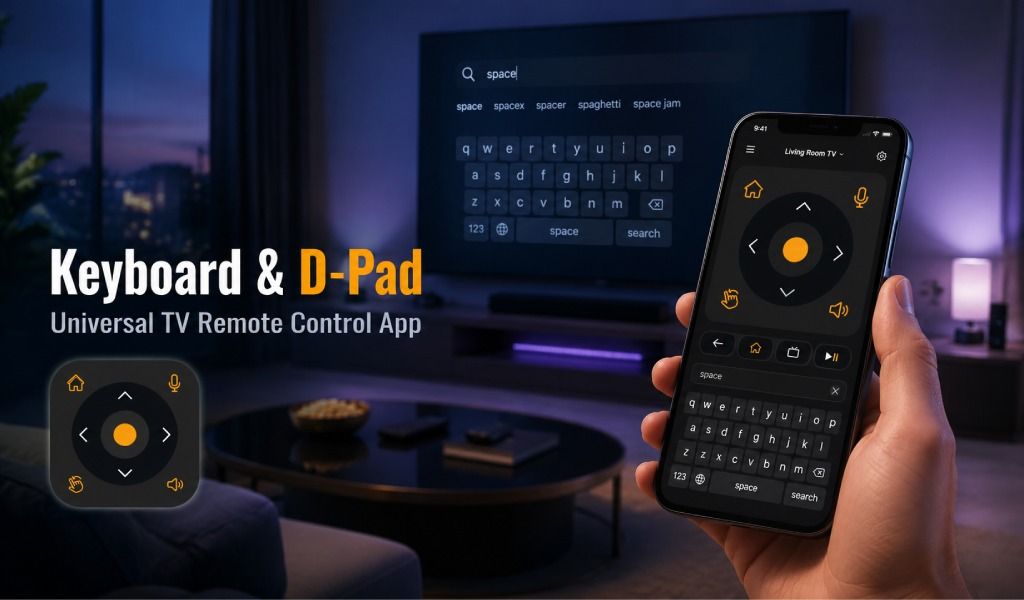
Masz dość klikania przez dziesiątki ekranów tylko po to, by wyszukać film lub serial na swoim smart TV? Wielu użytkowników zmaga się z wolną nawigacją i frustrującymi klawiaturami ekranowymi, które wymagają wybierania jednego znaku na raz. To właśnie tutaj aplikacja Universal TV Remote Control staje się skutecznym rozwiązaniem.
Dwie z jej najbardziej przydatnych funkcji to D-Pad (klawisze kierunkowe) i klawiatura. Te narzędzia pozwalają szybko poruszać się po menu i bez wysiłku wpisywać tekst na smartfonie. Zamiast powoli przechodzić przez menu telewizora, możesz kontrolować wszystko z telefonu w kilka sekund.
W tym przewodniku dowiesz się, jak działają obie funkcje, kiedy je stosować i jak mogą znacznie poprawić korzystanie z telewizora smart TV. Przyjrzyjmy się, jak skutecznie wykorzystać te potężne funkcje.
Co to jest D-Pad i dlaczego jest potrzebny?
D-Pad (klawisze kierunkowe) to element nawigacyjny służący do przemieszczania się po menu telewizora. Jego układ przypomina wygląd większości tradycyjnych pilotów, dzięki czemu jest znany i łatwy w użyciu.
Co czyni go użytecznym?
- D-Pad zapewnia szybki i precyzyjny sposób nawigacji po interfejsach smart TV.
- Szybsza nawigacja: szybko przechodź przez menu i ustawienia.
- Płynne przewijanie: sprawnie przeglądaj aplikacje streamingowe, kanały i listy.
- Precyzyjna kontrola: idealna dla interfejsów opierających się na ruchu kierunkowym.
Ta funkcja działa szczególnie dobrze z platformami smart TV, które w dużej mierze opierają się na nawigacji kierunkowej.
Typowe zastosowania
- Najczęściej użyjesz D-Pada w sytuacjach takich jak:
- Nawigacja po ekranie głównym smart TV
- Przeglądanie aplikacji streamingowych, takich jak Netflix lub YouTube
- Przewijanie kanałów
- Zmiana ustawień telewizora
- Przechodzenie przez proponowane treści
Krótko mówiąc, D-Pad jest głównym narzędziem nawigacji w interfejsie telewizora.
Jak używać D-Pada w aplikacji Universal TV Remote Control?
Aby użyć D-Pada w aplikacji Universal TV Remote Control, otwórz aplikację, połącz telewizor i naciskaj D-Pad, aby przemieszczać się po menu i aplikacjach.
Dostęp do D-Pada
- Otwórz aplikację Universal TV Remote Control na telefonie.
- Wybierz podłączony telewizor z listy.
- Po wczytaniu interfejsu pilota spójrz na główny ekran kontrolny.
- D-Pad zazwyczaj znajduje się na środku układu pilota.
Ten panel sterowania staje się Twoim głównym narzędziem nawigacji.
Rozwiązywanie problemów z D-Padem
Jeśli D-Pad nie działa prawidłowo, wypróbuj te rozwiązania:
- Sprawdź połączenie WiFi, jeśli korzystasz z połączenia bezprzewodowego.
- Sprawdź, czy telefon i telewizor są połączone z tą samą siecią.
- Jeśli używasz trybu IR, podejdź bliżej telewizora.
- Uruchom aplikację ponownie i połącz telewizor na nowo, jeśli nawigacja przestanie reagować.
Większość problemów można łatwo rozwiązać, ponownie łącząc urządzenie.
Co to jest klawiatura i dlaczego jest potrzebna?
Funkcja klawiatury w aplikacji Universal TV Remote Control umożliwia pisanie bezpośrednio na telewizorze za pomocą klawiatury smartfona.
Zamiast przechodzić literę po literze po klawiaturze ekranowej telewizora, możesz po prostu normalnie pisać na telefonie.
Dlaczego funkcja klawiatury jest ważna?
Pisanie na telewizorze za pomocą tradycyjnego pilota może być wolne i frustrujące. Funkcja klawiatury rozwiązuje ten problem.
Główne zalety to:
- Szybsze wyszukiwanie: Szybko wpisuj nazwy filmów lub seriali.
- Łatwe logowanie: Wpisuj nazwy użytkownika i hasła bez frustracji.
- Inteligentne wpisywanie: Korzystaj z podpowiedzi tekstu i autokorekty telefonu.
- Lepsza użyteczność: Unikaj wybierania każdej litery pojedynczo na ekranie telewizora.
Kiedy będziesz jej używać najczęściej
Będziesz często używać klawiatury do:
- Wyszukiwania filmów lub seriali
- Logowania do aplikacji streamingowych
- Wpisywania haseł WiFi
- Wyszukiwania treści na YouTube
- Korzystania z funkcji wyszukiwania smart TV
W każdej sytuacji wymagającej pisania klawiatura staje się niezwykle przydatna.
Jak używać klawiatury w aplikacji Universal TV Remote Control?
Po połączeniu telewizora wystarczy znaleźć ikonę klawiatury na ekranie aplikacji. Kliknij ją i zacznij pisać.
Dostęp do klawiatury
Aby otworzyć klawiaturę:
- Uruchom aplikację Universal TV Remote Control.
- Wybierz podłączony telewizor.
- Znajdź ikonę klawiatury, zazwyczaj znajdującą się w dolnej części ekranu.
- Dotknij ikony, aby otworzyć wirtualną klawiaturę telefonu.
Rozwiązywanie problemów z klawiaturą
Jeśli klawiatura nie działa prawidłowo:
- Sprawdź, czy telewizor i telefon są prawidłowo połączone.
- Połącz telewizor ponownie w aplikacji.
- Sprawdź ustawienia języka klawiatury telefonu.
- Wzmocnij sygnał WiFi, jeśli wpisywanie tekstu wydaje się opóźnione.
Te proste rozwiązania zwykle usuwają problemy z klawiaturą.
Zaawansowane wskazówki i triki
Możesz znacznie poprawić korzystanie z telewizora, łącząc obie funkcje sterowania.
Na przykład:
- Użyj D-Pada, aby przejść do pola wyszukiwania w aplikacji.
- Przełącz się na klawiaturę, aby natychmiast wpisać nazwę filmu.
Różne marki smart TV mogą działać nieco inaczej, w tym systemy Samsung, LG, Android TV, Roku i Fire TV. Poświęcenie kilku minut na zapoznanie się z obiema funkcjami na swoim telewizorze pomoże Ci zrozumieć, jak nawigacja działa najlepiej.
Ponadto funkcja klawiatury może być niezwykle przydatna pod kątem dostępności, pomagając użytkownikom, dla których pisanie za pomocą tradycyjnego pilota jest trudne.
Podsumowanie
Funkcje D-Pad i klawiatury w aplikacji Universal TV Remote Control to potężne narzędzia, które wielu użytkowników przeocza. Używane wspólnie sprawiają, że nawigacja po smart TV jest szybsza, płynniejsza i znacznie wygodniejsza.
D-Pad pomaga szybko przechodzić przez menu, a klawiatura pozwala bez wysiłku wpisywać wyszukiwane frazy, hasła i tekst z telefonu.
Wypróbuj te funkcje już dziś i zauważ, jak znacznie szybsze staje się korzystanie z telewizora. Odkryj pełny potencjał aplikacji Universal TV Remote Control i przejmij kontrolę nad swoją rozrywką.
Bo w końcu najlepszy pilot to ten, który już masz w kieszeni – Twój smartfon.
Pobierz Universal TV Remote Control już dziś
Dostępna na:
- Google Play Store: Pobierz na Androida
- Apple App Store: Pobierz na iOS
Najczęściej zadawane pytania
P: Czy potrzebuję abonamentu, aby korzystać z D-Pada i klawiatury?
O: Nie! Obie funkcje są dostępne w bezpłatnej wersji Universal TV Remote Control. Do tych podstawowych funkcji nie jest potrzebny abonament premium.
P: Jaka jest różnica między wersją bezpłatną i bez reklam?
O: Universal TV Remote Control oferuje:
Wersja bezpłatna: pełna funkcjonalność z okazjonalnymi reklamami
Wersja bez reklam: ta sama funkcjonalność bez reklam
Obie wersje zawierają D-Pad, klawiaturę, sterowanie głosowe i wszystkie inne funkcje. Wybierz w zależności od tego, czy wolisz reklamy, czy korzystanie bez nich.
P: Czy są jakieś skryte funkcje, które przegapiłem?
O: Tak! Universal TV Remote Control często zawiera również:
Sterowanie głosowe: wypróbuj przycisk głosowy
Tryb touchpada: przesuwaj palcem po ekranie telefonu, aby przesuwać kursor
Niestandardowe układy: niektóre marki obsługują niestandardowe rozmieszczenie przycisków
Tryb gry: niektóre telewizory mają funkcje gamingowe dostępne przez aplikację
Sprawdź ustawienia aplikacji, aby odkryć wszystkie dostępne funkcje.
P: Czemu mój telewizor wyświetla się jako offline?
O: Twój telewizor przechodzi offline, gdy:
Sieć WiFi rozłącza się
Telewizor jest wyłączony
Telewizor przechodzi w tryb uśpienia
Hasło WiFi zostało zmienione
Aplikacja traci połączenie