
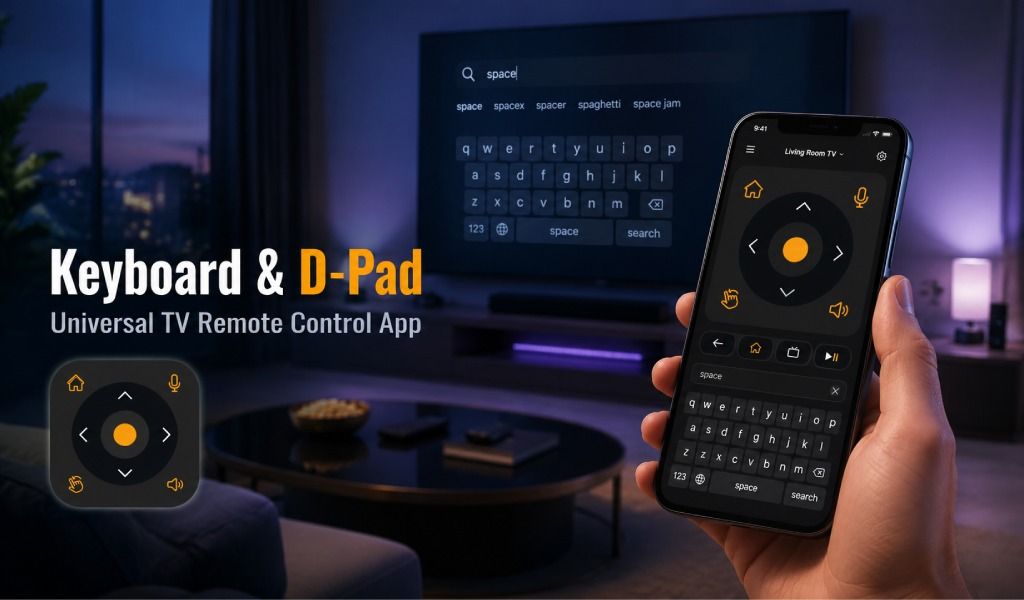
Cansado de clicar em dezenas de telas só para procurar um filme ou série na sua smart TV? Muitos usuários enfrentam navegação lenta e teclados na tela frustrantes que exigem selecionar um caractere por vez. É aí que o aplicativo Universal TV Remote Control se torna uma solução poderosa.
Dois dos seus recursos mais úteis são o D-Pad (Direcional) e o teclado. Essas ferramentas permitem navegar pelos menus rapidamente e digitar texto sem esforço a partir do seu smartphone. Em vez de se mover lentamente pelos menus da TV, você pode controlar tudo pelo seu telefone em segundos.
Neste guia, você aprenderá como esses dois recursos funcionam, quando usá-los e como eles podem melhorar significativamente sua experiência com a smart TV. Vamos detalhar como usar esses recursos poderosos de forma eficaz.
O Que é o D-Pad e Por Que Você Precisa Dele?
O D-Pad (Direcional) é um controle de navegação usado para se mover pelos menus da sua TV. Seu layout imita o design da maioria dos controles remotos de TV tradicionais, tornando-o familiar e fácil de usar.
O Que o Torna Útil?
- O D-Pad oferece uma forma rápida e precisa de navegar pelas interfaces da smart TV.
- Navegação mais rápida: mova-se pelos menus e configurações com rapidez.
- Rolagem suave: navegue por aplicativos de streaming, canais e listas com eficiência.
- Controle preciso: perfeito para interfaces que dependem de movimento direcional.
Esse recurso funciona especialmente bem com plataformas de smart TV que dependem muito da navegação direcional.
Casos de Uso Comuns
- Você provavelmente usará o D-Pad em situações como:
- Navegar pelas telas iniciais da smart TV
- Navegar por aplicativos de streaming como Netflix ou YouTube
- Percorrer os canais
- Ajustar as configurações da TV
- Percorrer as recomendações de conteúdo
Em resumo, o D-Pad funciona como a principal ferramenta de navegação da interface da sua TV.
Como Usar o D-Pad no Aplicativo Universal TV Remote Control?
Você pode usar o D-Pad no aplicativo Universal TV Remote Control abrindo o aplicativo, conectando sua TV e pressionando o D-Pad para se mover pelos menus e aplicativos.
Acessando o D-Pad
- Abra o aplicativo Universal TV Remote Control no seu telefone.
- Selecione seu dispositivo de TV conectado na lista.
- Depois que a interface do controle remoto carregar, observe a tela de controle principal.
- O D-Pad geralmente aparece no centro do layout do controle remoto.
Esse painel de controle se torna sua principal ferramenta de navegação.
Solucionando Problemas do D-Pad
Se o D-Pad não estiver funcionando corretamente, tente estas soluções:
- Verifique sua conexão WiFi se estiver usando uma conexão sem fio.
- Certifique-se de que seu telefone e sua TV estejam conectados à mesma rede.
- Se estiver usando o modo IR, aproxime-se da TV.
- Reinicie o aplicativo e reconecte sua TV se a navegação ficar sem resposta.
A maioria dos problemas é facilmente resolvida reconectando o dispositivo.
O Que é o Teclado e Por Que Você Precisa Dele?
O recurso de teclado no aplicativo Universal TV Remote Control permite digitar diretamente na sua TV usando o teclado do seu smartphone.
Em vez de navegar letra por letra no teclado na tela da TV, você pode simplesmente digitar normalmente no seu telefone.
Por Que o Recurso de Teclado é Importante?
Digitar em uma TV usando um controle remoto tradicional pode ser lento e frustrante. O recurso de teclado resolve esse problema.
As principais vantagens incluem:
- Buscas mais rápidas: digite rapidamente os nomes de filmes ou séries.
- Login fácil: insira nomes de usuário e senhas sem frustração.
- Digitação inteligente: use o texto preditivo e a autocorreção do seu telefone.
- Melhor usabilidade: evite selecionar cada letra individualmente na tela da TV.
Quando Você Vai Usá-lo Mais
Você usará o teclado com frequência para:
- Pesquisar filmes ou séries
- Fazer login em aplicativos de streaming
- Inserir senhas de WiFi
- Pesquisar conteúdo no YouTube
- Usar as funções de busca da smart TV
Para qualquer situação que exija digitação, o teclado se torna extremamente útil.
Como Usar o Teclado no Aplicativo Universal TV Remote Control?
Depois que a TV estiver conectada, basta procurar o ícone do teclado na tela do aplicativo. Clique nele e comece a usar,
Acessando o Teclado
Para abrir o teclado:
- Inicie o aplicativo Universal TV Remote Control.
- Selecione sua TV conectada.
- Procure o ícone do teclado, geralmente localizado próximo à parte inferior da tela.
- Toque no ícone para abrir o teclado virtual do seu telefone.
Solucionando Problemas do Teclado
Se o teclado não funcionar corretamente:
- Certifique-se de que sua TV e seu telefone estejam corretamente conectados.
- Reconecte a TV dentro do aplicativo.
- Verifique as configurações de idioma do teclado do seu telefone.
- Melhore a intensidade do sinal WiFi se a digitação parecer atrasada.
Essas soluções simples geralmente resolvem os problemas do teclado.
Dicas e Truques Avançados
Você pode melhorar significativamente sua experiência de TV combinando os dois controles.
Por exemplo:
- Use o D-Pad para ir até a barra de pesquisa em um aplicativo.
- Alterne para o teclado para digitar o nome do filme instantaneamente.
Marcas diferentes de smart TV podem se comportar de maneira um pouco distinta, incluindo Samsung, LG, Android TV, Roku e sistemas Fire TV. Passar alguns minutos explorando ambos os recursos na sua TV pode ajudá-lo a entender como a navegação funciona melhor.
Além disso, o recurso de teclado pode ser extremamente útil para acessibilidade, ajudando usuários que possam achar difícil digitar com um controle remoto tradicional.
Conclusão
Os recursos de D-Pad e teclado no aplicativo Universal TV Remote Control são ferramentas poderosas que muitos usuários ignoram. Quando usados juntos, tornam a navegação na sua smart TV mais rápida, mais fluida e muito mais conveniente.
O D-Pad ajuda você a se mover rapidamente pelos menus, enquanto o teclado permite digitar buscas, senhas e texto sem esforço a partir do seu telefone.
Experimente esses recursos hoje mesmo e veja como sua experiência de TV se torna muito mais rápida. Explore todo o potencial do aplicativo Universal TV Remote Control e assuma o controle do seu entretenimento.
No fim das contas, o melhor controle remoto é aquele que já está no seu bolso: seu smartphone.
Baixe o Universal TV Remote Control Hoje
Disponível em:
- Google Play Store: Baixar para Android
- Apple App Store: Baixar para iOS
Perguntas Frequentes
P: Preciso de uma assinatura para usar o D-Pad e o teclado?
R: Não! Ambos os recursos estão disponíveis na versão gratuita do Universal TV Remote Control. Nenhuma assinatura premium é necessária para esses recursos essenciais.
P: Qual é a diferença entre a versão gratuita e a versão sem anúncios?
R: O Universal TV Remote Control oferece:
Versão gratuita: funcionalidade completa com anúncios ocasionais
Versão sem anúncios: a mesma funcionalidade sem anúncios
Ambas as versões incluem D-Pad, teclado, controle por voz e todos os outros recursos. Escolha com base na sua preferência entre anúncios e uma experiência sem anúncios.
P: Existem recursos ocultos que estou perdendo?
R: Sim! O Universal TV Remote Control geralmente inclui:
Controle por voz: experimente o botão de voz
Modo trackpad: deslize o dedo pela tela do seu telefone para mover o cursor
Layouts personalizados: algumas marcas suportam layouts de botões personalizados
Modo jogo: algumas TVs têm recursos de jogos acessíveis pelo aplicativo
Explore as configurações do seu aplicativo para descobrir todos os recursos disponíveis.
P: Por que minha TV aparece como offline?
R: Sua TV fica offline quando:
O WiFi se desconecta
Sua TV está desligada
A TV entra em modo de espera
A senha do WiFi foi alterada
O aplicativo perde a conexão