
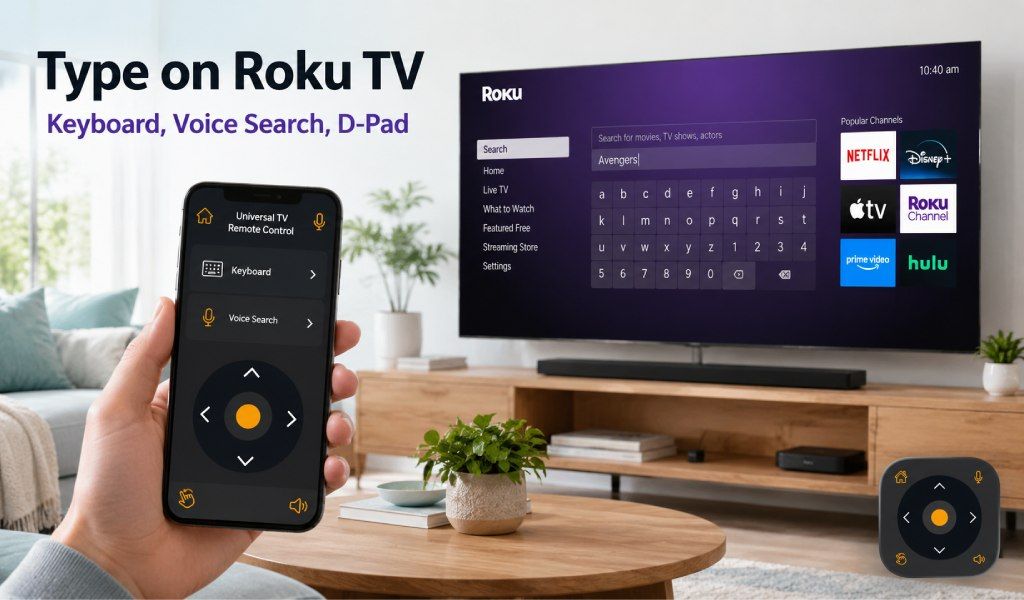
Digitar em uma Roku TV é uma daquelas pequenas tarefas que podem se tornar frustrantes. Você abre uma barra de pesquisa ou tela de login e começa a navegar por um alfabeto na tela usando as teclas de seta, apenas para errar letras, passar do ponto e repetir o processo.
Até algo tão simples quanto inserir o título de um programa, endereço de e-mail ou senha pode ser lento e tedioso. Digitar uma senha do Netflix de 10 caracteres pode facilmente levar de dois a três minutos dessa forma.
Há uma maneira melhor. O app Universal TV Remote Control transforma seu smartphone em um poderoso dispositivo de entrada para sua Roku TV, com teclado completo, busca por voz e D-Pad. Sem hardware extra ou configuração complicada. Veja como funciona e como usar cada recurso de forma eficaz.
Por que digitar com o controle da Roku TV é um problema?
O controle Roku é feito para simplicidade, não para digitação. Não inclui teclas alfabéticas, então tudo depende da navegação direcional. Cada letra deve ser selecionada manualmente com as teclas de seta, o que torna lentas até as entradas mais curtas.
Isso se torna especialmente frustrante ao inserir endereços de e-mail longos ou senhas de streaming complexas. O que deveria levar segundos se estende por minutos. Além disso, as Roku TV geralmente não suportam teclados USB ou Bluetooth externos, deixando os usuários presos ao método padrão.
É uma reclamação antiga entre usuários de Roku. A boa notícia é que o app Universal TV Remote Control resolve os três principais problemas: digitação, busca e navegação pelo celular.
Como começar: conectando o app à sua Roku TV
Configurar o app é rápido e simples.
Primeiro, baixe o app Universal TV Remote Control na Google Play Store ou Apple App Store. O app tem mais de 130 milhões de downloads, é usado em mais de 100 países e suporta mais de 700 marcas de TV, incluindo todas as Roku TV.
Após instalar, certifique-se de que seu celular e Roku TV estão conectados à mesma rede Wi-Fi. Abra o app e ele buscará automaticamente dispositivos próximos. Sua Roku TV deve aparecer em segundos. Toque nela para conectar.
Não é necessário credenciais de login ou códigos de emparelhamento. Assim que você conecta, seu celular se torna um controle totalmente funcional.
Dica rápida: se sua TV não aparecer, vá em Configurações → Sistema → Configurações avançadas do sistema → Controle por apps móveis na sua Roku TV e ative "Acesso à rede". Depois reconecte.
Usando o teclado integrado para digitar na sua Roku TV
O teclado integrado é a maior melhoria em relação ao controle físico. Em vez de navegar letra por letra, você pode digitar diretamente usando o teclado QWERTY completo do seu celular.
Após conectar o app, abra qualquer campo de texto na sua Roku TV. Pode ser uma barra de pesquisa, tela de login ou caixa de entrada em apps como Netflix, YouTube ou Prime Video. Toque no ícone do teclado no app e o teclado do seu celular aparecerá instantaneamente.
Comece a digitar e cada caractere aparece na tela da sua TV em tempo real. Sem atraso, sem navegação de ida e volta, apenas entrada rápida e precisa.
Este recurso faz uma diferença notável nas tarefas diárias. Inserir endereços de e-mail longos se torna sem esforço e senhas complexas não exigem mais seleção cuidadosa passo a passo. Buscar programas, atores ou gêneros específicos também é muito mais rápido, especialmente ao navegar entre vários apps.
É especialmente útil ao configurar uma TV nova. Por exemplo, fazer login no Netflix com um e-mail longo e senha pode levar 4 minutos usando as teclas de seta. Com o teclado do app, leva menos de 10 segundos.
O resultado é simples: menos frustração, entrada mais rápida e uma experiência geral mais suave.
Usando busca por voz na sua Roku TV pelo app
A busca por voz adiciona outra camada de conveniência. Em vez de digitar, você pode simplesmente falar sua consulta no celular.
Abra o app, conecte-se à sua Roku TV e toque no ícone do microfone. Depois diga o que procura, seja o título de um programa, nome de ator ou categoria como "filmes de ação". O app envia sua entrada de voz à TV e os resultados aparecem em segundos.
Este recurso é especialmente útil quando você não tem certeza da ortografia ou não lembra o título exato. Basta dizer o que sabe e a TV faz o resto. Também é ideal para uso sem as mãos quando você está cozinhando, comendo ou relaxando do outro lado da sala.
A busca por voz remove a fricção na descoberta de conteúdo. Em vez de navegar menus ou digitar letra por letra, você vai direto aos resultados com um comando simples.
Usando o D-Pad para navegar na sua Roku TV
O recurso D-Pad oferece controle suave e responsivo diretamente do seu celular. Em vez de depender de um controle físico, você pode usar botões direcionais na tela para navegação precisa.
Após conectar, use os controles D-Pad no app para navegar pelos menus, selecionar opções e explorar conteúdo. O layout imita um controle tradicional, mas é mais acessível e responsivo na tela do seu celular. Toque no botão central para confirmar seleções, como pressionar OK em um controle físico.
Este método parece familiar, mas mais conveniente, especialmente ao explorar conteúdo, rolar menus ou navegar resultados de busca.
O app garante que a navegação permaneça simples enquanto oferece a flexibilidade de usar seu celular em vez de um controle físico. Combina conforto com controle, tornando o uso diário muito mais fácil.
Usando os três juntos
Você se senta para assistir TV e abre o app no celular. Em segundos, ele se conecta à sua Roku TV.
Você navega pela tela inicial usando o D-Pad e abre o Netflix. Quando solicitada sua senha, toca no ícone do teclado e a digita instantaneamente. Depois, para encontrar um programa, toca no microfone e diz o título.
Tudo acontece de forma rápida e suave, sem atrasos, sem cliques repetidos e sem frustração.
Conclusão
O app Universal TV Remote Control oferece aos usuários de Roku algo que o controle físico simplesmente não pode: velocidade e flexibilidade. Com teclado completo, busca por voz integrada e D-Pad responsivo, tarefas diárias ficam mais rápidas e fáceis.
Cada recurso aborda um problema específico, seja digitar senhas, buscar conteúdo ou navegar pelos menus. A configuração leva menos de um minuto e a diferença é imediata.
Você pode baixá-lo aqui:
Android: https://play.google.com/store/apps/details?id=codematics.universal.tv.remote.control
iOS: https://apps.apple.com/us/app/universal-tv-remote-control/id1492122256
Perguntas frequentes
1. Posso usar o teclado do meu celular para digitar na Roku TV?
Sim. Instale o app Universal TV Remote Control, conecte-o à sua Roku TV via Wi-Fi e toque no ícone do teclado. O teclado do seu celular abre e o que você digitar aparece instantaneamente na tela da TV.
2. Como faço buscas na Roku TV por voz sem o controle físico?
Abra o app, conecte-o à sua Roku TV e toque no ícone do microfone. Fale sua consulta claramente e os resultados aparecerão na sua TV em segundos.
3. O que é o modo D-Pad em um app de controle remoto para Roku TV?
O modo D-Pad oferece controles direcionais semelhantes aos de um controle tradicional. Você usa os botões de seta na tela para navegar pelos menus e toca no botão central para selecionar itens. É simples, familiar e eficaz.
4. O app Universal TV Remote Control funciona em todas as marcas de Roku TV?
Sim. Suporta todas as principais Roku TV, incluindo TCL, Hisense, Sharp e Philips, desde que a TV e o dispositivo estejam conectados à mesma rede Wi-Fi.
5. Por que o teclado do meu celular não aparece ao digitar na Roku TV?
Isso geralmente acontece se a conexão cair ou o controle móvel estiver desativado. Ative "Acesso à rede" nas configurações do Roku em controle por app móvel, reconecte o app e tente novamente.