
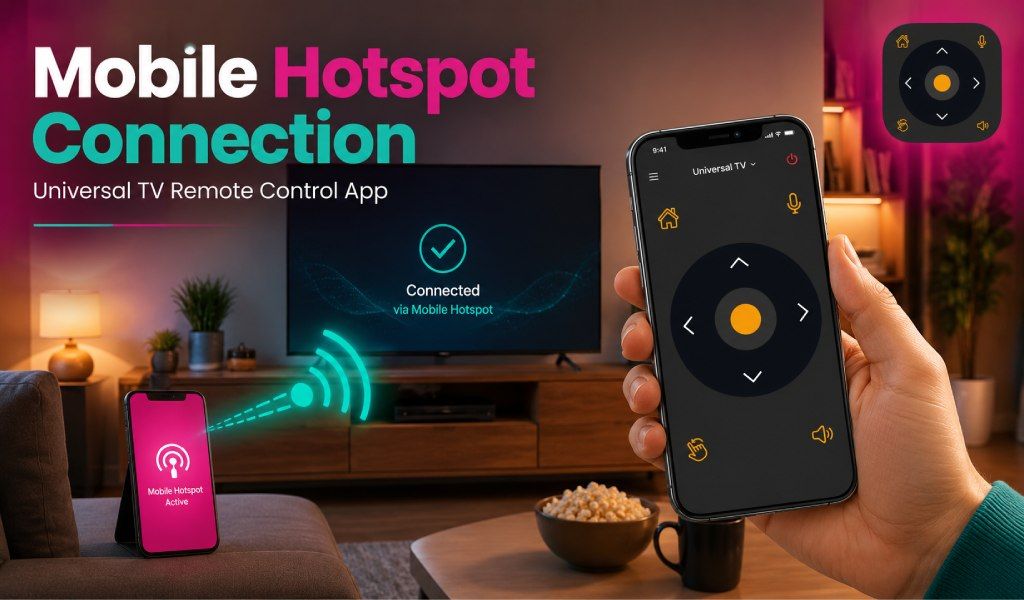
Sim, pode usar um hotspot para conectar a aplicação Universal TV Remote Control, mas o seu telemóvel e a Smart TV devem estar ligados à mesma rede. Quando o Wi-Fi deixa de funcionar de repente, ainda pode controlar a TV a partir do telemóvel.
Em vez de procurar um comando físico, basta ligar-se a um hotspot móvel como rede alternativa rápida. A aplicação Universal TV Remote Control permite aos utilizadores controlar as suas TVs diretamente a partir dos smartphones via infravermelhos ou Wi-Fi.
Neste guia, explicaremos se um hotspot funciona, como configurá-lo corretamente e o que fazer se a ligação falhar.
Hotspot móvel com a aplicação Universal TV Remote Control
Se o seu telemóvel suporta o modo emissor IR, um hotspot é completamente desnecessário. A aplicação comunica diretamente com a TV através de sinais infravermelhos, tal como um comando tradicional. Enquanto apontar o telemóvel para a TV, funcionará mesmo sem Wi-Fi ou dados móveis.
Se estiver a usar o controlo por Wi-Fi, um hotspot pode funcionar desde que o telemóvel com a aplicação e a Smart TV estejam ligados à mesma rede de hotspot. Nesta situação, o hotspot funciona como um pequeno router sem fios. Quando ambos os dispositivos se ligam a essa rede, a aplicação pode procurar TVs disponíveis e ligar-se a elas.
No entanto, algumas Smart TVs podem ter limitações. Certos modelos não se ligam facilmente a hotspots móveis, especialmente se o hotspot estiver a transmitir na banda de 5 GHz ou se a TV tiver restrições de rede. Mesmo assim, muitas TVs modernas podem usar um hotspot para a conectividade da aplicação de comando quando configuradas corretamente.
Processo passo a passo para usar um hotspot e conectar a aplicação Universal TV Remote Control
Pode conectar a aplicação Universal TV Remote Control através de um hotspot, garantindo que o telemóvel e a TV estão ligados à mesma rede de hotspot. Siga estes passos para configurar corretamente:
Passo 1: Ativar um hotspot móvel num telemóvel ou dispositivo secundário
- Use outro smartphone ou um dispositivo hotspot portátil para criar uma rede sem fios.
Passo 2: Ligar a Smart TV à rede do hotspot
- Abra as definições de rede ou Wi-Fi da TV e selecione o nome do hotspot nas redes disponíveis.
Passo 3: Ligar o telemóvel principal à mesma rede de hotspot
- O telemóvel com a aplicação de comando também deve ligar-se a esse hotspot exato.
Passo 4: Transferir e abrir a aplicação Universal TV Remote Control
- Instale a aplicação a partir da Play Store ou App Store se ainda não o fez.
Passo 5: Permitir que a aplicação procure TVs disponíveis
- Depois de iniciada, a aplicação procurará automaticamente TVs compatíveis ligadas à mesma rede.
Passo 6: Selecionar a TV na lista
- Quando a TV aparecer na lista de dispositivos detetados, toque nela para ligar.
Passo 7: Começar a controlar a TV
- Após o emparelhamento, pode usar os botões no ecrã, o touchpad ou o teclado para controlar a TV.
Dica: Se a TV não se ligar, mude a frequência do hotspot para 2,4 GHz, pois muitas TVs são mais compatíveis com esta banda do que com a de 5 GHz.
Limitações de usar um hotspot com a aplicação de comando TV
- Usar um hotspot com a aplicação Universal TV Remote Control pode nem sempre funcionar devido a certas limitações do dispositivo ou definições de rede.
- Televisores mais antigos sem funcionalidades Smart TV não conseguem ligar-se a redes sem fios, pelo que o controlo por hotspot não funcionará.
- Outra limitação ocorre quando o telemóvel e a TV estão ligados a redes diferentes. A aplicação só consegue descobrir TVs que estejam na mesma rede que o telemóvel.
- Algumas TVs suportam apenas redes de 2,4 GHz, enquanto outras preferem 5 GHz. Se o hotspot usar uma banda que a TV não reconhece, a ligação falhará.
- Limites de dados ou limitação do hotspot também podem reduzir a estabilidade da ligação, especialmente se a rede ficar lenta ou sobrecarregada.
Resolução de problemas: a app Universal TV Remote não liga via hotspot
Se a aplicação Universal TV Remote não se ligar via hotspot, várias soluções simples podem resolver o problema. A maioria dos problemas de ligação está relacionada com definições de rede ou compatibilidade.
- Primeiro, verifique se o telemóvel e a TV estão ligados à mesma rede de hotspot. Mesmo uma pequena diferença nos nomes das redes impedirá a aplicação de detetar a TV.
- Depois, confirme que a TV se liga corretamente ao hotspot. Se não detetar a rede do hotspot, mude a frequência de 5 GHz para 2,4 GHz e tente novamente.
- Em terceiro lugar, reduza interferências colocando o dispositivo hotspot mais perto da TV. Sinais fracos ou paredes entre dispositivos podem fazer a ligação cair.
- Por fim, certifique-se de que a aplicação está atualizada para a versão mais recente, pois as atualizações corrigem frequentemente problemas de compatibilidade e ligação.
Se os problemas continuarem, reinstalar a aplicação pode ajudar a resolver problemas mais complexos.
Sem hotspot? Use o modo emissor IR em alternativa
Se não puder usar um hotspot, o modo emissor IR oferece uma alternativa simples para controlar a TV. Smartphones com sensor infravermelho podem enviar sinais diretamente para a TV sem necessidade de ligação à Internet.
Basta abrir a aplicação, selecionar a marca da TV e apontar o telemóvel para a TV. O sinal infravermelho funcionará como um comando tradicional. Este método é especialmente útil em viagens, quando o Wi-Fi não está disponível ou quando configurar um hotspot se torna complicado.
Considerações finais
Pode usar um hotspot para conectar a aplicação Universal TV Remote Control, desde que o telemóvel e a Smart TV estejam ligados à mesma rede de hotspot. Esta configuração permite que a aplicação detete e controle a TV via Wi-Fi. Se o telemóvel suportar um emissor IR, nem sequer precisa de ligação de rede, pois o telemóvel pode enviar sinais diretamente para a TV. Experimente ambos os métodos de ligação para ver qual funciona melhor no seu caso.
Para começar, transfira a aplicação a partir da Play Store ou App Store.
Perguntas frequentes (FAQ)
P1. Usar um hotspot móvel consome muitos dados móveis ao controlar a TV?
R: Não, controlar a TV através de um hotspot normalmente usa muito poucos dados móveis. A aplicação Universal TV Remote Control envia principalmente pequenos comandos de controlo pela rede em vez de transmitir conteúdo. Como resultado, o consumo de dados mantém-se mínimo durante as operações normais do comando.
P2. Vários telemóveis podem controlar a mesma TV através de um hotspot?
R: Sim, vários telemóveis podem controlar a mesma Smart TV desde que estejam ligados à mesma rede de hotspot. Cada dispositivo pode instalar a aplicação Universal TV Remote Control e ligar-se à TV de forma independente. No entanto, o controlo simultâneo pode ocasionalmente causar atrasos nos comandos.
P3. É necessário acesso à Internet para a ligação por hotspot funcionar?
R: Não, uma ligação ativa à Internet nem sempre é necessária para o método do hotspot. O hotspot serve principalmente como rede sem fios local que permite ao telemóvel e à TV comunicarem. Mesmo sem dados móveis, a aplicação ainda pode detetar e controlar a TV se ambos os dispositivos estiverem ligados.
P4. Os tablets podem usar a aplicação Universal TV Remote Control com um hotspot?
R: Sim, os tablets também podem usar a aplicação desde que suportem conectividade Wi-Fi e estejam ligados à mesma rede de hotspot que a TV. O processo é o mesmo que com um smartphone. Uma vez ligado, o tablet pode funcionar como um comando completo.
P5. Por que é que a aplicação demora a detetar a TV numa rede de hotspot?
R: Por vezes a aplicação pode demorar alguns segundos a analisar e detetar dispositivos compatíveis na rede. Isto pode acontecer devido à latência da rede ou a uma descoberta lenta de dispositivos. Aguardar um momento ou atualizar a pesquisa de dispositivos resolve normalmente o problema.