
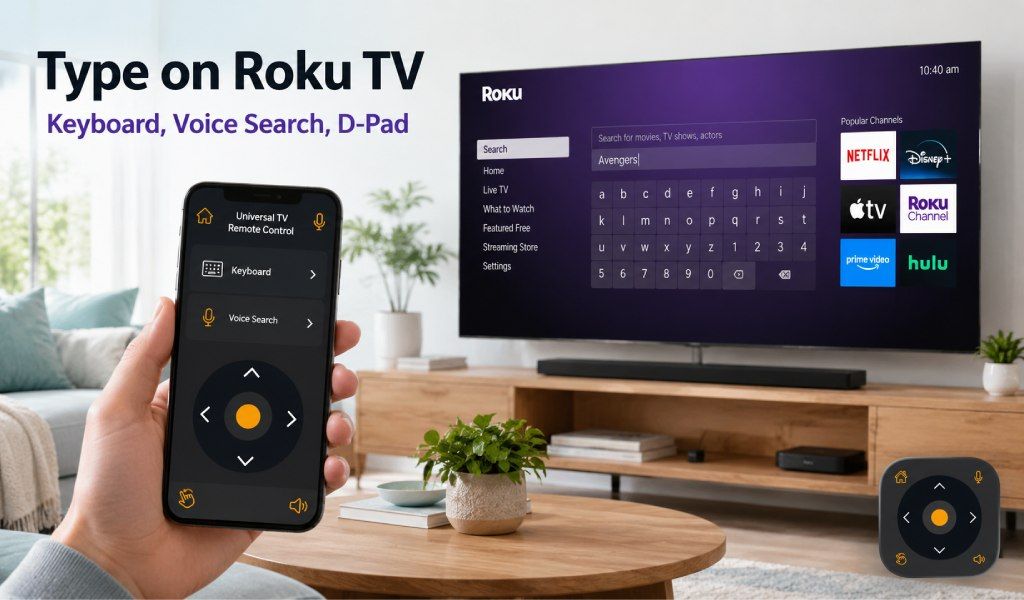
Печать на Roku TV — одна из тех мелких задач, которая может раздражать. Вы открываете строку поиска или экран входа и начинаете перемещаться по алфавиту на экране стрелками, промахиваетесь, перелетаете и повторяете процесс.
Даже такая простая задача, как ввод названия шоу, адреса электронной почты или пароля, может быть медленной и утомительной. Ввод 10-символьного пароля Netflix таким способом легко занимает две-три минуты.
Есть лучший способ. Приложение Universal TV Remote Control превращает смартфон в мощное устройство ввода для Roku TV с полной клавиатурой, голосовым поиском и D-Pad. Никакого дополнительного оборудования или сложной настройки. Вот как это работает и как эффективно использовать каждую функцию.
Почему печать с пульта Roku TV — такая проблема?
Пульт Roku создан для простоты, а не для печати. В нём нет буквенных клавиш, поэтому всё основано на направленной навигации. Каждую букву нужно выбирать вручную стрелками, что замедляет даже самый короткий ввод.
Это особенно раздражает при вводе длинных адресов электронной почты или сложных паролей для стриминга. То, что должно занять секунды, растягивается на минуты. Кроме того, Roku TV обычно не поддерживают внешние USB- или Bluetooth-клавиатуры, оставляя пользователей с методом по умолчанию.
Это давняя жалоба среди пользователей Roku. Хорошая новость в том, что приложение Universal TV Remote Control решает все три основные проблемы: ввод текста, поиск и навигацию с телефона.
С чего начать: подключение приложения к Roku TV
Настройка приложения быстрая и простая.
Сначала загрузите приложение Universal TV Remote Control из Google Play Store или Apple App Store. Приложение имеет более 130 миллионов загрузок, используется в более чем 100 странах и поддерживает более 700 марок телевизоров, включая все Roku TV.
После установки убедитесь, что телефон и Roku TV подключены к одной сети Wi-Fi. Откройте приложение, и оно автоматически найдёт устройства поблизости. Ваш Roku TV должен появиться в течение нескольких секунд. Нажмите на него для подключения.
Не нужны учётные данные или коды сопряжения. Как только вы подключитесь, телефон станет полнофункциональным пультом.
Быстрый совет: если телевизор не появляется, перейдите в Настройки → Система → Расширенные системные настройки → Управление мобильными приложениями на Roku TV и включите «Доступ к сети». Затем переподключитесь.
Использование встроенной клавиатуры для печати на Roku TV
Встроенная клавиатура — самое большое улучшение по сравнению с физическим пультом. Вместо навигации по буквам вы можете печатать напрямую с полной клавиатуры QWERTY на телефоне.
После подключения приложения откройте любое текстовое поле на Roku TV. Это может быть строка поиска, экран входа или поле ввода в приложениях Netflix, YouTube или Prime Video. Нажмите значок клавиатуры в приложении, и клавиатура телефона появится мгновенно.
Начните печатать, и каждый символ появится на экране телевизора в реальном времени. Без задержек, без навигации туда-сюда — только быстрый и точный ввод.
Эта функция заметно меняет повседневные задачи. Ввод длинных адресов электронной почты становится лёгким, а сложные пароли больше не требуют тщательного пошагового выбора. Поиск конкретных шоу, актёров или жанров также намного быстрее, особенно при просмотре нескольких приложений.
Особенно полезно при настройке нового телевизора. Например, вход в Netflix с длинным адресом электронной почты и паролем может занять 4 минуты с помощью стрелок. С клавиатурой приложения — менее 10 секунд.
Результат прост: меньше разочарований, быстрее ввод и более плавный общий опыт.
Использование голосового поиска на Roku TV через приложение
Голосовой поиск добавляет ещё один уровень удобства. Вместо печати вы можете просто произнести запрос в телефон.
Откройте приложение, подключитесь к Roku TV и нажмите значок микрофона. Затем скажите, что ищете — название шоу, имя актёра или категорию вроде «боевиков». Приложение отправит голосовой ввод на телевизор, и результаты появятся в течение нескольких секунд.
Эта функция особенно полезна, когда вы не уверены в написании или не помните точное название. Просто скажите то, что знаете, а телевизор сделает остальное. Также идеально для использования без рук, когда вы готовите, едите или отдыхаете на другом конце комнаты.
Голосовой поиск устраняет препятствия при поиске контента. Вместо навигации по меню или ввода по буквам вы сразу переходите к результатам простой командой.
Использование D-Pad для навигации по Roku TV
Функция D-Pad обеспечивает плавное и отзывчивое управление прямо с телефона. Вместо физического пульта вы можете использовать направленные кнопки на экране для точной навигации.
После подключения используйте элементы управления D-Pad в приложении для навигации по меню, выбора опций и просмотра контента. Расположение напоминает традиционный пульт, но более доступно и отзывчиво на экране телефона. Нажмите центральную кнопку для подтверждения выбора, как при нажатии OK на физическом пульте.
Этот метод кажется привычным, но удобнее, особенно при просмотре контента, прокрутке меню или навигации по результатам поиска.
Приложение обеспечивает простую навигацию и даёт гибкость использовать телефон вместо физического пульта. Оно сочетает комфорт с контролем, делая повседневное использование намного проще.
Использование всех трёх вместе
Вы садитесь смотреть телевизор и открываете приложение на телефоне. В течение нескольких секунд оно подключается к Roku TV.
Вы перемещаетесь по главному экрану с помощью D-Pad и открываете Netflix. Когда запросят пароль, нажимаете значок клавиатуры и мгновенно вводите его. Затем, чтобы найти шоу, нажимаете микрофон и произносите название.
Всё происходит быстро и плавно, без задержек, повторных нажатий и разочарований.
Заключение
Приложение Universal TV Remote Control даёт пользователям Roku то, чего физический пульт просто не может: скорость и гибкость. С полной клавиатурой, встроенным голосовым поиском и отзывчивым D-Pad повседневные задачи становятся быстрее и проще.
Каждая функция решает конкретную проблему — ввод паролей, поиск контента или навигация по меню. Настройка занимает меньше минуты, и разница ощущается сразу.
Вы можете скачать его здесь:
Android: https://play.google.com/store/apps/details?id=codematics.universal.tv.remote.control
iOS: https://apps.apple.com/us/app/universal-tv-remote-control/id1492122256
Часто задаваемые вопросы
1. Могу ли я использовать клавиатуру телефона для печати на Roku TV?
Да. Установите приложение Universal TV Remote Control, подключите его к Roku TV по Wi-Fi и нажмите значок клавиатуры. Клавиатура телефона откроется, и всё, что вы напечатаете, мгновенно появится на экране телевизора.
2. Как искать на Roku TV голосом без физического пульта?
Откройте приложение, подключите его к Roku TV и нажмите значок микрофона. Чётко произнесите запрос, и результаты появятся на телевизоре в течение нескольких секунд.
3. Что такое режим D-Pad в приложении-пульте для Roku TV?
Режим D-Pad обеспечивает направленное управление, аналогичное традиционному пульту. Вы используете стрелки на экране для навигации по меню и нажимаете центральную кнопку для выбора элементов. Просто, привычно и эффективно.
4. Работает ли приложение Universal TV Remote Control со всеми марками Roku TV?
Да. Оно поддерживает все основные Roku TV, включая TCL, Hisense, Sharp и Philips, при условии, что телевизор и устройство подключены к одной сети Wi-Fi.
5. Почему клавиатура телефона не появляется при печати на Roku TV?
Обычно это происходит, если соединение прервалось или мобильное управление отключено. Включите «Доступ к сети» в настройках Roku в разделе управления мобильными приложениями, переподключите приложение и попробуйте снова.