
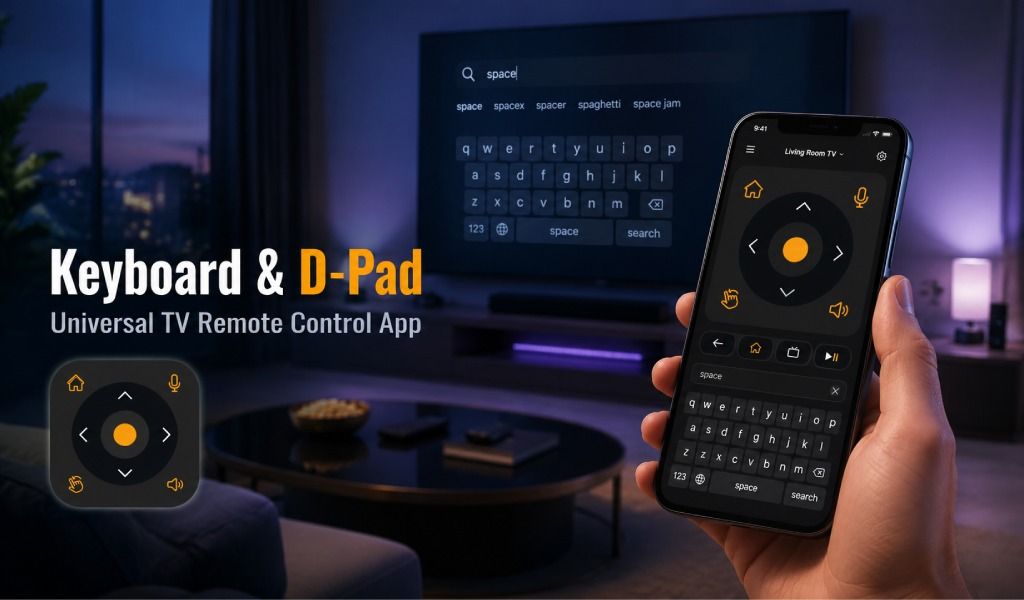
Устали кликать по десяткам экранов, просто чтобы найти фильм или телешоу на своём смарт-телевизоре? Многие пользователи сталкиваются с медленной навигацией и раздражающей экранной клавиатурой, которая требует выбора символов по одному. Именно здесь приложение Universal TV Remote Control становится мощным решением.
Две из самых полезных функций приложения — это D-Pad (направленная панель) и клавиатура. Эти инструменты позволяют вам быстро перемещаться по меню и легко вводить текст со своего смартфона. Вместо того чтобы медленно перемещаться по меню телевизора, вы можете управлять всем со своего телефона за считанные секунды.
В этом руководстве вы узнаете, как работают обе функции, когда их использовать и как они могут значительно улучшить ваш опыт использования смарт-телевизора. Давайте разберём, как эффективно использовать эти мощные функции.
Что такое D-Pad и почему он вам нужен?
D-Pad (направленная панель) — это элемент управления навигацией, используемый для перемещения по меню телевизора. Его расположение имитирует дизайн большинства традиционных телевизионных пультов, что делает его привычным и простым в использовании.
Что делает его полезным?
- D-Pad обеспечивает быстрый и точный способ навигации по интерфейсу смарт-телевизора.
- Более быстрая навигация: быстро перемещайтесь по меню и настройкам.
- Плавная прокрутка: эффективно просматривайте стриминговые приложения, каналы и списки.
- Точное управление: идеально подходит для интерфейсов, зависящих от направленного движения.
Эта функция особенно хорошо работает с платформами смарт-телевизоров, которые в значительной степени зависят от направленной навигации.
Распространённые случаи использования
- Вы, вероятно, будете использовать D-Pad в таких ситуациях, как:
- Навигация по главному экрану смарт-телевизора
- Просмотр стриминговых приложений, таких как Netflix или YouTube
- Прокрутка каналов
- Настройка параметров телевизора
- Перемещение по рекомендациям контента
Короче говоря, D-Pad действует как основной инструмент навигации для интерфейса вашего телевизора.
Как использовать D-Pad в приложении Universal TV Remote Control?
Вы можете использовать D-Pad в приложении Universal TV Remote Control, открыв приложение, подключив свой телевизор и нажимая на D-Pad для перемещения по меню и приложениям.
Доступ к D-Pad
- Откройте приложение Universal TV Remote Control на своём телефоне.
- Выберите подключённое устройство телевизора из списка.
- Когда интерфейс пульта загрузится, посмотрите на главный экран управления.
- D-Pad обычно появляется в центре расположения пульта.
Эта панель управления становится вашим основным инструментом навигации.
Устранение проблем с D-Pad
Если D-Pad работает неправильно, попробуйте следующие решения:
- Проверьте подключение к WiFi, если используете беспроводное соединение.
- Убедитесь, что ваш телефон и телевизор подключены к одной сети.
- Если используется режим IR, подойдите ближе к телевизору.
- Перезапустите приложение и заново подключите телевизор, если навигация становится нерабочей.
Большинство проблем легко решаются повторным подключением устройства.
Что такое клавиатура и почему она вам нужна?
Функция клавиатуры в приложении Universal TV Remote Control позволяет вам вводить текст непосредственно на телевизоре с помощью клавиатуры вашего смартфона.
Вместо того чтобы перемещаться по экранной клавиатуре телевизора буква за буквой, вы можете просто печатать в обычном режиме на своём телефоне.
Почему функция клавиатуры важна?
Ввод текста на телевизоре с помощью традиционного пульта может быть медленным и раздражающим. Функция клавиатуры решает эту проблему.
Основные преимущества включают:
- Более быстрый поиск: Быстро вводите названия фильмов или шоу.
- Простой вход: Вводите имена пользователей и пароли без затруднений.
- Умный ввод: Используйте предиктивный текст и автокоррекцию вашего телефона.
- Лучшее удобство использования: Избегайте выбора каждой буквы по отдельности на экране телевизора.
Когда вы будете использовать её чаще всего
Вы будете часто использовать клавиатуру для:
- Поиска фильмов или телешоу
- Входа в стриминговые приложения
- Ввода паролей WiFi
- Поиска контента на YouTube
- Использования функций поиска смарт-телевизора
В любой ситуации, требующей набора текста, клавиатура становится крайне полезной.
Как использовать клавиатуру в приложении Universal TV Remote Control?
После подключения телевизора просто найдите значок клавиатуры на экране приложения. Нажмите на него и начните использовать,
Доступ к клавиатуре
Чтобы открыть клавиатуру:
- Запустите приложение Universal TV Remote Control.
- Выберите подключённый телевизор.
- Найдите значок клавиатуры, обычно расположенный ближе к нижней части экрана.
- Нажмите на значок, чтобы открыть виртуальную клавиатуру вашего телефона.
Устранение проблем с клавиатурой
Если клавиатура работает неправильно:
- Убедитесь, что ваш телевизор и телефон правильно подключены.
- Заново подключите телевизор внутри приложения.
- Проверьте настройки языка клавиатуры вашего телефона.
- Улучшите силу сигнала WiFi, если ввод текста ощущается с задержкой.
Эти простые исправления обычно решают проблемы с клавиатурой.
Продвинутые советы и приёмы
Вы можете значительно улучшить свой опыт использования телевизора, комбинируя оба элемента управления.
Например:
- Используйте D-Pad, чтобы перейти к строке поиска в приложении.
- Переключитесь на клавиатуру, чтобы мгновенно ввести название фильма.
Разные бренды смарт-телевизоров могут вести себя немного по-разному, включая системы Samsung, LG, Android TV, Roku и Fire TV. Потратив несколько минут на изучение обеих функций на своём телевизоре, вы сможете понять, какая навигация работает лучше всего.
Кроме того, функция клавиатуры может быть крайне полезной для доступности, помогая пользователям, которым может быть трудно печатать с помощью традиционного пульта.
Заключение
Функции D-Pad и клавиатуры в приложении Universal TV Remote Control — это мощные инструменты, которые многие пользователи упускают из виду. При совместном использовании они делают навигацию по вашему смарт-телевизору быстрее, плавнее и намного удобнее.
D-Pad помогает вам быстро перемещаться по меню, а клавиатура позволяет легко вводить поисковые запросы, пароли и текст со своего телефона.
Попробуйте эти функции сегодня и заметьте, насколько быстрее становится ваш опыт использования телевизора. Изучите весь потенциал приложения Universal TV Remote Control и возьмите под контроль свои развлечения.
В конце концов, лучший пульт — это тот, который уже у вас в кармане, ваш смартфон.
Скачайте Universal TV Remote Control сегодня
Доступно на:
- Google Play Store: Скачать для Android
- Apple App Store: Скачать для iOS
Часто задаваемые вопросы
В: Нужна ли мне подписка для использования D-Pad и клавиатуры?
О: Нет! Обе функции доступны в бесплатной версии Universal TV Remote Control. Для этих основных функций премиум-подписка не требуется.
В: Какая разница между бесплатной версией и версией без рекламы?
О: Universal TV Remote Control предлагает:
Бесплатная версия: полная функциональность с периодической рекламой
Версия без рекламы: та же функциональность без рекламы
Обе версии включают D-Pad, клавиатуру, голосовое управление и все остальные функции. Выбирайте в зависимости от ваших предпочтений между рекламой и опытом без рекламы.
В: Есть ли скрытые функции, которые я упускаю?
О: Да! Universal TV Remote Control часто включает:
Голосовое управление: попробуйте кнопку голосового управления
Режим трекпада: проведите пальцем по экрану телефона, чтобы перемещать курсор
Пользовательские раскладки: некоторые бренды поддерживают пользовательские раскладки кнопок
Игровой режим: некоторые телевизоры имеют игровые функции, доступные через приложение
Изучите настройки вашего приложения, чтобы обнаружить все доступные функции.
В: Почему мой телевизор отображается как offline?
О: Ваш телевизор становится offline, когда:
WiFi отключается
Ваш телевизор выключен
Телевизор переходит в спящий режим
Пароль WiFi изменён
Приложение теряет соединение