
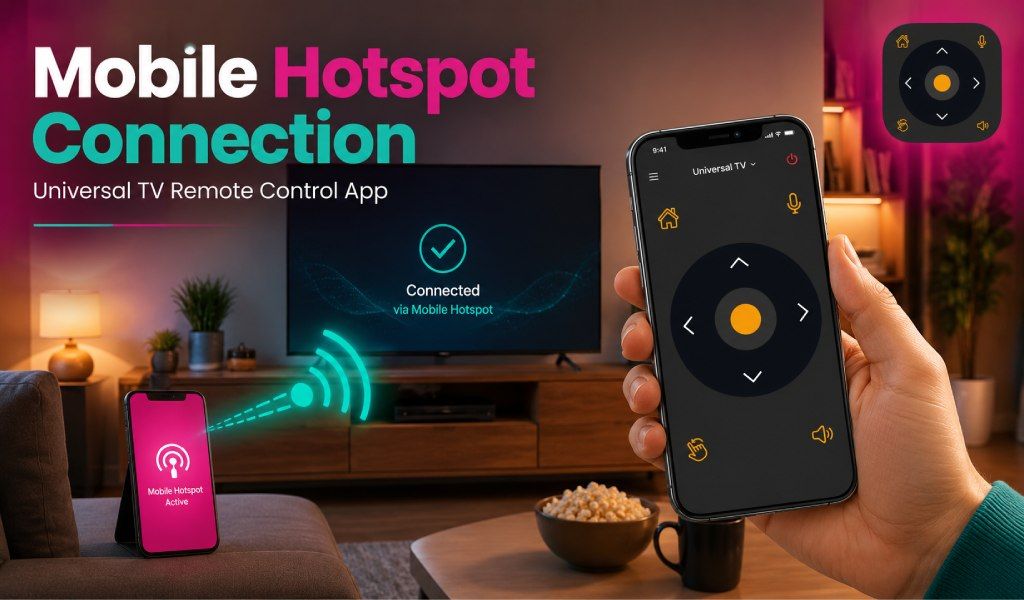
Да, вы можете использовать hotspot для подключения приложения Universal TV Remote Control, но и телефон, и Smart TV должны быть подключены к одной сети. Когда Wi-Fi внезапно перестаёт работать, вы всё равно можете управлять телевизором с телефона.
Вместо поиска физического пульта просто подключитесь к мобильной точке доступа как к быстрой альтернативной сети. Приложение Universal TV Remote Control позволяет пользователям управлять телевизорами напрямую со смартфона через инфракрасный порт или Wi-Fi.
В этом руководстве мы объясним, работает ли hotspot, как правильно его настроить и что делать, если подключение не удаётся.
Мобильная точка доступа с приложением Universal TV Remote Control
Если ваш телефон поддерживает режим IR blaster, hotspot совершенно не нужен. Приложение напрямую взаимодействует с телевизором через инфракрасные сигналы, как обычный пульт. Пока вы направляете телефон на телевизор, он будет работать даже без Wi-Fi или мобильных данных.
Если вы используете управление через Wi-Fi, hotspot может работать, пока и телефон с приложением, и Smart TV подключены к одной сети hotspot. В этом случае hotspot действует как небольшой беспроводной маршрутизатор. Когда оба устройства подключатся к этой сети, приложение сможет сканировать доступные телевизоры и подключаться к ним.
Однако у некоторых Smart TV могут быть ограничения. Некоторые модели не подключаются к мобильным hotspot легко, особенно если hotspot работает на частоте 5 ГГц или у телевизора есть сетевые ограничения. Тем не менее, многие современные телевизоры успешно используют hotspot для подключения приложения-пульта при правильной настройке.
Пошаговый процесс использования Hotspot для подключения приложения Universal TV Remote Control
Вы можете подключить приложение Universal TV Remote Control через hotspot, убедившись, что и телефон, и телевизор подключены к одной сети hotspot. Выполните следующие шаги для правильной настройки:
Шаг 1: Включите мобильную точку доступа на втором телефоне или устройстве
- Используйте другой смартфон или портативное устройство hotspot для создания беспроводной сети.
Шаг 2: Подключите Smart TV к сети hotspot
- Откройте настройки сети или Wi-Fi на телевизоре и выберите имя hotspot из доступных сетей.
Шаг 3: Подключите основной телефон к той же сети hotspot
- Телефон, на котором запущено приложение-пульт, также должен быть подключён к этому hotspot.
Шаг 4: Скачайте и откройте приложение Universal TV Remote Control
- Установите приложение из Play Store или App Store, если вы ещё этого не сделали.
Шаг 5: Разрешите приложению сканировать доступные телевизоры
- После запуска приложение автоматически ищет совместимые телевизоры, подключённые к той же сети.
Шаг 6: Выберите свой телевизор из списка
- Когда ваш телевизор появится в списке обнаруженных устройств, нажмите на него для подключения.
Шаг 7: Начните управлять телевизором
- После сопряжения вы можете использовать экранные кнопки, тачпад или клавиатуру для управления телевизором.
Совет: Если телевизор не подключается, переключите частоту hotspot на 2,4 ГГц, так как многие телевизоры лучше совместимы с этим диапазоном, чем с 5 ГГц.
Ограничения использования Hotspot с приложением-пультом для TV
- Использование hotspot с приложением Universal TV Remote Control может не всегда работать из-за ограничений устройств или настроек сети.
- Старые телевизоры без функций Smart TV не могут подключаться к беспроводным сетям, поэтому управление через hotspot не будет работать.
- Ещё одно ограничение возникает, когда телефон и телевизор подключены к разным сетям. Приложение может обнаруживать только телевизоры в той же сети, что и телефон.
- Некоторые телевизоры поддерживают только сети 2,4 ГГц, а другие предпочитают 5 ГГц. Если hotspot использует диапазон, который телевизор не распознаёт, подключение не удастся.
- Ограничения данных или throttling hotspot также могут снизить стабильность соединения, особенно если сеть становится медленной или перегруженной.
Устранение неполадок: приложение Universal TV Remote не подключается через Hotspot
Если приложение Universal TV Remote не подключается через hotspot, несколько простых решений часто помогают. Большинство проблем с подключением связано с настройками сети или совместимостью.
- Во-первых, проверьте, подключены ли и телефон, и телевизор к одной сети hotspot. Даже небольшое различие в названиях сетей помешает приложению обнаружить телевизор.
- Во-вторых, убедитесь, что телевизор успешно подключился к hotspot. Если он не видит сеть hotspot, переключите частоту hotspot с 5 ГГц на 2,4 ГГц и попробуйте снова.
- В-третьих, уменьшите помехи, разместив устройство hotspot ближе к телевизору. Слабый сигнал или стены между устройствами могут вызвать обрыв соединения.
- В-четвёртых, убедитесь, что приложение обновлено до последней версии, так как обновления часто исправляют проблемы совместимости и подключения.
Если проблемы продолжаются, переустановка приложения может помочь решить более сложные проблемы.
Нет Hotspot? Используйте режим IR Blaster
Если вы не можете использовать hotspot, режим IR blaster предоставляет простую альтернативу для управления телевизором. Смартфоны с инфракрасным датчиком могут отправлять сигналы напрямую на телевизор без подключения к интернету.
Просто откройте приложение, выберите марку телевизора и направьте телефон на телевизор. Инфракрасный сигнал будет работать как обычный пульт. Этот метод особенно полезен в поездках, когда Wi-Fi недоступен или настройка hotspot становится сложной.
Заключение
Вы можете использовать hotspot для подключения приложения Universal TV Remote Control, пока и телефон, и Smart TV подключены к одной сети hotspot. Эта настройка позволяет приложению обнаруживать и управлять телевизором через Wi-Fi. Если ваш телефон поддерживает IR blaster, вам даже не нужно сетевое подключение, потому что телефон может отправлять сигналы напрямую на телевизор. Попробуйте оба метода подключения, чтобы определить, какой лучше подходит для вашей конфигурации.
Чтобы начать, скачайте приложение из Play Store или App Store.
Часто задаваемые вопросы (FAQs)
Q1. Потребляет ли мобильная точка доступа много мобильных данных при управлении телевизором?
A: Нет, управление телевизором через hotspot обычно использует очень мало мобильных данных. Приложение Universal TV Remote Control в основном отправляет небольшие команды управления по сети, а не транслирует контент. В результате расход данных остаётся минимальным при обычном использовании пульта.
Q2. Могут ли несколько телефонов управлять одним телевизором через hotspot?
A: Да, несколько телефонов могут управлять одним Smart TV, пока они подключены к одной сети hotspot. Каждое устройство может установить приложение Universal TV Remote Control и подключиться к телевизору независимо. Однако одновременное управление иногда может вызывать задержки команд.
Q3. Требуется ли доступ в интернет для работы подключения через hotspot?
A: Нет, активное интернет-подключение не всегда необходимо для метода hotspot. Hotspot в основном служит локальной беспроводной сетью, которая позволяет телефону и телевизору взаимодействовать. Даже без мобильных данных приложение всё равно может обнаружить и управлять телевизором, если оба устройства подключены.
Q4. Могут ли планшеты использовать приложение Universal TV Remote Control с hotspot?
A: Да, планшеты также могут использовать приложение, если они поддерживают Wi-Fi и подключены к той же сети hotspot, что и телевизор. Процесс такой же, как при использовании смартфона. После подключения планшет может работать как полноценный пульт.
Q5. Почему приложению требуется время для обнаружения телевизора в сети hotspot?
A: Иногда приложению может потребоваться несколько секунд для сканирования и обнаружения совместимых устройств в сети. Это может происходить из-за задержки сети или медленного обнаружения устройств. Небольшое ожидание или обновление сканирования устройств обычно решает проблему.