
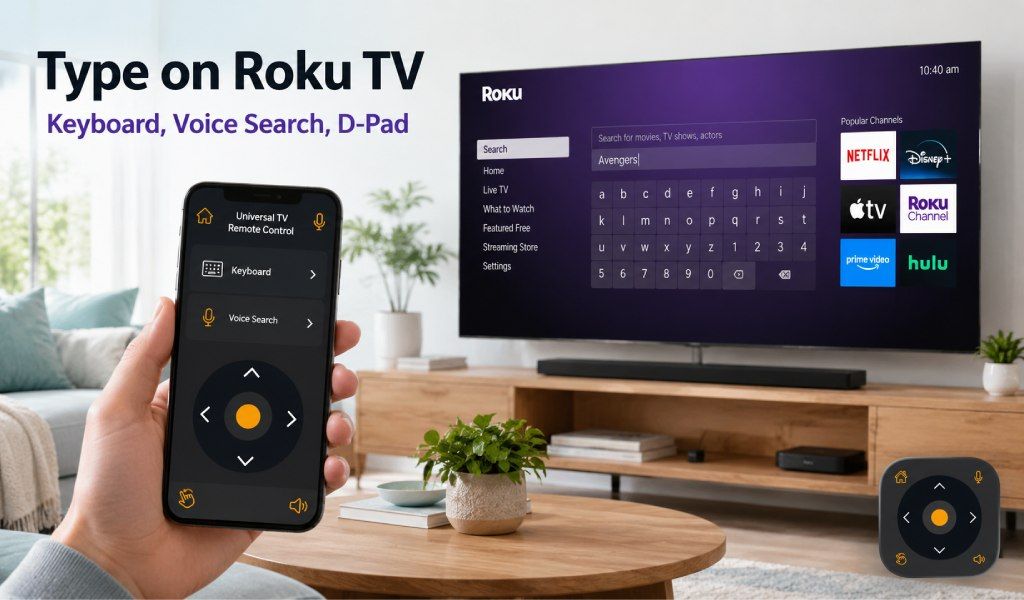
Att skriva på en Roku TV är en av de små uppgifter som kan bli frustrerande. Du öppnar ett sökfält eller en inloggningsskärm och börjar navigera i ett alfabet på skärmen med piltangenterna, missar bokstäver, går för långt och upprepar processen.
Till och med något så enkelt som att ange en programtitel, e-postadress eller ett lösenord kan vara långsamt och tråkigt. Att skriva ett 10-teckens Netflix-lösenord på detta sätt kan lätt ta två till tre minuter.
Det finns ett bättre sätt. Appen Universal TV Remote Control förvandlar din smartphone till en kraftfull inmatningsenhet för din Roku TV med fullständigt tangentbord, röstsökning och D-Pad. Ingen extra hårdvara eller komplicerad installation krävs. Så här fungerar det och så använder du varje funktion effektivt.
Varför är det så problematiskt att skriva med Roku TV-fjärrkontrollen?
Roku-fjärrkontrollen är byggd för enkelhet, inte skrivning. Den har inga bokstavsknappar, så allt bygger på riktningsnavigering. Varje bokstav måste väljas manuellt med piltangenterna, vilket saktar ner även de kortaste inmatningarna.
Det blir särskilt frustrerande när du anger långa e-postadresser eller komplexa streaminglösenord. Det som borde ta sekunder drar ut på minuter. Dessutom stöder Roku TV vanligtvis inte externa USB- eller Bluetooth-tangentbord, så användare fastnar med standardmetoden.
Det är ett långvarigt klagomål bland Roku-användare. Den goda nyheten är att appen Universal TV Remote Control löser alla tre stora problemen: skrivning, sökning och navigering från telefonen.
Kom igång: anslut appen till din Roku TV
Att ställa in appen går snabbt och enkelt.
Ladda först ner appen Universal TV Remote Control från Google Play Store eller Apple App Store. Appen har över 130 miljoner nedladdningar, används i mer än 100 länder och stöder över 700 TV-märken, inklusive alla Roku TV.
När appen är installerad, se till att telefonen och Roku TV är anslutna till samma Wi-Fi-nätverk. Öppna appen så söker den automatiskt efter enheter i närheten. Din Roku TV bör visas inom några sekunder. Tryck för att ansluta.
Inga inloggningsuppgifter eller parkopplingskoder behövs. Så snart du ansluter blir telefonen en fullt fungerande fjärrkontroll.
Snabbtips: om din TV inte visas, gå till Inställningar → System → Avancerade systeminställningar → Styrning via mobilappar på din Roku TV och aktivera "Nätverksåtkomst". Anslut sedan igen.
Använda tangentbordet i appen för att skriva på din Roku TV
Tangentbordet i appen är den största uppgraderingen jämfört med den fysiska fjärrkontrollen. Istället för att navigera bokstav för bokstav kan du skriva direkt med telefonens fullständiga QWERTY-tangentbord.
Efter att du anslutit appen, öppna valfritt textfält på din Roku TV. Det kan vara en sökfält, inloggningsskärm eller inmatningsruta i appar som Netflix, YouTube eller Prime Video. Tryck på tangentbordsikonen i appen så visas telefonens tangentbord direkt.
Börja skriva så visas varje tecken på TV-skärmen i realtid. Ingen fördröjning, ingen fram-och-tillbaka-navigering, bara snabb och exakt inmatning.
Den här funktionen gör märkbar skillnad i vardagliga uppgifter. Att ange långa e-postadresser blir enkelt och komplexa lösenord kräver inte längre noggrann steg-för-steg-val. Att söka efter specifika program, skådespelare eller genrer går också mycket snabbare, särskilt när du bläddrar i flera appar.
Det är särskilt användbart när du ställer in en ny TV. Att till exempel logga in på Netflix med en lång e-postadress och ett lösenord kan ta 4 minuter med piltangenterna. Med appens tangentbord tar det under 10 sekunder.
Resultatet är enkelt: mindre frustration, snabbare inmatning och en smidigare helhetsupplevelse.
Använda röstsökning på din Roku TV via appen
Röstsökning lägger till ytterligare ett lager av bekvämlighet. Istället för att skriva kan du helt enkelt tala in din fråga i telefonen.
Öppna appen, anslut till din Roku TV och tryck på mikrofonikonen. Säg sedan vad du letar efter, vare sig det är en programtitel, skådespelarnamn eller kategori som "actionfilmer". Appen skickar din röstinmatning till TV:n och resultat visas inom några sekunder.
Den här funktionen är särskilt hjälpsam när du är osäker på stavningen eller inte minns den exakta titeln. Säg bara vad du vet så sköter TV:n resten. Den är också idealisk för handsfree-användning när du lagar mat, äter eller kopplar av på andra sidan rummet.
Röstsökning tar bort friktion från innehållsupptäckt. Istället för att navigera i menyer eller skriva bokstav för bokstav går du direkt till resultat med ett enkelt kommando.
Använda D-Pad för att navigera på din Roku TV
D-Pad-funktionen ger dig smidig och responsiv kontroll direkt från telefonen. Istället för en fysisk fjärrkontroll kan du använda riktningsknappar på skärmen för exakt navigering.
Efter anslutning, använd D-Pad-kontrollerna i appen för att navigera i menyer, välja alternativ och bläddra i innehåll. Layouten liknar en traditionell fjärrkontroll men är mer tillgänglig och responsiv på telefonens skärm. Tryck på mittenknappen för att bekräfta val, precis som att trycka OK på en fysisk fjärrkontroll.
Den här metoden känns bekant men bekvämare, särskilt när du bläddrar i innehåll, scrollar genom menyer eller navigerar i sökresultat.
Appen säkerställer att navigeringen förblir enkel samtidigt som du får flexibiliteten att använda telefonen istället för en fysisk fjärrkontroll. Den kombinerar komfort med kontroll och gör vardagsanvändningen mycket enklare.
Använda alla tre tillsammans
Du sätter dig för att titta på TV och öppnar appen på telefonen. Inom några sekunder ansluter den till din Roku TV.
Du navigerar på startskärmen med D-Pad och öppnar Netflix. När du ombeds ange lösenord trycker du på tangentbordsikonen och skriver det direkt. För att hitta ett program trycker du sedan på mikrofonen och säger titeln.
Allt sker snabbt och smidigt, utan fördröjningar, upprepade klick eller frustration.
Slutsats
Appen Universal TV Remote Control ger Roku-användare något som den fysiska fjärrkontrollen helt enkelt inte kan: hastighet och flexibilitet. Med fullständigt tangentbord, inbyggd röstsökning och responsiv D-Pad blir vardagliga uppgifter snabbare och enklare.
Varje funktion riktar sig mot ett specifikt problem, oavsett om det gäller att skriva lösenord, söka innehåll eller navigera i menyer. Installationen tar mindre än en minut och skillnaden märks direkt.
Du kan ladda ner den här:
Android: https://play.google.com/store/apps/details?id=codematics.universal.tv.remote.control
iOS: https://apps.apple.com/us/app/universal-tv-remote-control/id1492122256
Vanliga frågor
1. Kan jag använda telefonens tangentbord för att skriva på Roku TV?
Ja. Installera appen Universal TV Remote Control, anslut den till din Roku TV via Wi-Fi och tryck på tangentbordsikonen. Telefonens tangentbord öppnas och det du skriver visas direkt på TV-skärmen.
2. Hur söker jag på Roku TV med rösten utan den fysiska fjärrkontrollen?
Öppna appen, anslut den till din Roku TV och tryck på mikrofonikonen. Tala tydligt din fråga så visas resultaten på din TV inom några sekunder.
3. Vad är D-Pad-läge i en Roku TV-fjärrkontrollsapp?
D-Pad-läge ger riktningskontroller liknande de på en traditionell fjärrkontroll. Du använder pilknappar på skärmen för att navigera i menyer och trycker på mittenknappen för att välja objekt. Enkelt, bekant och effektivt.
4. Fungerar appen Universal TV Remote Control på alla Roku TV-märken?
Ja. Den stöder alla större Roku TV, inklusive TCL, Hisense, Sharp och Philips, så länge både TV:n och enheten är anslutna till samma Wi-Fi-nätverk.
5. Varför visas inte telefonens tangentbord när jag skriver på Roku TV?
Detta händer vanligtvis om anslutningen bryts eller mobil styrning är inaktiverad. Aktivera "Nätverksåtkomst" i Roku-inställningarna under mobil app-styrning, anslut appen igen och försök på nytt.