
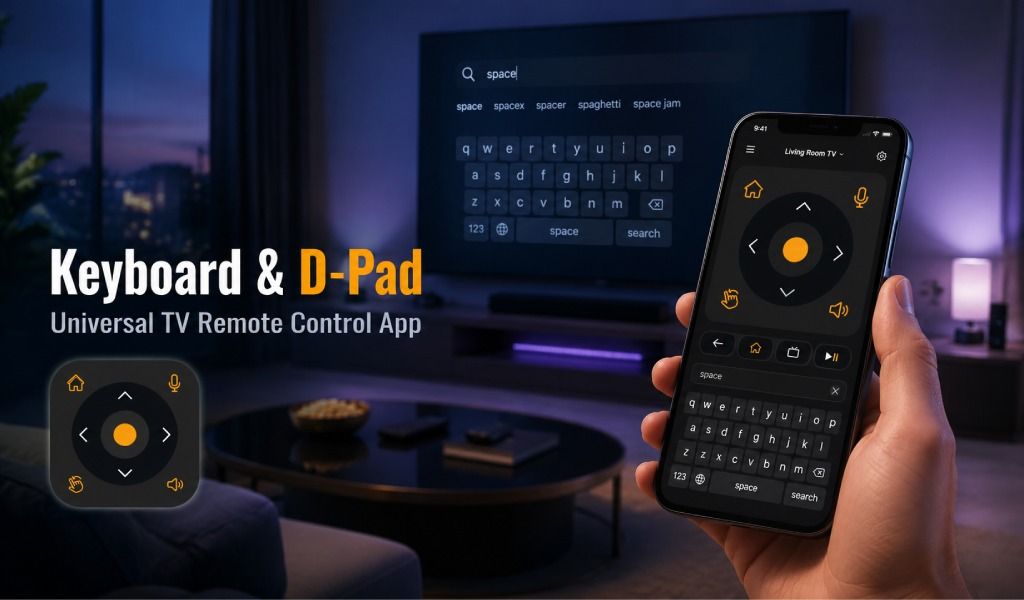
Trött på att klicka dig igenom massvis av skärmar bara för att söka efter en film eller tv-serie på din smarta TV? Många användare kämpar med långsam navigering och frustrerande skärmtangentbord som kräver att man väljer ett tecken i taget. Det är här appen Universal TV Remote Control blir en kraftfull lösning.
Två av de mest användbara funktionerna är styrkorset (D-Pad) och tangentbordet. Med dessa verktyg navigerar du snabbt i menyer och skriver text utan ansträngning på din smartphone. Istället för att röra dig långsamt genom TV-menyer kan du styra allt från telefonen på några sekunder.
I den här guiden lär du dig hur båda funktionerna fungerar, när du ska använda dem och hur de avsevärt kan förbättra din upplevelse av den smarta TV:n. Låt oss gå igenom hur man använder dessa kraftfulla funktioner effektivt.
Vad är styrkorset (D-Pad) och varför behöver du det?
Styrkorset (D-Pad) är en navigeringskontroll som används för att röra sig genom menyer på din TV. Layouten liknar utformningen på de flesta traditionella TV-fjärrkontroller, vilket gör den bekant och lätt att använda.
Vad gör det användbart?
- Styrkorset ger ett snabbt och exakt sätt att navigera i gränssnitt på smarta TV-apparater.
- Snabbare navigering: Rör dig snabbt genom menyer och inställningar.
- Smidig rullning: Bläddra effektivt bland streamingappar, kanaler och listor.
- Precisionskontroll: Perfekt för gränssnitt som bygger på riktningsrörelser.
Den här funktionen fungerar särskilt bra med smarta TV-plattformar som är starkt beroende av riktningsnavigering.
Vanliga användningsområden
- Du kommer troligen att använda styrkorset i situationer som:
- Navigera på startskärmar på smarta TV-apparater
- Bläddra i streamingappar som Netflix eller YouTube
- Bläddra bland kanaler
- Justera TV-inställningar
- Bläddra bland innehållsrekommendationer
Kort sagt fungerar styrkorset som det primära navigeringsverktyget för ditt TV-gränssnitt.
Hur använder man styrkorset i appen Universal TV Remote Control?
Du använder styrkorset i appen Universal TV Remote Control genom att öppna appen, ansluta din TV och trycka på styrkorset för att röra dig genom menyer och appar.
Öppna styrkorset
- Öppna appen Universal TV Remote Control på din telefon.
- Välj din anslutna TV-enhet från listan.
- När fjärrkontrollens gränssnitt har laddats, titta på huvudkontrollskärmen.
- Styrkorset visas oftast i mitten av fjärrkontrollens layout.
Denna kontrollpanel blir ditt primära navigeringsverktyg.
Felsökning av styrkorset
Om styrkorset inte fungerar som det ska, prova dessa lösningar:
- Kontrollera din WiFi-anslutning om du använder en trådlös anslutning.
- Se till att din telefon och TV är anslutna till samma nätverk.
- Om du använder IR-läge, flytta dig närmare TV:n.
- Starta om appen och anslut TV:n igen om navigeringen slutar svara.
De flesta problem åtgärdas enkelt genom att ansluta enheten på nytt.
Vad är tangentbordet och varför behöver du det?
Tangentbordsfunktionen i appen Universal TV Remote Control låter dig skriva direkt på din TV med hjälp av smartphonens tangentbord.
Istället för att navigera bokstav för bokstav på TV:ns skärmtangentbord kan du helt enkelt skriva på vanligt sätt på telefonen.
Varför är tangentbordsfunktionen viktig?
Att skriva på en TV med en traditionell fjärrkontroll kan vara långsamt och frustrerande. Tangentbordsfunktionen löser det problemet.
Viktiga fördelar är:
- Snabbare sökningar: Skriv snabbt in namn på filmer eller serier.
- Enkel inloggning: Ange användarnamn och lösenord utan krångel.
- Smart inmatning: Använd din telefons förutsägande text och automatiska rättstavning.
- Bättre användbarhet: Undvik att välja varje bokstav individuellt på TV-skärmen.
När du kommer att använda det mest
Du kommer ofta att använda tangentbordet för att:
- Söka efter filmer eller TV-serier
- Logga in på streamingappar
- Ange WiFi-lösenord
- Söka innehåll på YouTube
- Använda sökfunktioner på smarta TV-apparater
I alla situationer som kräver skrivande blir tangentbordet extremt hjälpsamt.
Hur använder man tangentbordet i appen Universal TV Remote Control?
När TV:n är ansluten letar du helt enkelt efter tangentbordsikonen på appskärmen. Klicka på den och börja använda den.
Öppna tangentbordet
För att öppna tangentbordet:
- Starta appen Universal TV Remote Control.
- Välj din anslutna TV.
- Leta efter tangentbordsikonen, som oftast finns längst ner på skärmen.
- Tryck på ikonen för att öppna telefonens virtuella tangentbord.
Felsökning av tangentbordet
Om tangentbordet inte fungerar som det ska:
- Se till att din TV och telefon är korrekt anslutna.
- Anslut TV:n igen inuti appen.
- Kontrollera telefonens språkinställningar för tangentbordet.
- Förbättra WiFi-signalstyrkan om textinmatningen känns fördröjd.
Dessa enkla åtgärder löser oftast tangentbordsproblem.
Avancerade tips och trick
Du kan avsevärt förbättra din TV-upplevelse genom att kombinera båda kontrollerna.
Till exempel:
- Använd styrkorset för att flytta till sökfältet i en app.
- Växla till tangentbordet för att skriva filmnamnet direkt.
Olika märken av smarta TV-apparater kan bete sig lite olika, inklusive Samsung, LG, Android TV, Roku och Fire TV-system. Att lägga några minuter på att utforska båda funktionerna på din TV kan hjälpa dig förstå hur navigeringen fungerar bäst.
Dessutom kan tangentbordsfunktionen vara mycket användbar för tillgänglighet och hjälpa användare som kan ha svårt att skriva med en traditionell fjärrkontroll.
Sammanfattning
Styrkorset och tangentbordsfunktionerna i appen Universal TV Remote Control är kraftfulla verktyg som många användare förbiser. När de används tillsammans gör de navigeringen på din smarta TV snabbare, smidigare och mycket bekvämare.
Styrkorset hjälper dig att röra dig snabbt genom menyer, medan tangentbordet låter dig skriva sökningar, lösenord och text utan ansträngning från telefonen.
Prova dessa funktioner idag och märk hur mycket snabbare din TV-upplevelse blir. Utforska den fulla potentialen i appen Universal TV Remote Control och ta kontroll över din underhållning.
När allt kommer omkring är den bästa fjärrkontrollen den du redan har i fickan – din smartphone.
Ladda ner Universal TV Remote Control idag
Tillgänglig på:
- Google Play Store: Ladda ner för Android
- Apple App Store: Ladda ner för iOS
Vanliga frågor
F: Behöver jag en prenumeration för att använda styrkorset och tangentbordet?
S: Nej! Båda funktionerna finns i den kostnadsfria versionen av Universal TV Remote Control. Ingen premiumprenumeration behövs för dessa kärnfunktioner.
F: Vad är skillnaden mellan den kostnadsfria versionen och den annonsfria versionen?
S: Universal TV Remote Control erbjuder:
Kostnadsfri version: Full funktionalitet med enstaka annonser
Annonsfri version: Samma funktionalitet utan annonser
Båda versionerna innehåller styrkors, tangentbord, röststyrning och alla andra funktioner. Välj utifrån om du föredrar annonser eller en annonsfri upplevelse.
F: Finns det dolda funktioner jag missar?
S: Ja! Universal TV Remote Control inkluderar ofta även:
Röststyrning: Prova röstknappen
Styrplatteläge: Svep över telefonens skärm för att flytta pekaren
Anpassade layouter: Vissa märken stöder anpassade knapplayouter
Spelläge: Vissa TV-apparater har spelfunktioner som är tillgängliga via appen
Utforska appens inställningar för att upptäcka alla tillgängliga funktioner.
F: Varför visas min TV som offline?
S: Din TV blir offline när:
WiFi-anslutningen bryts
Din TV stängs av
TV:n går in i viloläge
WiFi-lösenordet ändras
Appen tappar anslutningen