
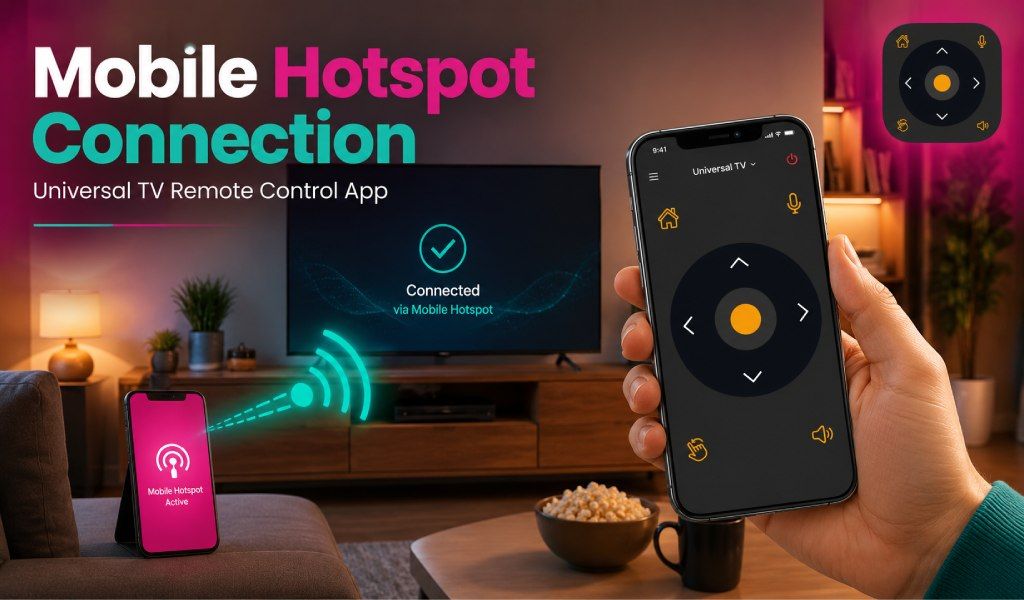
Ja, du kan använda en surfzon för att ansluta Universal TV Remote Control-appen, men både telefonen och Smart TV:n måste vara anslutna till samma nätverk. När Wi-Fi plötsligt slutar fungera kan du fortfarande styra TV:n från telefonen.
I stället för att leta efter en fysisk fjärrkontroll kan du helt enkelt ansluta till en mobil surfzon som ett snabbt alternativt nätverk. Universal TV Remote Control-appen låter användare styra sina TV-apparater direkt från smartphonen via infraröd eller Wi-Fi.
I den här guiden förklarar vi om en surfzon fungerar, hur du ställer in den korrekt och vad du ska göra om anslutningen misslyckas.
Mobil surfzon med Universal TV Remote Control-appen
Om telefonen stöder IR-blaster-läge behövs ingen surfzon alls. Appen kommunicerar direkt med TV:n via infraröda signaler, precis som en traditionell fjärrkontroll. Så länge du riktar telefonen mot TV:n fungerar det även utan Wi-Fi eller mobildata.
Om du använder Wi-Fi-styrning kan en surfzon fungera så länge både telefonen med appen och Smart TV:n är anslutna till samma surfzonsnätverk. I det här fallet fungerar surfzonen som en liten trådlös router. När båda enheterna ansluter till nätverket kan appen söka efter tillgängliga TV-apparater och ansluta till dem.
Vissa Smart TV-apparater kan dock ha begränsningar. Vissa modeller ansluter inte enkelt till mobila surfzoner, särskilt om surfzonen sänder på 5 GHz-bandet eller om TV:n har nätverksbegränsningar. Ändå kan många moderna TV-apparater använda en surfzon för TV-fjärrkontrollsappens anslutning när den är korrekt konfigurerad.
Steg-för-steg-process för att använda en surfzon med Universal TV Remote Control-appen
Du kan ansluta Universal TV Remote Control-appen via en surfzon genom att se till att både telefonen och TV:n är anslutna till samma surfzonsnätverk. Följ dessa steg för att ställa in det korrekt:
Steg 1: Aktivera en mobil surfzon på en sekundär telefon eller enhet
- Använd en annan smartphone eller bärbar surfzon för att skapa ett trådlöst nätverk.
Steg 2: Anslut Smart TV:n till surfzonsnätverket
- Öppna TV:ns nätverks- eller Wi-Fi-inställningar och välj surfzonens namn bland tillgängliga nätverk.
Steg 3: Anslut din primära telefon till samma surfzonsnätverk
- Telefonen som kör fjärrkontrollsappen måste också ansluta till exakt samma surfzon.
Steg 4: Ladda ner och öppna Universal TV Remote Control-appen
- Installera appen från Play Store eller App Store om du inte redan har gjort det.
Steg 5: Låt appen söka efter tillgängliga TV-apparater
- När appen startas söker den automatiskt efter kompatibla TV-apparater anslutna till samma nätverk.
Steg 6: Välj din TV från listan
- När TV:n visas i listan över upptäckta enheter trycker du på den för att ansluta.
Steg 7: Börja styra din TV
- Efter parkoppling kan du använda knapparna på skärmen, touchpaden eller tangentbordet för att styra TV:n.
Proffstips: Om TV:n inte ansluter, byt surfzonens frekvens till 2,4 GHz, eftersom många TV-apparater är mer kompatibla med detta band än 5 GHz.
Begränsningar vid användning av surfzon med TV-fjärrkontrollsappen
- Att använda en surfzon med Universal TV Remote Control-appen fungerar inte alltid på grund av vissa enhetsbegränsningar eller nätverksinställningar.
- Äldre TV-apparater utan Smart TV-funktioner kan inte ansluta till trådlösa nätverk, så surfzonsstyrning fungerar inte.
- En annan begränsning uppstår när telefonen och TV:n är anslutna till olika nätverk. Appen kan bara upptäcka TV-apparater som är på samma nätverk som telefonen.
- Vissa TV-apparater stöder bara 2,4 GHz-nätverk medan andra föredrar 5 GHz. Om surfzonen använder ett band som TV:n inte känner igen misslyckas anslutningen.
- Datagränser eller surfzonsbegränsning kan också minska anslutningsstabiliteten, särskilt om nätverket blir långsamt eller överbelastat.
Felsökning: Universal TV Remote-appen ansluter inte via surfzon
Om Universal TV Remote-appen inte ansluter via en surfzon kan flera enkla åtgärder ofta lösa problemet. De flesta anslutningsproblem beror på nätverksinställningar eller kompatibilitet.
- Kontrollera först om både telefonen och TV:n är anslutna till samma surfzonsnätverk. Även en liten skillnad i nätverksnamn hindrar appen från att upptäcka TV:n.
- För det andra, verifiera att TV:n ansluter till surfzonen. Om den inte upptäcker surfzonsnätverket, byt frekvens från 5 GHz till 2,4 GHz och försök igen.
- För det tredje, minska störningar genom att placera surfzonen närmare TV:n. Svaga signaler eller väggar mellan enheterna kan göra att anslutningen bryts.
- För det fjärde, se till att appen är uppdaterad till senaste versionen, eftersom uppdateringar ofta åtgärdar kompatibilitets- och anslutningsproblem.
Om problemen kvarstår kan ominstallation av appen hjälpa till att lösa mer komplexa problem.
Ingen surfzon? Använd IR-blaster-läge i stället
Om du inte kan använda en surfzon erbjuder IR-blaster-läget ett enkelt alternativ för att styra TV:n. Smartphones med infraröd sensor kan skicka signaler direkt till TV:n utan internetanslutning.
Allt du behöver göra är att öppna appen, välja ditt TV-märke och rikta telefonen mot TV:n. Den infraröda signalen fungerar precis som en traditionell fjärrkontroll. Den här metoden är särskilt användbar när du reser, när Wi-Fi inte är tillgängligt eller när det blir komplicerat att ställa in en surfzon.
Avslutande tankar
Du kan använda en surfzon för att ansluta Universal TV Remote Control-appen så länge både telefonen och Smart TV:n är anslutna till samma surfzonsnätverk. Den här konfigurationen gör att appen kan upptäcka och styra TV:n via Wi-Fi. Om telefonen stöder IR-blaster behöver du inte ens någon nätverksanslutning eftersom telefonen kan skicka signaler direkt till TV:n. Prova båda anslutningsmetoderna för att se vilken som fungerar bäst för din setup.
Kom igång genom att ladda ner appen från Play Store eller App Store.
Vanliga frågor (FAQ)
F1. Förbrukar en mobil surfzon mycket mobildata när du styr TV:n?
S: Nej, att styra TV:n via en surfzon använder vanligtvis mycket lite mobildata. Universal TV Remote Control-appen skickar främst små styrkommandon över nätverket i stället för att streama innehåll. Därför förblir dataförbrukningen minimal under normal fjärrkontrollanvändning.
F2. Kan flera telefoner styra samma TV via en surfzon?
S: Ja, flera telefoner kan styra samma Smart TV så länge de är anslutna till samma surfzonsnätverk. Varje enhet kan installera Universal TV Remote Control-appen och ansluta till TV:n oberoende. Samtidig styrning kan dock ibland orsaka kommandofördröjningar.
F3. Krävs internetåtkomst för att surfzonsanslutningen ska fungera?
S: Nej, en aktiv internetanslutning behövs inte alltid för surfzonsmetoden. Surfzonen fungerar främst som ett lokalt trådlöst nätverk som gör att telefonen och TV:n kan kommunicera. Även utan mobildata kan appen fortfarande upptäcka och styra TV:n om båda enheterna är anslutna.
F4. Kan surfplattor använda Universal TV Remote Control-appen med en surfzon?
S: Ja, surfplattor kan också använda appen så länge de stöder Wi-Fi-anslutning och är anslutna till samma surfzonsnätverk som TV:n. Processen är densamma som med en smartphone. När den är ansluten kan surfplattan fungera som en fullständig fjärrkontroll.
F5. Varför tar det tid för appen att upptäcka TV:n på ett surfzonsnätverk?
S: Ibland kan det ta några sekunder för appen att skanna och upptäcka kompatibla enheter på nätverket. Detta kan bero på nätverksfördröjning eller långsam enhetsupptäckt. Att vänta en stund eller uppdatera enhetsskanningen löser vanligtvis problemet.