
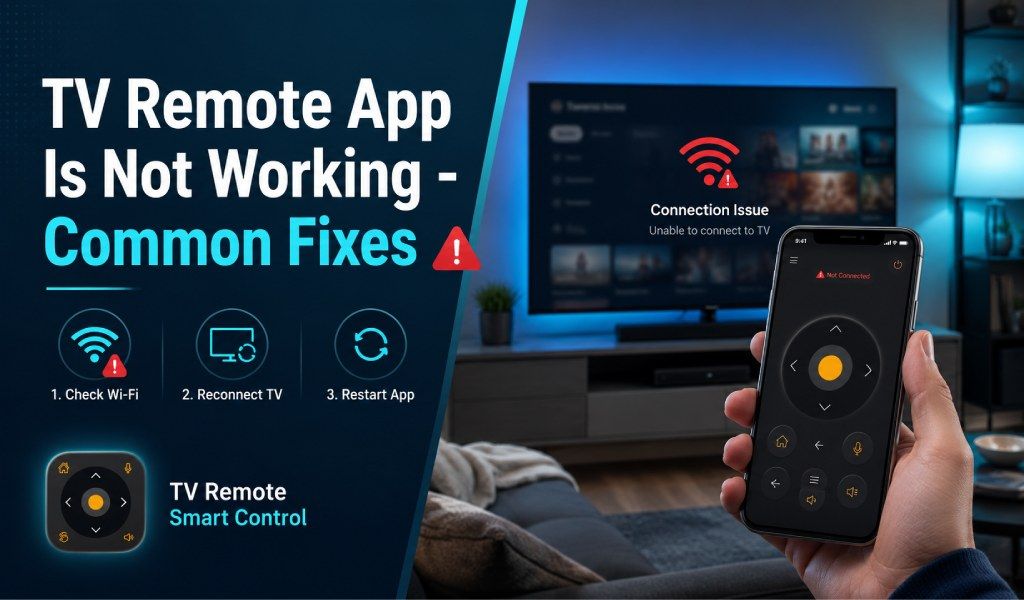
En TV-fjärrkontrollsapp kan sluta fungera på grund av problem med Wi-Fi-anslutningen, begränsningar i IR-hårdvaran, behörighetsrestriktioner eller kompatibilitetsproblem med enheten. Men de flesta av dessa problem kan lösas på några minuter med rätt tillvägagångssätt.
Om din Universal TV Remote Control App inte ansluter eller svarar korrekt hjälper den här guiden dig att identifiera och lösa vanliga problem.
WiFi upptäcker inte din TV
Universal TV Remote Control-appen ansluter vanligtvis till smarta TV-apparater via samma WiFi-nätverk. Därför är problem med WiFi-detektering och anslutning de vanligaste orsakerna till att den misslyckas.
Hur åtgärdar man det?
- Anslut båda enheterna till samma WiFi-nätverk: Din telefon och TV måste vara på exakt samma nätverk. Även olika WiFi-band (2.4 GHz kontra 5 GHz) kan orsaka detekteringsproblem.
- Starta om din router/TV/telefon: En snabb omstart uppdaterar nätverksdetekteringen och löser ofta problemet direkt.
- Aktivera TV:ns nätverksbehörigheter: Vissa smarta TV-apparater blockerar styrning från externa enheter. Aktivera alternativ som Network Remote Control eller External Device Manager i TV-inställningarna.
- Flytta närmare routern: Svaga signaler förhindrar att enheten upptäcks.
Detta gäller de flesta smarta TV-apparater, inklusive Samsung, LG, Sony och andra modeller.
IR-fjärrkontrollen fungerar inte
Om du styr en icke-smart TV med infrarött ljus (IR) måste din telefon ha en inbyggd IR blaster. Utan den fungerar inte IR-funktionerna.
Hur åtgärdar man det?
- Kontrollera om din telefon stöder IR: Alla Android-enheter har inte IR-hårdvara.
- Ta bort hinder mellan telefonen och TV:n: IR-signaler kräver fri sikt.
- Rikta telefonen direkt mot TV:ns sensor: Även en liten vinkel kan störa signalen.
- Testa en annan fjärrkontrollsprofil i appen: Olika TV-modeller använder olika IR-koder.
Om din telefon saknar IR-stöd, använd WiFi-styrning istället för smarta TV-apparater.
Appen ansluter inte till TV:n
Ibland öppnas appen men lyckas inte ansluta till din TV.
Hur åtgärdar man det?
- Uppdatera appen till den senaste versionen: Uppdateringar förbättrar kompatibiliteten och åtgärdar buggar.
- Starta om appen och rensa cachen: Gå till telefonens inställningar → Appar → Lagring → Rensa cache.
- Kontrollera TV:ns parkopplingsförfrågningar: Många smarta TV-apparater kräver att du godkänner anslutningsförfrågningar på skärmen.
- Inaktivera VPN om det är aktiverat: VPN kan blockera kommunikation i det lokala nätverket.
Att installera den senaste versionen från Google Play Store säkerställer optimal prestanda och kompatibilitet.
Behörighetsproblem på din telefon
Moderna Android-system hindrar appar från att komma åt nätverksenheter om inte apparna har beviljats behörigheter.
Nödvändiga behörigheter inkluderar:
- Platsbehörighet
- Åtkomst till närliggande enheter
- Nätverksåtkomst
- Lagringsbehörighet
Hur åtgärdar man det?
- Gå till [Settings → Apps → Universal TV Remote Control App].
- Aktivera alla nödvändiga behörigheter.
- Starta om appen efter att du beviljat åtkomst.
Utan rätt behörigheter kan din telefon inte upptäcka eller kommunicera med din TV.
Kompatibilitetsproblem
Inte alla telefoner eller TV-apparater stöder alla styrningsmetoder, vilket kan leda till anslutningsfel.
Vanliga kompatibilitetsproblem:
- Äldre TV-apparater utan smarta funktioner kan inte ansluta via WiFi.
- Vissa smarta TV-apparater kräver att specifika inställningar aktiveras.
- Vissa telefonmodeller saknar IR-hårdvara.
- Föråldrad TV-firmware kan blockera anslutningar.
Hur åtgärdar man det?
- Uppdatera din TV-programvara
- Kontrollera kompatibiliteten för din TV-modell
- Använd WiFi för smarta TV-apparater och IR för icke-smarta TV-apparater
- Försök ansluta manuellt om automatisk detektering misslyckas
Universal TV Remote Control App stöder ett brett utbud av märken och modeller, men rätt konfiguration är avgörande för bästa prestanda.
Snabb felsökningschecklista
Prova den här snabba checklistan om din TV-fjärrkontrollsapp fortfarande inte fungerar.
✔ Anslut telefon och TV till samma WiFi
✔ Starta om alla enheter
✔ Bevilja alla appbehörigheter
✔ Kontrollera telefonens IR-stöd (för icke-smarta TV-apparater)
✔ Uppdatera app- och TV-programvara
✔ Acceptera TV:ns parkopplingsförfrågningar
✔ Flytta närmare routern eller TV:n
Avslutande tankar
TV-fjärrkontrollsappar misslyckas oftast på grund av enkla problem med anslutning, behörigheter eller kompatibilitet snarare än allvarliga tekniska problem. Genom att säkerställa rätt WiFi-konfiguration, bekräfta IR-stöd, bevilja behörigheter och kontrollera enhetskompatibilitet kan du snabbt återfå full kontroll över din TV.
När den är korrekt konfigurerad låter en universalfjärrkontrollsapp dig styra kanaler, volym, ström och smarta funktioner direkt från din telefon, vilket gör traditionella fjärrkontroller onödiga.
Vanliga frågor
Q: Kan en TV-fjärrkontrollsapp fungera utan internetanslutning?
A: Ja, en TV-fjärrkontrollsapp kan fungera utan internet om din telefon använder en IR blaster för att styra TV:n. WiFi-baserad styrning av smarta TV-apparater kräver dock en aktiv nätverksanslutning.
Q: Varför kopplar min TV-fjärrkontrollsapp ständigt ifrån automatiskt?
A: Frekventa frånkopplingar beror vanligtvis på svaga WiFi-signaler eller nätverksavbrott. Att flytta närmare routern eller återansluta båda enheterna till nätverket kan hjälpa till att stabilisera anslutningen.
Q: Tömmer universal-TV-fjärrkontrollsappar telefonens batteri snabbt?
A: TV-fjärrkontrollsappar använder vanligtvis minimalt med batteri eftersom de förlitar sig på korta signalöverföringar. Kontinuerlig bakgrundssökning eller castningsfunktioner kan dock öka batteriförbrukningen.
Q: Kan jag styra flera TV-apparater med en fjärrkontrollsapp?
A: Ja, de flesta universal-TV-fjärrkontrollsappar låter dig ansluta och hantera flera TV-apparater från en telefon. Du behöver bara parkoppla varje enhet separat i appen.