
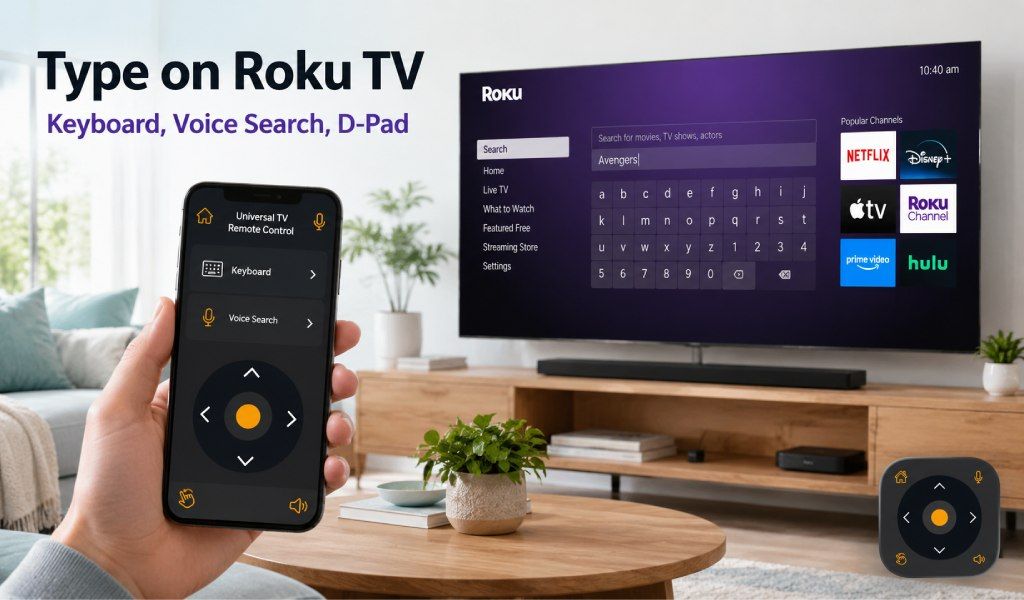
Roku TV'de yazmak sinir bozucu hale gelebilen küçük görevlerden biridir. Bir arama çubuğu veya giriş ekranı açarsınız ve ok tuşlarıyla ekrandaki alfabede gezinmeye başlarsınız; harfleri kaçırır, fazla gidersiniz ve süreci tekrarlarsınız.
Bir dizi adı, e-posta adresi veya parola girmek gibi basit bir işlem bile yavaş ve sıkıcı olabilir. Bu yöntemle 10 karakterlik bir Netflix parolasını yazmak kolayca iki ila üç dakika sürebilir.
Daha iyi bir yol var. Universal TV Remote Control uygulaması akıllı telefonunuzu Roku TV'niz için tam klavye, sesli arama ve D-Pad sunan güçlü bir giriş cihazına dönüştürür. Ek donanım veya karmaşık kurulum gerekmez. İşte nasıl çalıştığı ve her özelliği etkili şekilde nasıl kullanacağınız.
Roku TV kumandasıyla yazmak neden bu kadar sorunlu?
Roku kumandası yazmak için değil, basitlik için tasarlanmıştır. Alfabe tuşları içermez, bu yüzden her şey yönlendirme gezinmesine dayanır. Her harf ok tuşlarıyla manuel olarak seçilmelidir; bu da en kısa girişleri bile yavaşlatır.
Uzun e-posta adresleri veya karmaşık yayın parolaları girerken bu özellikle sinir bozucu olur. Saniyeler sürmesi gereken işlem dakikalara uzar. Üstelik Roku TV'ler genellikle harici USB veya Bluetooth klavyeleri desteklemez ve kullanıcılar varsayılan yöntemle kalır.
Bu, Roku kullanıcıları arasında uzun süredir devam eden bir şikayettir. İyi haber şu ki Universal TV Remote Control uygulaması üç büyük sorunu da çözer: yazma, arama ve telefondan gezinme.
Nasıl başlanır: Uygulamayı Roku TV'nize bağlama
Uygulamayı kurmak hızlı ve basittir.
Önce Universal TV Remote Control uygulamasını Google Play Store veya Apple App Store'dan indirin. Uygulama 130 milyondan fazla indirmeye sahiptir, 100'den fazla ülkede kullanılır ve tüm Roku TV'ler dahil 700'den fazla TV markasını destekler.
Kurulduktan sonra telefonunuzun ve Roku TV'nizin aynı Wi-Fi ağına bağlı olduğundan emin olun. Uygulamayı açın ve yakındaki cihazları otomatik olarak tarayacaktır. Roku TV'niz birkaç saniye içinde görünmelidir. Bağlanmak için dokunun.
Giriş bilgileri veya eşleştirme kodları gerekmez. Bağlandığınız anda telefonunuz tam işlevli bir kumandaya dönüşür.
Hızlı ipucu: TV'niz görünmüyorsa Roku TV'nizde Ayarlar → Sistem → Gelişmiş Sistem Ayarları → Mobil Uygulamalarla Kontrol bölümüne gidin ve "Ağ Erişimi"ni etkinleştirin. Ardından yeniden bağlanın.
Roku TV'nizde yazmak için uygulama içi klavyeyi kullanma
Uygulama içi klavye, fiziksel kumandaya göre en büyük yükseltmedir. Harf harf gezinmek yerine telefonunuzun tam QWERTY klavyesini kullanarak doğrudan yazabilirsiniz.
Uygulamayı bağladıktan sonra Roku TV'nizde herhangi bir metin alanını açın. Bu, Netflix, YouTube veya Prime Video gibi uygulamalardaki bir arama çubuğu, giriş ekranı veya giriş kutusu olabilir. Uygulamadaki klavye simgesine dokunun ve telefon klavyeniz anında görünecektir.
Yazmaya başlayın ve her karakter TV ekranınızda gerçek zamanlı olarak görünsün. Gecikme yok, ileri geri gezinme yok, sadece hızlı ve doğru giriş.
Bu özellik günlük görevlerde belirgin bir fark yaratır. Uzun e-posta adreslerini girmek zahmetsiz hale gelir ve karmaşık parolalar artık dikkatli adım adım seçim gerektirmez. Belirli dizileri, oyuncuları veya türleri aramak da çok daha hızlıdır, özellikle birden fazla uygulamada gezinirken.
Yeni bir TV kurarken özellikle kullanışlıdır. Örneğin, uzun bir e-posta adresi ve parola ile Netflix'e giriş yapmak ok tuşlarıyla 4 dakika sürebilir. Uygulamanın klavyesiyle 10 saniyeden az sürer.
Sonuç basittir: daha az hayal kırıklığı, daha hızlı giriş ve daha akıcı bir genel deneyim.
Uygulama üzerinden Roku TV'nizde sesli arama kullanma
Sesli arama bir kolaylık katmanı daha ekler. Yazmak yerine sorgunuzu telefonunuza söyleyebilirsiniz.
Uygulamayı açın, Roku TV'nize bağlanın ve mikrofon simgesine dokunun. Ardından aradığınız şeyi söyleyin; dizi adı, oyuncu adı veya "aksiyon filmleri" gibi bir kategori olabilir. Uygulama ses girişinizi TV'ye gönderir ve sonuçlar birkaç saniye içinde görünür.
Yazım konusunda emin değilseniz veya tam başlığı hatırlamıyorsanız bu özellik özellikle yardımcı olur. Bildiğinizi söyleyin, gerisini TV halleder. Yemek pişirirken, yerken veya odanın karşısında dinlenirken eller serbest kullanım için de idealdir.
Sesli arama içerik keşfindeki sürtünmeyi kaldırır. Menülerde gezinmek veya harf harf yazmak yerine basit bir komutla doğrudan sonuçlara gidersiniz.
Roku TV'nizde gezinmek için D-Pad kullanma
D-Pad özelliği, doğrudan telefonunuzdan akıcı ve duyarlı kontrol sağlar. Fiziksel bir kumandaya güvenmek yerine, hassas gezinme için ekrandaki yön düğmelerini kullanabilirsiniz.
Bağlandıktan sonra menülerde gezinmek, seçenekleri seçmek ve içeriklere göz atmak için uygulamadaki D-Pad kontrollerini kullanın. Düzen geleneksel bir kumandayı yansıtır ancak telefon ekranınızda daha erişilebilir ve duyarlıdır. Fiziksel bir kumandada OK'a basmak gibi seçimleri onaylamak için orta düğmeye dokunun.
Bu yöntem tanıdık ama daha kullanışlı hissettirir, özellikle içeriklere göz atarken, menülerde kaydırırken veya arama sonuçlarında gezinirken.
Uygulama, fiziksel kumanda yerine telefonunuzu kullanma esnekliği sunarken gezinmenin basit kalmasını sağlar. Konforu kontrolle birleştirerek günlük kullanımı çok daha kolay hale getirir.
Üçünü birlikte kullanma
TV izlemek için oturursunuz ve telefonunuzda uygulamayı açarsınız. Birkaç saniye içinde Roku TV'nize bağlanır.
D-Pad ile ana ekranda gezinir ve Netflix'i açarsınız. Parolanız istendiğinde klavye simgesine dokunur ve anında yazarsınız. Ardından bir dizi bulmak için mikrofona dokunur ve başlığı söylersiniz.
Her şey hızlı ve sorunsuz gerçekleşir; gecikme, tekrarlayan tıklamalar ve hayal kırıklığı yoktur.
Sonuç
Universal TV Remote Control uygulaması, Roku kullanıcılarına fiziksel kumandanın sağlayamayacağı bir şey sunar: hız ve esneklik. Tam klavye, yerleşik sesli arama ve duyarlı D-Pad ile günlük görevler daha hızlı ve kolay hale gelir.
Her özellik, ister parola yazmak, ister içerik aramak, ister menülerde gezinmek olsun, belirli bir sorunu hedefler. Kurulum bir dakikadan az sürer ve fark hemen hissedilir.
Buradan indirebilirsiniz:
Android: https://play.google.com/store/apps/details?id=codematics.universal.tv.remote.control
iOS: https://apps.apple.com/us/app/universal-tv-remote-control/id1492122256
SSS
1. Roku TV'de yazmak için telefon klavyemi kullanabilir miyim?
Evet. Universal TV Remote Control uygulamasını yükleyin, Wi-Fi üzerinden Roku TV'nize bağlayın ve klavye simgesine dokunun. Telefon klavyeniz açılır ve yazdığınız her şey anında TV ekranında görünür.
2. Fiziksel kumanda olmadan Roku TV'de sesle nasıl arama yaparım?
Uygulamayı açın, Roku TV'nize bağlayın ve mikrofon simgesine dokunun. Sorgunuzu net bir şekilde söyleyin ve sonuçlar birkaç saniye içinde TV'nizde görünecektir.
3. Roku TV kumanda uygulamasında D-Pad modu nedir?
D-Pad modu, geleneksel bir kumandadaki kontrollere benzer yönlendirme kontrolleri sağlar. Menülerde gezinmek için ekrandaki ok düğmelerini kullanır ve öğeleri seçmek için orta düğmeye dokunursunuz. Basit, tanıdık ve etkilidir.
4. Universal TV Remote Control uygulaması tüm Roku TV markalarında çalışır mı?
Evet. TV ve cihaz aynı Wi-Fi ağına bağlı olduğu sürece TCL, Hisense, Sharp ve Philips dahil tüm büyük Roku TV'leri destekler.
5. Roku TV'de yazarken telefon klavyem neden görünmüyor?
Bu genellikle bağlantı kesilirse veya mobil kontrol devre dışı bırakılırsa olur. Roku ayarlarında mobil uygulama kontrolü altında "Ağ Erişimi"ni etkinleştirin, uygulamayı yeniden bağlayın ve tekrar deneyin.