
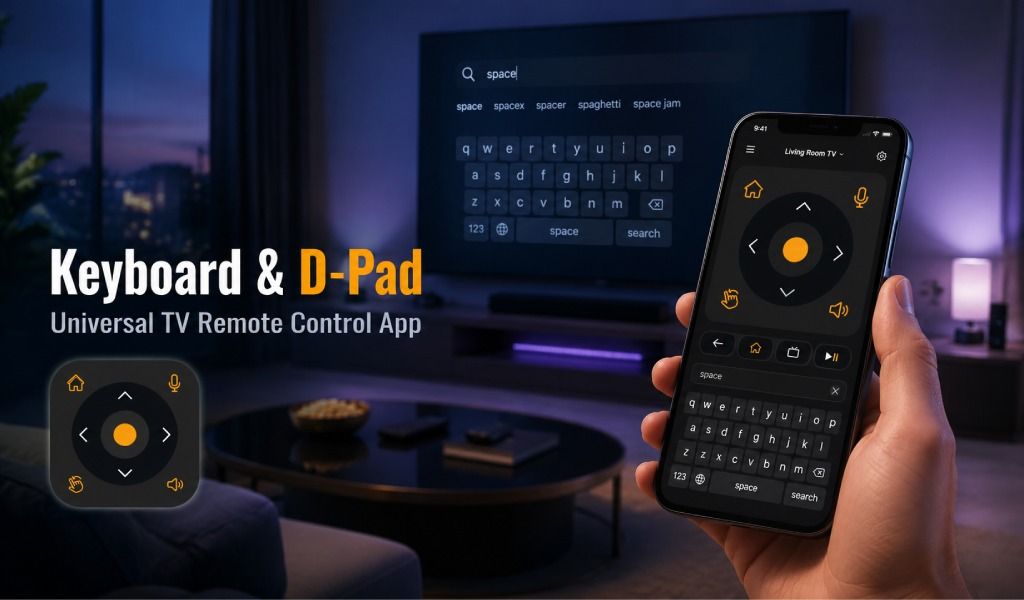
Akıllı TV'nizde sadece bir film veya dizi aramak için onlarca ekranda tıklamaktan bıktınız mı? Birçok kullanıcı yavaş gezinme ve tek tek karakter seçmeyi gerektiren sinir bozucu ekran klavyeleriyle mücadele eder. İşte bu noktada Universal TV Remote Control uygulaması güçlü bir çözüm haline gelir.
En yararlı özelliklerinden ikisi D-Pad (Yön Tuşları) ve klavyedir. Bu araçlar, menülerde hızlıca gezinmenizi ve akıllı telefonunuzda zahmetsizce yazı yazmanızı sağlar. TV menülerinde ağır ağır ilerlemek yerine, her şeyi saniyeler içinde telefonunuzdan kontrol edebilirsiniz.
Bu kılavuzda, her iki özelliğin nasıl çalıştığını, ne zaman kullanılacaklarını ve akıllı TV deneyiminizi nasıl önemli ölçüde iyileştirebileceklerini öğreneceksiniz. Bu güçlü özellikleri etkili bir şekilde nasıl kullanacağımızı ayrıntılı olarak inceleyelim.
D-Pad Nedir ve Neden Gereklidir?
D-Pad (Yön Tuşları), TV'nizdeki menülerde gezinmek için kullanılan bir kontrol düzenidir. Tasarımı, çoğu geleneksel TV kumandasının düzenini taklit eder, bu da onu tanıdık ve kullanımı kolay hale getirir.
Onu Kullanışlı Kılan Nedir?
- D-Pad, akıllı TV arayüzlerinde gezinmek için hızlı ve hassas bir yol sunar.
- Daha Hızlı Gezinme: Menülerde ve ayarlarda hızla ilerleyin.
- Akıcı Kaydırma: Yayın uygulamalarında, kanallarda ve listelerde verimli bir şekilde göz atın.
- Hassas Kontrol: Yön hareketine dayanan arayüzler için mükemmeldir.
Bu özellik, yön tabanlı gezinmeye büyük ölçüde dayanan akıllı TV platformlarında özellikle iyi çalışır.
Yaygın Kullanım Alanları
- D-Pad'i muhtemelen şu durumlarda kullanacaksınız:
- Akıllı TV ana ekranlarında gezinme
- Netflix veya YouTube gibi yayın uygulamalarına göz atma
- Kanallar arasında gezinme
- TV ayarlarını değiştirme
- İçerik önerileri arasında gezinme
Kısacası, D-Pad, TV arayüzünüz için birincil gezinme aracı olarak görev yapar.
Universal TV Remote Control Uygulamasında D-Pad Nasıl Kullanılır?
Universal TV Remote Control uygulamasında D-Pad'i kullanmak için uygulamayı açın, TV'nizi bağlayın ve menüler ile uygulamalar arasında gezinmek için D-Pad tuşlarına basın.
D-Pad'e Erişim
- Telefonunuzda Universal TV Remote Control uygulamasını açın.
- Listeden bağlı TV cihazınızı seçin.
- Kumanda arayüzü yüklendikten sonra ana kontrol ekranına bakın.
- D-Pad genellikle kumanda düzeninin ortasında görünür.
Bu kontrol paneli sizin birincil gezinme aracınız olur.
D-Pad Sorunlarının Giderilmesi
D-Pad düzgün çalışmıyorsa şu çözümleri deneyin:
- Kablosuz bağlantı kullanıyorsanız WiFi bağlantınızı kontrol edin.
- Telefonunuzun ve TV'nizin aynı ağa bağlı olduğundan emin olun.
- IR modunu kullanıyorsanız TV'ye daha yakın durun.
- Gezinme tepkisiz kalırsa uygulamayı yeniden başlatın ve TV'nizi yeniden bağlayın.
Çoğu sorun, cihazı yeniden bağlayarak kolayca çözülür.
Klavye Nedir ve Neden Gereklidir?
Universal TV Remote Control uygulamasındaki klavye özelliği, akıllı telefonunuzun klavyesini kullanarak doğrudan TV'nize yazı yazmanızı sağlar.
TV'nin ekran klavyesinde harf harf gezinmek yerine, telefonunuzda normal şekilde yazabilirsiniz.
Klavye Özelliği Neden Önemlidir?
Geleneksel bir kumandayla TV'ye yazı yazmak yavaş ve sinir bozucu olabilir. Klavye özelliği bu sorunu çözer.
Başlıca avantajlar şunlardır:
- Daha hızlı aramalar: Film veya dizi adlarını hızlıca yazın.
- Kolay giriş: Kullanıcı adlarını ve şifreleri sorunsuzca girin.
- Akıllı giriş: Telefonunuzun tahmini metin ve otomatik düzeltme özelliklerini kullanın.
- Daha iyi kullanılabilirlik: TV ekranında her harfi tek tek seçmekten kurtulun.
En Çok Ne Zaman Kullanacaksınız
Klavyeyi sık sık şu işlemler için kullanacaksınız:
- Film veya dizi arama
- Yayın uygulamalarına giriş yapma
- WiFi şifrelerini girme
- YouTube'da içerik arama
- Akıllı TV arama fonksiyonlarını kullanma
Yazı yazmayı gerektiren her durumda klavye son derece kullanışlı olur.
Universal TV Remote Control Uygulamasında Klavye Nasıl Kullanılır?
TV bağlandığında, uygulama ekranında klavye simgesini bulun. Üzerine tıklayın ve kullanmaya başlayın.
Klavyeye Erişim
Klavyeyi açmak için:
- Universal TV Remote Control uygulamasını başlatın.
- Bağlı TV'nizi seçin.
- Genellikle ekranın alt kısmında bulunan klavye simgesini bulun.
- Telefonunuzun sanal klavyesini açmak için simgeye dokunun.
Klavye Sorunlarının Giderilmesi
Klavye düzgün çalışmıyorsa:
- TV'nizin ve telefonunuzun düzgün bağlı olduğundan emin olun.
- Uygulama içinde TV'yi yeniden bağlayın.
- Telefonunuzun klavye dil ayarlarını kontrol edin.
- Metin girişi geç kalıyorsa WiFi sinyal gücünü iyileştirin.
Bu basit çözümler genellikle klavye sorunlarını giderir.
Gelişmiş İpuçları ve Püf Noktaları
Her iki kontrolü birlikte kullanarak TV deneyiminizi önemli ölçüde iyileştirebilirsiniz.
Örneğin:
- Bir uygulamada arama çubuğuna gitmek için D-Pad'i kullanın.
- Film adını anında yazmak için klavyeye geçin.
Samsung, LG, Android TV, Roku ve Fire TV sistemleri dahil olmak üzere farklı akıllı TV markaları biraz farklı davranabilir. TV'nizde her iki özelliği de birkaç dakika keşfetmek, gezinmenin en iyi nasıl çalıştığını anlamanıza yardımcı olabilir.
Ayrıca, klavye özelliği erişilebilirlik açısından da son derece kullanışlı olup, geleneksel kumandayla yazı yazmayı zor bulan kullanıcılara yardımcı olur.
Sonuç
Universal TV Remote Control uygulamasındaki D-Pad ve klavye özellikleri, birçok kullanıcının gözden kaçırdığı güçlü araçlardır. Birlikte kullanıldıklarında, akıllı TV'nizde gezinmeyi daha hızlı, daha akıcı ve çok daha kullanışlı hale getirirler.
D-Pad menülerde hızlıca ilerlemenize yardımcı olurken, klavye telefonunuzdan zahmetsizce aramalar, şifreler ve metin yazmanızı sağlar.
Bu özellikleri bugün deneyin ve TV deneyiminizin ne kadar hızlandığını görün. Universal TV Remote Control uygulamasının tüm potansiyelini keşfedin ve eğlencenizin kontrolünü elinize alın.
Ne de olsa en iyi kumanda, zaten cebinizde olan kumandadır: akıllı telefonunuz.
Universal TV Remote Control'ü Hemen İndirin
Şurada mevcuttur:
- Google Play Store: Android için İndir
- Apple App Store: iOS için İndir
Sıkça Sorulan Sorular
S: D-Pad ve klavyeyi kullanmak için abonelik gerekiyor mu?
C: Hayır! Her iki özellik de Universal TV Remote Control'ün ücretsiz sürümünde mevcuttur. Bu temel özellikler için premium abonelik gerekmez.
S: Ücretsiz ve reklamsız sürümler arasındaki fark nedir?
C: Universal TV Remote Control şunları sunar:
Ücretsiz sürüm: Ara sıra reklamlarla tam işlevsellik
Reklamsız sürüm: Reklamsız aynı işlevsellik
Her iki sürüm de D-Pad, klavye, sesli kontrol ve diğer tüm özellikleri içerir. Reklamlı veya reklamsız bir deneyim tercihinize göre seçim yapın.
S: Kaçırdığım gizli özellikler var mı?
C: Evet! Universal TV Remote Control genellikle şunları içerir:
Sesli kontrol: Ses düğmesini deneyin
Trackpad modu: İmleci hareket ettirmek için telefon ekranınızda kaydırın
Özel düzenler: Bazı markalar özel düğme düzenlerini destekler
Oyun modu: Bazı TV'lerde uygulama üzerinden erişilebilen oyun özellikleri bulunur
Mevcut tüm özellikleri keşfetmek için uygulama ayarlarınızı inceleyin.
S: TV'm neden çevrimdışı görünüyor?
C: TV'niz şu durumlarda çevrimdışı olur:
WiFi bağlantısı kesilir
TV'niz kapatılır
TV uyku moduna girer
WiFi şifresi değiştirilir
Uygulama bağlantıyı kaybeder