
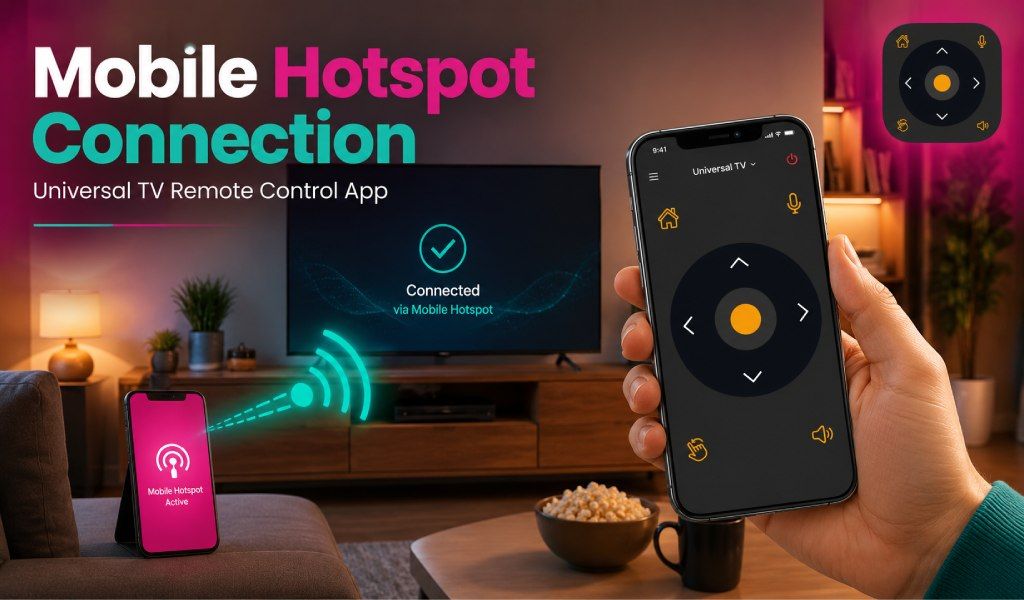
Evet, Universal TV Remote Control Uygulamasını bağlamak için bir hotspot kullanabilirsiniz; ancak hem telefonunuz hem de Akıllı TV'niz aynı ağa bağlı olmalıdır. Wi-Fi aniden çalışmayı durdurduğunda bile TV'nizi telefonunuzdan kontrol edebilirsiniz.
Fiziksel bir kumanda aramak yerine, hızlı bir alternatif ağ olarak mobil hotspot'a bağlanmanız yeterlidir. Universal TV Remote Control Uygulaması, kullanıcıların TV'lerini akıllı telefonlarından kızılötesi veya Wi-Fi ile doğrudan kontrol etmelerini sağlar.
Bu kılavuzda hotspot'ın çalışıp çalışmadığını, doğru şekilde nasıl kurulacağını ve bağlantı başarısız olursa ne yapmanız gerektiğini açıklayacağız.
Universal TV Remote Control Uygulaması ile Mobil Hotspot
Telefonunuz IR blaster modunu destekliyorsa hotspot'a hiç ihtiyacınız yoktur. Uygulama, geleneksel bir kumanda gibi kızılötesi sinyaller aracılığıyla TV ile doğrudan iletişim kurar. Telefonunuzu TV'ye doğrulttuğunuz sürece Wi-Fi veya mobil veri olmadan bile çalışır.
Wi-Fi kontrolü kullanıyorsanız, uygulamayı çalıştıran telefon ve Akıllı TV aynı hotspot ağına bağlı olduğu sürece hotspot kullanılabilir. Bu durumda hotspot, küçük bir kablosuz yönlendirici gibi davranır. Her iki cihaz da bu ağa katıldığında uygulama mevcut TV'leri tarayabilir ve onlara bağlanabilir.
Ancak bazı Akıllı TV'lerin sınırlamaları olabilir. Belirli modeller, özellikle hotspot 5 GHz bandında yayın yapıyorsa veya TV'nin ağ kısıtlamaları varsa mobil hotspot'lara kolayca bağlanmaz. Yine de birçok modern TV, doğru yapılandırıldığında TV kumanda uygulaması bağlantısı için hotspot'ı başarıyla kullanabilir.
Universal TV Remote Control Uygulamasını Hotspot ile Bağlamak İçin Adım Adım Süreç
Telefonunuzun ve TV'nizin aynı hotspot ağına bağlı olduğundan emin olarak Universal TV Remote Control Uygulamasını bir hotspot üzerinden bağlayabilirsiniz. Doğru kurulum için şu adımları izleyin:
Adım 1: İkincil bir telefonda veya cihazda mobil hotspot'ı etkinleştirin
- Kablosuz bir ağ oluşturmak için başka bir akıllı telefon veya taşınabilir hotspot cihazı kullanın.
Adım 2: Akıllı TV'nizi hotspot ağına bağlayın
- TV'nin ağ veya Wi-Fi ayarlarını açın ve mevcut ağlar arasından hotspot adını seçin.
Adım 3: Birincil telefonunuzu aynı hotspot ağına bağlayın
- Kumanda uygulamasını çalıştıran telefon da aynı hotspot'a bağlanmalıdır.
Adım 4: Universal TV Remote Control Uygulamasını indirin ve açın
- Henüz yapmadıysanız uygulamayı Play Store veya App Store'dan yükleyin.
Adım 5: Uygulamanın mevcut TV'leri taramasına izin verin
- Başlatıldığında uygulama, aynı ağa bağlı uyumlu TV'leri otomatik olarak arayacaktır.
Adım 6: Listeden TV'nizi seçin
- TV'niz algılanan cihazlar listesinde göründüğünde bağlanmak için üzerine dokunun.
Adım 7: TV'nizi kontrol etmeye başlayın
- Eşleştirmeden sonra ekran düğmelerini, dokunmatik yüzeyi veya klavyeyi kullanarak TV'yi kontrol edebilirsiniz.
Pro İpucu: TV'niz bağlanamazsa hotspot frekansını 2,4 GHz'e geçirin; birçok TV bu banda 5 GHz'e kıyasla daha uyumludur.
TV Kumanda Uygulaması ile Hotspot Kullanmanın Sınırlamaları
- Belirli cihaz sınırlamaları veya ağ ayarları nedeniyle Universal TV Remote Control Uygulaması ile hotspot kullanımı her zaman çalışmayabilir.
- Akıllı TV özellikleri olmayan eski televizyonlar kablosuz ağlara bağlanamaz, bu nedenle hotspot kontrolü çalışmaz.
- Telefon ve TV farklı ağlara bağlandığında başka bir sınırlama ortaya çıkar. Uygulama yalnızca telefonla aynı ağdaki TV'leri keşfedebilir.
- Bazı TV'ler yalnızca 2,4 GHz ağları desteklerken diğerleri 5 GHz'i tercih eder. Hotspot TV'nizin tanıyamadığı bir band kullanıyorsa bağlantı başarısız olur.
- Veri limitleri veya hotspot kısıtlaması, özellikle ağ yavaşladığında veya aşırı yüklendiğinde bağlantı kararlılığını azaltabilir.
Sorun Giderme: Universal TV Remote Uygulaması Hotspot Üzerinden Bağlanmıyor
Universal TV Remote Uygulaması hotspot üzerinden bağlanmıyorsa birkaç basit düzeltme genellikle sorunu çözebilir. Bağlantı sorunlarının çoğu ağ ayarları veya uyumlulukla ilgilidir.
- Öncelikle hem telefonun hem de TV'nin aynı hotspot ağına bağlı olup olmadığını kontrol edin. Ağ adlarındaki küçük bir fark bile uygulamanın TV'yi algılamasını engeller.
- İkinci olarak TV'nin hotspot'a başarıyla bağlandığını doğrulayın. Hotspot ağını algılayamıyorsa hotspot frekansını 5 GHz'den 2,4 GHz'e geçirip tekrar deneyin.
- Üçüncü olarak hotspot cihazını TV'ye daha yakın yerleştirerek paraziti azaltın. Zayıf sinyaller veya cihazlar arasındaki duvarlar bağlantının kopmasına neden olabilir.
- Dördüncü olarak uygulamanın en son sürüme güncellendiğinden emin olun; güncellemeler genellikle uyumluluk ve bağlantı sorunlarını giderir.
Sorunlar devam ederse uygulamayı yeniden yüklemek daha karmaşık sorunları çözmeye yardımcı olabilir.
Hotspot Yok mu? Bunun Yerine IR Blaster Modunu Kullanın
Hotspot kullanamıyorsanız IR blaster modu TV'nizi kontrol etmek için basit bir alternatif sunar. Kızılötesi sensöre sahip akıllı telefonlar internet bağlantısı olmadan doğrudan TV'ye sinyal gönderebilir.
Yapmanız gereken uygulamayı açmak, TV markanızı seçmek ve telefonunuzu TV'ye doğrultmaktır. Kızılötesi sinyal geleneksel bir kumanda gibi çalışır. Bu yöntem seyahat ederken, Wi-Fi kullanılamadığında veya hotspot kurulumu karmaşık hale geldiğinde özellikle kullanışlıdır.
Son Düşünceler
Telefonunuz ve Akıllı TV'niz aynı hotspot ağına bağlı olduğu sürece Universal TV Remote Control Uygulamasını bağlamak için hotspot kullanabilirsiniz. Bu kurulum, uygulamanın TV'yi Wi-Fi üzerinden algılamasına ve kontrol etmesine olanak tanır. Telefonunuz IR blaster destekliyorsa ağ bağlantısına bile ihtiyacınız yoktur; telefon doğrudan TV'ye sinyal gönderebilir. Kurulumunuza en uygun yöntemi görmek için her iki bağlantı yöntemini de deneyin.
Başlamak için uygulamayı Play Store veya App Store'dan indirin.
Sıkça Sorulan Sorular (SSS)
S1. TV'yi kontrol ederken mobil hotspot çok fazla mobil veri tüketir mi?
C: Hayır, hotspot üzerinden TV'nizi kontrol etmek genellikle çok az mobil veri kullanır. Universal TV Remote Control Uygulaması ağ üzerinden içerik akışı yerine çoğunlukla küçük kontrol komutları gönderir. Sonuç olarak normal kumanda işlemlerinde veri kullanımı minimum düzeyde kalır.
S2. Birden fazla telefon aynı TV'yi hotspot üzerinden kontrol edebilir mi?
C: Evet, aynı hotspot ağına bağlı oldukları sürece birden fazla telefon aynı Akıllı TV'yi kontrol edebilir. Her cihaz Universal TV Remote Control Uygulamasını yükleyebilir ve bağımsız olarak TV'ye bağlanabilir. Ancak eşzamanlı kontrol bazen komut gecikmelerine neden olabilir.
S3. Hotspot bağlantısının çalışması için internet erişimi gerekli mi?
C: Hayır, hotspot yöntemi için her zaman aktif bir internet bağlantısı gerekli değildir. Hotspot öncelikle telefon ve TV'nin iletişim kurmasını sağlayan yerel bir kablosuz ağ görevi görür. Mobil veri olmadan bile her iki cihaz bağlıysa uygulama TV'yi algılayabilir ve kontrol edebilir.
S4. Tabletler Universal TV Remote Control Uygulamasını hotspot ile kullanabilir mi?
C: Evet, Wi-Fi bağlantısını destekledikleri ve TV ile aynı hotspot ağına bağlı oldukları sürece tabletler de uygulamayı kullanabilir. Süreç akıllı telefon kullanmakla aynıdır. Bağlandıktan sonra tablet tam işlevli bir kumanda olarak çalışabilir.
S5. Uygulama hotspot ağında TV'yi algılamak neden zaman alır?
C: Bazen uygulama ağdaki uyumlu cihazları taramak ve algılamak için birkaç saniye sürebilir. Bu durum ağ gecikmesi veya yavaş cihaz keşfi nedeniyle olabilir. Biraz beklemek veya cihaz taramasını yenilemek genellikle sorunu çözer.