
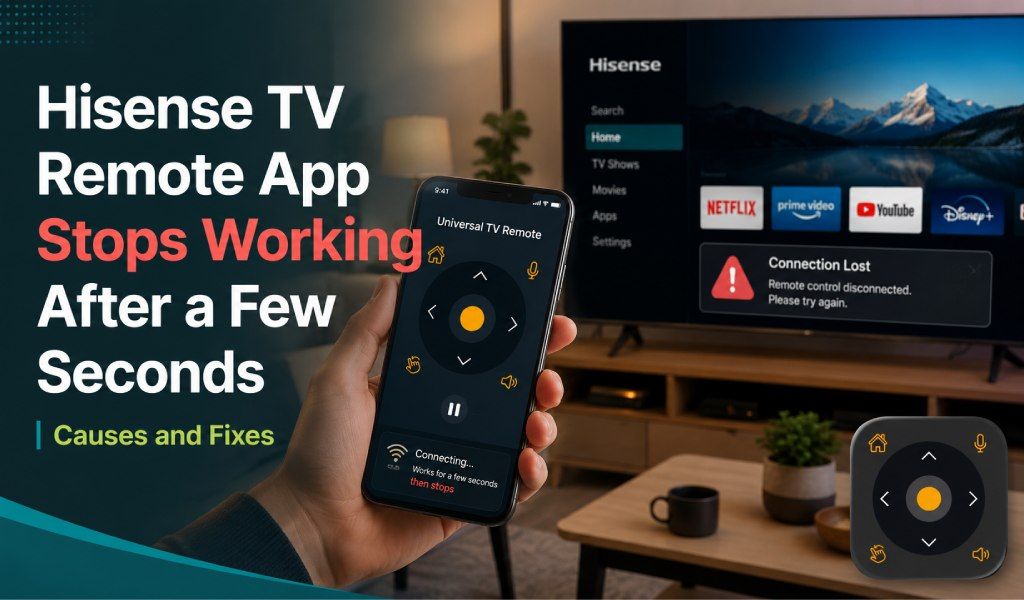
Hvis dit Hisense TV-fjernbetjeningsappen opretter forbindelse, men stopper med at virke efter få sekunder, skyldes problemet normalt batterioptimering, ustabil WiFi eller TV'ens strømspareindstillinger, der afbryder forbindelsen. Dette er et almindeligt problem, og du kan løse det med nogle målrettede trin.
Mange brugere oplever, at appen opretter forbindelse, fungerer kortvarigt og derefter pludselig afbryder forbindelsen eller bliver uresponsiv. Denne guide forklarer de præcise årsager bag problemet og hvordan du løser det permanent.
Hvorfor din Hisense TV-fjernbetjeningsapp afbryder forbindelsen efter få sekunder
Batterioptimering, der lukker appen
De fleste smartphones begrænser automatisk baggrundsapps for at spare på batteriet. Når dette sker, mister din fjernbetjeningsapp forbindelsen inden for få sekunder, fordi systemet begrænser dens aktivitet.
WiFi-netværksustabilitet eller routerindstillinger
Selvom begge enheder er forbundet til samme netværk, kan signalustabilitet eller routerindstillinger forstyrre kommunikationen. Funktioner som AP-isolation forhindrer enheder i at interagere med hinanden.
Hisense TV's dvale- eller strømsparetilstand
Hisense TV'er reducerer baggrundsaktivitet, når de er inaktive, for at spare strøm. Dette kan afbryde forbindelsen mellem dit TV og fjernbetjeningsappen.
Begrænsninger for baggrundsapps på Android eller iPhone
Moderne smartphones begrænser baggrundsprocesser. Hvis din fjernbetjeningsapp er begrænset, vil den afbryde forbindelsen hurtigt, selv efter en vellykket forbindelse.
Softwarefejl i TV'et eller fjernbetjeningsappen
Midlertidige fejl eller forældede softwareversioner kan også forårsage tilfældige afbrydelser og ustabil ydeevne.
Hurtige løsninger til at stoppe Hisense-fjernbetjeningsappen fra at afbryde forbindelsen
Deaktivér batterioptimering for fjernbetjeningsapps
Gå til telefonens indstillinger, og slå batterioptimering fra for din fjernbetjeningsapp. Dette gør, at den kan køre kontinuerligt i baggrunden uden afbrydelser.
Sørg for, at begge enheder er på samme stabile WiFi
Sørg for, at din telefon og dit Hisense TV er forbundet til samme WiFi-netværk. Undgå at skifte mellem forskellige bånd, såsom 2,4 GHz og 5 GHz, under brug.
Genstart dit Hisense TV korrekt
Sluk dit TV, træk stikket ud i mindst 30 sekunder, og tænd det derefter igen. Dette rydder midlertidige systemfejl.
Nulstil netværksindstillinger på TV'et
Åbn dine TV-indstillinger, nulstil netværket, og opret forbindelse til din WiFi igen. Dette hjælper med at løse skjulte forbindelsesproblemer.
Opdater TV-software og fjernbetjeningsapp
Hold altid dit TV-firmware og din fjernbetjeningsapp opdateret for at undgå kompatibilitetsproblemer.
Avancerede løsninger, hvis problemet fortsætter
Deaktivér AP-isolation i routeren
Log ind på routerens indstillinger, og slå AP-isolation fra. Denne funktion kan blokere kommunikationen mellem din telefon og TV.
Tildel en statisk IP-adresse til dit Hisense TV
At tildele en fast IP-adresse hjælper med at opretholde en stabil forbindelse og forhindrer tilfældige afbrydelser.
Slå VPN eller firewall fra på telefonen
VPN'er og sikkerhedsapps kan blokere lokal netværkskommunikation. Deaktivér dem midlertidigt, og test forbindelsen igen.
Styr dit Hisense TV uden afbrydelsesproblemer
Hvis du er træt af gentagne afbrydelser, er det nemmeste at skifte til en mere stabil fjernbetjeningsløsning.
Universal TV Remote Control-appen fra Codematics er designet til at give en stabil, pålidelig forbindelse til smarte TV'er, inklusive Hisense-modeller. Den fungerer problemfrit, selv når andre apps ikke kan opretholde en forbindelse.
- Vigtige fordele omfatter:
- Hurtig og stabil parring
- Jævn navigation uden forsinkelse
- Kompatibilitet med flere TV-mærker
- Enkelt og brugervenligt interface
At bruge en pålidelig fjernbetjeningsapp kan spare tid og eliminere frustrationen forårsaget af konstante afbrydelser.
Hisense VIDAA vs Android TV – Hvorfor dette problem sker oftere
Hisense TV'er kører på to hovedplatforme: VIDAA og Android TV.
VIDAA TV'er har ofte strengere netværkstilladelser og begrænset kompatibilitet med tredjepartsapps. Dette øger risikoen for forbindelsesproblemer.
Android TV'er er mere fleksible, men kan stadig opleve afbrydelsesproblemer på grund af batteribegrænsninger på systemniveau og netværksstyring.
At forstå dit TV's operativsystem hjælper dig med at anvende den rigtige løsning mere effektivt.
Pro-tips til at forhindre afbrydelser af fjernbetjeningsappen
Hold dit TV aktivt, og undgå at lade det gå i dvaletilstand ofte. Brug en stabil WiFi-forbindelse for bedre ydeevne. Deaktivér aggressive batterispareindstillinger på din telefon. Luk unødvendige baggrundsapps. Hold dit TV-software og dine mobilapps opdateret.
Konklusion
Hisense TV-fjernbetjeningsapps, der afbryder forbindelsen efter få sekunder er et almindeligt problem forårsaget af batteribegrænsninger, ustabile netværk eller strømspareindstillinger. Ved at anvende løsningerne i denne guide kan du gendanne en stabil forbindelse.
Hvis problemet fortsætter, kan du bruge et pålideligt alternativ som Universal TV Remote Control-appen kan give en stabil, problemfri oplevelse.
Ofte stillede spørgsmål
S. Hvorfor fortsætter min Hisense-fjernbetjeningsapp med at oprette forbindelse og derefter afbryde den?
S: Dette sker normalt på grund af batterioptimering, ustabil WiFi eller begrænsninger for baggrundsapps på din telefon.
S. Hvordan holder jeg min fjernbetjeningsapp forbundet permanent?
S: Deaktivér batterioptimering, hold begge enheder på samme netværk, og forhindr dit TV i at gå i dvaletilstand.
S. Påvirker WiFi-hastigheden fjernbetjeningsappens ydeevne?
S: Ja, langsom eller ustabil WiFi kan forårsage forsinkelser og hyppige afbrydelser.
S. Hvorfor er dette problem mere almindeligt på VIDAA TV'er?
S: VIDAA OS har strengere netværkskontroller, hvilket kan begrænse kommunikationen mellem din telefon og TV.
S. Hvad skal jeg gøre, hvis intet virker?
S: Brug en mere pålidelig fjernbetjeningsløsning, såsom Universal TV Remote Control appen, for at opretholde en stabil forbindelse.