
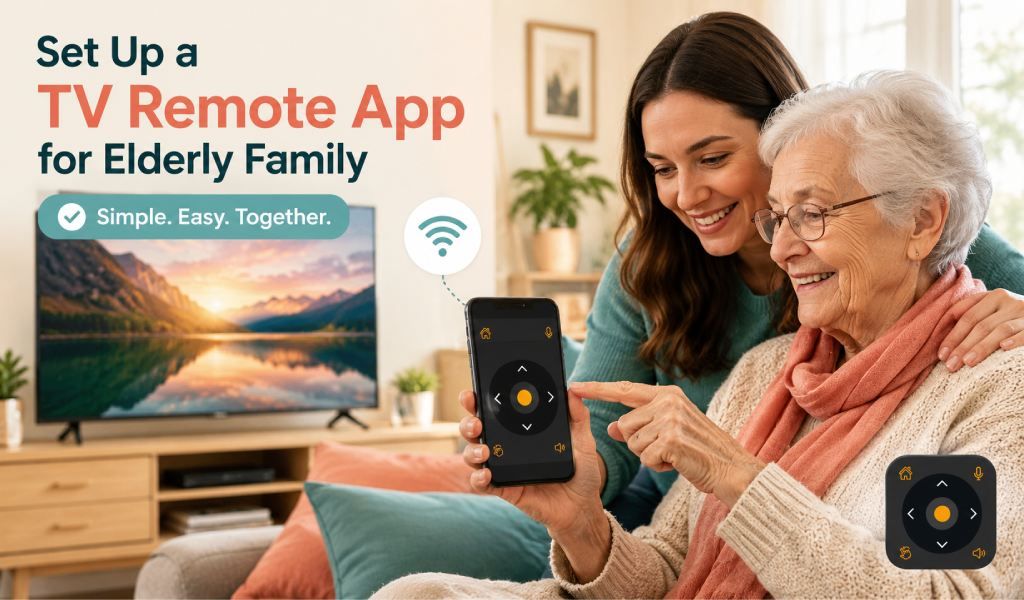
Du får et opkald fra din mor eller far. TV-fjernbetjeningen er væk igen, og nu sidder TV'et fast på den forkerte kanal. Det er frustrerende for dem og besværligt for dig, især hvis du bor langt væk. Den gode nyhed er, at du ikke behøver at skynde dig over eller bestille en erstatning. En universel TV-fjernbetjeningsapp kan gøre din telefon til en fuldt fungerende fjernbetjening på få minutter. Denne guide gennemgår opsætningen trin for trin på et enkelt sprog, som alle kan følge.
Hvorfor ældre brugere mister deres fjernbetjening oftere, end du tror?
TV-fjernbetjeninger er små og lette at forlægge. De glider bag puder, bliver efterladt på borde eller stopper med at virke på grund af batteriproblemer. For ældre brugere bliver dette et større problem, fordi det føles kompliceret eller unødvendigt at erstatte en fjernbetjening. Mange indser ikke, at deres telefon kan gøre det samme arbejde. Dette er faktisk en af de mest almindelige grunde til, at familier søger efter fjernbetjeningsapps. En bruger delte endda, at appen ”reddede deres liv” efter at have mistet deres fjernbetjening, hvilket viser, hvor værdifuld denne enkle løsning kan være.
Hvad du har brug for, før du starter
Før du opsætter, skal du sikre dig, at du har:
- En smartphone, enten Android eller iPhone
- TV'et og telefonen er forbundet til det samme WiFi-netværk
- Universal TV Remote Control-appen installeret fra Play Store eller App Store
Hvis TV'et ikke er et Smart TV, skal telefonen have en IR blaster. Dette er en lille sensor i nogle telefoner, der sender signaler som en traditionel fjernbetjening.
Trin-for-trin opsætningsguide (skrevet til ikke-tekniske brugere)
Trin 1 — Download appen: Åbn Play Store eller App Store. Søg efter ”Universal TV Remote Control” og tryk på Installer.
Trin 2 — Åbn appen og tillad tilladelser: Åbn appen efter installationen. Hvis den beder om tilladelse til at få adgang til WiFi eller enheder i nærheden, tryk på Tillad. Dette hjælper appen med at finde TV'et.
Trin 3 — Begge enheder er på samme WiFi: Kontroller, at telefonen og TV'et er forbundet til det samme hjemme-WiFi-netværk. Hvis de er på forskellige netværk, virker appen ikke.
Trin 4 — Vælg dit TV-mærke: Du ser en liste over TV-mærker. Tryk på det rigtige, såsom Samsung, LG, Sony eller Hisense. Appen understøtter hundredvis af mærker.
Trin 5 — Par og begynd at styre: Appen søger efter TV'et. Når det vises, tryk på det for at oprette forbindelse. Nogle TV'er kan vise en besked, der beder om bekræftelse. Tryk på Tillad eller Ja på TV-skærmen.
Trin 6 — Test de grundlæggende knapper: Prøv lydstyrke-, kanal- og tænd/sluk-knapperne. Hvis de virker, er opsætningen færdig.
Tips til at gøre det lettere for ældre brugere
Et par små justeringer kan gøre en stor forskel:
- Forøg telefonens skriftstørrelse, så knapperne er lettere at læse
- Hold appen åben på fjernbetjeningsskærmen, så de ikke behøver at søge efter den
- Tilføj appgenvejen til startskærmen for hurtig adgang
- Vis dem kun de vigtigste knapper, de har brug for, såsom lydstyrke og kanal
- Skriv en enkel seddel: lås telefonen op og tryk på fjernbetjeningsappen
- Sørg for, at WiFi forbliver forbundet på både TV'et og telefonen
Disse trin hjælper med at reducere forvirring og gør oplevelsen mere behagelig.
Hvad hvis appen ikke kan finde TV'et
Hvis appen ikke finder TV'et, prøv disse hurtige løsninger:
Forskellige WiFi-netværk: Dette er det mest almindelige problem. Sørg for, at både TV'et og telefonen er forbundet til det samme WiFi-navn.
TV'et er slukket: Appen kan ikke finde TV'et, hvis det er slukket. Tænd det med knappen på selve TV'et.
TV-mærke ikke på listen: Brug søgefunktionen eller gennemse hele listen. De fleste mærker understøttes, inklusive ældre modeller.
Hvis problemerne fortsætter, kan du læse din guide om, at appen ikke virker, for mere detaljerede løsninger.
Hvorfor Universal TV Remote Control-appen fungerer godt i denne situation
Denne app er særligt nyttig for ældre brugere og deres familier:
- Mere end 130 millioner downloads
- 700 plus TV-mærker er kompatible
- Brugere i mere end 100 lande
- Rent og enkelt interface, der er let at forstå
- Fungerer med både Smart TV'er via WiFi og ældre TV'er via IR
- Ingen konto påkrævet, installer bare og brug
- Betroet af millioner af brugere verden over
- Gratis grundfunktioner som kanalskift og lydstyrkekontrol
- Hurtig support, når hjælp er nødvendig
En anden fordel er, at du kan guide dine forældre over telefonen. Opsætningen er enkel nok til at forklare trin for trin uden at være der personligt.
Hvornår du bør overveje en fysisk reservefjernbetjening også
For nogle ældre brugere, der ikke er komfortable med smartphones, er det stadig en god idé at have en fysisk reservefjernbetjening. En fjernbetjeningsapp på deres telefon sikrer dog, at de altid har en fungerende mulighed. Selv hvis den fysiske fjernbetjening mistes igen, har de telefonen med sig. Det gør appen til en pålidelig hverdagsløsning.
Konklusion
At miste en TV-fjernbetjening behøver ikke længere at være stressende. En universel TV-fjernbetjeningsapp giver ældre brugere mulighed for nemt at styre deres TV med telefonen. Der er ingen grund til at købe en erstatning eller vente på levering. Opsætningen tager kun få minutter og fungerer med de fleste TV-mærker. Når den er installeret, er den altid tilgængelig, når den er nødvendig.
Download Universal TV Remote Control gratis på Android og iOS og gør TV-adgang enkel igen.
Ofte stillede spørgsmål
S1. Kan en ældre person bruge en TV-fjernbetjeningsapp uden at være teknisk kyndig?
S: Ja. Appen er designet med et enkelt layout. Når den er opsat, fungerer den ligesom en almindelig fjernbetjening.
S2. Hvad sker der, hvis telefonen ikke har en IR blaster?
S: Hvis TV'et er et Smart TV forbundet til WiFi, er IR ikke nødvendigt. IR kræves kun til ældre TV'er.
S3. Virker appen, hvis internettet er nede?
S: Ja. Den fungerer via hjemme-WiFi-netværket, så internet er ikke nødvendigt, hvis routeren er aktiv.
S4. Kan jeg opsætte den uden at være der fysisk?
S: Ja. Du kan guide din forælder over telefonen, da trinnene er enkle.
S5. Er appen gratis til grundlæggende brug?
S: Ja. Grundfunktioner som lydstyrke, kanaler og navigation er gratis at bruge.