
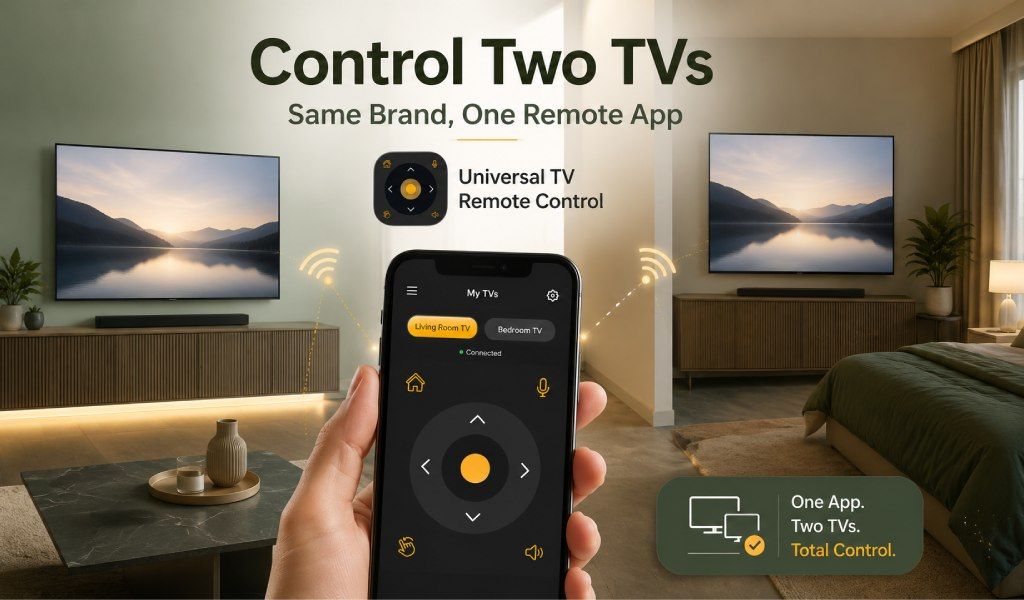
Du har to Samsung-tv, ét i stuen og det andet på soveværelset. Du downloader en fjernbetjenings-app, sætter den op på det ene tv, prøver at tilføje det andet… og pludselig erstatter den enten det første, eller begge tv begynder at reagere samtidig. Frustrerende, ikke?
Dette er et af de mest almindelige problemer i hjem med flere tv fra samme mærke. Den gode nyhed? Det kan sagtens løses. Med den rette opsætning kan du styre hvert tv uafhængigt fra din telefon, og denne guide viser dig præcis, hvordan du gør det, trin for trin.
Hvorfor styrer én fjernbetjening begge tv af samme mærke?
Før du løser problemet, hjælper det at forstå, hvorfor det opstår.
Overlap af IR-signaler:
Traditionelle fjernbetjeninger bruger infrarødt lys (IR), som sender signaler i alle retninger. Hvis du har to tv fra samme mærke, bruger de ofte identiske IR-koder. Det betyder, at når du trykker på en knap, modtager begge tv og udfører den samme kommando. Det er ikke en fejl, det er sådan IR-teknologi fungerer.
Forvirring med Wi-Fi-apps:
Nogle fjernbetjenings-apps skelner ikke ordentligt mellem enheder. I stedet for at identificere tv ud fra deres unikke netværksidentitet, leder de bare efter "Samsung TV" eller "LG TV." Resultatet er, at appen forbinder til det tv, der svarer først, eller begge.
Hvorfor dette ikke sker med bedre apps:
Moderne Wi-Fi-baserede fjernbetjenings-apps opretter forbindelse ved hjælp af hvert tv's unikke IP-adresse. Det betyder, at hvert tv behandles som en separat enhed, selv hvis de er af samme mærke.
Tip: Det er derfor, en telefonbaseret Wi-Fi-fjernbetjenings-app løser det, fysiske fjernbetjeninger ikke kan, hvert tv har en unik IP-adresse, så din telefon taler med dem individuelt.
Hvad du skal bruge, før du sætter det op
Før du starter, skal du sikre dig, at alt er klar:
✅ Begge tv forbundet til samme Wi-Fi-netværk
✅ Fjernbetjenings-app installeret på din telefon
✅ Begge tv tændt under opsætningen
✅ Router AP-isolation slået FRA (denne indstilling forhindrer enheder på samme netværk i at se hinanden)
✅ Hvert tv har et unikt navn eller IP (som regel automatisk på moderne smart-tv)
Læs også: IR Blaster vs Wi-Fi TV-fjernbetjenings-app - Hvilken har du egentlig brug for?
Trin for trin: Sådan tilføjer og styrer du to tv af samme mærke i appen
Trin 1 — Tilføj dit første tv
- Åbn din fjernbetjenings-app
- Tryk på "Tilføj ny fjernbetjening" eller vælg dit tv-mærke
- Lad appen scanne dit Wi-Fi-netværk
- Vælg dit tv fra listen (du vil se dets navn eller IP)
- Bekræft forbindelsen (der kan vises en PIN-kode på dit tv)
Omdøb det med det samme (f.eks. Stue Samsung)
Trin 2 — Tilføj dit andet tv
Gå tilbage til startskærmen
- Tryk på "Tilføj endnu en fjernbetjening" eller "+"-ikonet
- Lad appen scanne igen
- Vælg det andet tv (det vises separat med en anden IP)
- Bekræft forbindelsen
- Omdøb det (f.eks. Soveværelse Samsung)
Nu har du to separate fjernbetjeningsprofiler.
Trin 3 — Skift mellem tv øjeblikkeligt
Åbn appens startskærm
- Du vil se begge tv på listen
- Tryk på det, du vil styre
- Appen opretter kun forbindelse til det tv
Ingen interferens. Ingen forvirring. Du kan skifte mellem tv på få sekunder.
Tip: Appen opretter forbindelse ved hjælp af hvert tv's unikke IP-adresse, ikke mærkenavnet. Så selv identiske tv behandles som helt separate enheder.
Virker til alle større kombinationer af samme mærke
Denne metode virker på tværs af næsten alle tv-mærker:
To Samsung-tv:
Begge registreres separat via Wi-Fi, selv hvis de kører samme styresystem. Hvert af dem får sin egen forbindelse.
To LG-tv:
Hvert tv har en unik netværksidentitet, så styringen forbliver uafhængig uden overlap.
To Hisense-tv:
Uanset om du bruger VIDAA eller Android TV, vises begge enheder separat og fungerer problemfrit.
To TCL/Roku-tv:
Hvert tv får sin egen session, hvilket gør det muligt at skifte hurtigt uden interferens.
To ikke-smarte tv (IR):
IR fungerer anderledes, du skal pege telefonen direkte mod det tv, du ønsker. Retning og afstand afgør, hvilket tv der reagerer.
Hvad nu hvis begge tv stadig reagerer samtidig?
Hvis du stadig oplever problemer, sådan løser du dem:
Tjek dine routerindstillinger:
Sørg for, at enhederne kan kommunikere. Deaktiver isolationsfunktioner, og sørg for, at hvert tv får en unik IP.
Omdøb dine tv:
Gå ind i tv-indstillingerne, og tildel tydelige navne som Stue-tv og Soveværelse-tv. Det gør det nemmere at vælge det rigtige i appen.
For IR-tv:
- IR-signaler sendes bredt ud (broadcast).
- Peg telefonen direkte mod ét tv
- Hold det andet uden for synsfeltet
- Eller dæk midlertidigt det andet tv's IR-sensor
Genstart det hele:
Nogle gange tildeler routere IP-adresser forkert igen. Genstart begge tv, og opret forbindelsen igen i appen for at løse konflikter.
Konklusion
At styre to tv af samme mærke er ikke umuligt, det kræver bare den rette metode. Problemet skyldes delte IR-signaler eller apps, der ikke skelner ordentligt mellem enheder. Når du først bruger en Wi-Fi-baseret opsætning, der opretter forbindelse via unikke IP-adresser, bliver hvert tv fuldt uafhængigt.
Det betyder ikke flere utilsigtede kanalskift i det andet rum.
Download Universal TV Remote Control-appen og få fuld kontrol over hvert tv i dit hjem separat, problemfrit og øjeblikkeligt.
Ofte stillede spørgsmål
Spørgsmål 1: Kan én fjernbetjenings-app styre to tv af samme mærke på samme tid?
Ja, men som separate profiler. Hvert tv identificeres ved sin unikke IP-adresse, så kommandoer sendes kun til den valgte enhed.
Spørgsmål 2: Hvad hvis begge tv har samme navn?
Omdøb dem i tv-indstillingerne (f.eks. Stue og Soveværelse). Det hjælper appen med at vise dem tydeligt.
Spørgsmål 3: Virker dette til ikke-smarte tv?
Ja, men kun med IR. Du skal pege telefonen direkte mod det tv, du vil styre.