
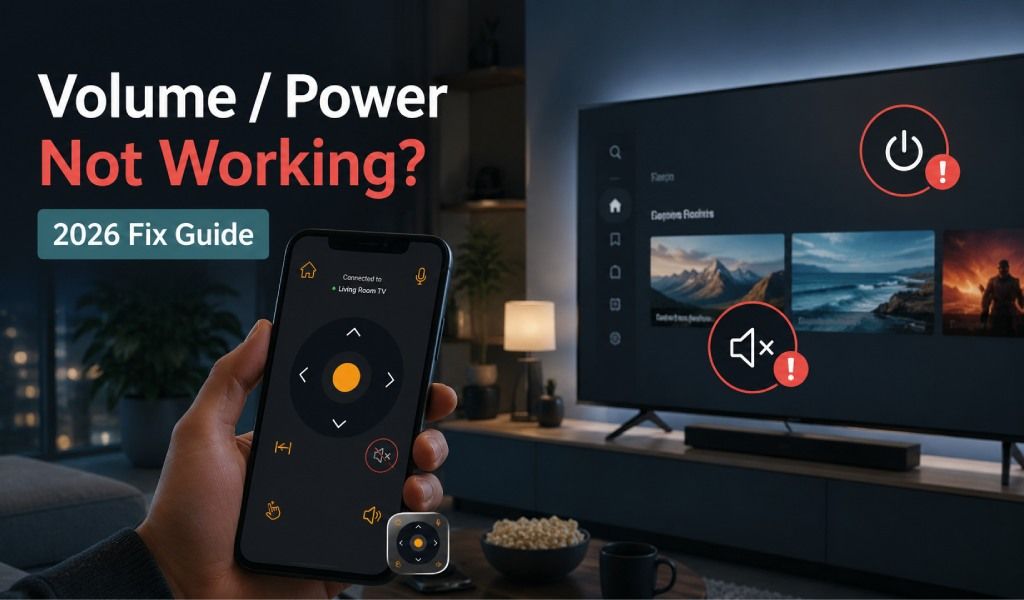
Hvis dit Smart TV viser «forbundet» i din fjernbetjeningsapp, men lydstyrke- og tænd/sluk-knapperne ikke virker, er problemet næsten aldrig din telefon. I de fleste tilfælde er dit tv kun delvist forbundet, hvilket betyder, at appen kan «se» tv'et, men ikke styre systemfunktioner som strøm, lydstyrke eller indgang.
Den gode nyhed er: dette er et meget almindeligt Smart TV-fjernbetjeningsapp-problem, og det kan normalt løses på få minutter, når du forstår den reelle årsag.
I denne guide lærer du præcis, hvorfor det sker, og hvordan du løser det trin for trin. Vi viser også, hvordan en pålidelig løsning som Universal TV Remote Control app af Codematics Inc. løser disse problemer mere konsekvent på tværs af 700+ tv-mærker.
Læs også: Bedste gratis tv-fjernbetjeningsapp – styr dit tv fra din smartphone
Hvorfor stopper lydstyrke og strøm med at virke, selv når der er forbindelse?
Dette sker, fordi din telefon er forbundet til tv'et via WiFi, men kontroltilladelserne eller protokollaget ikke er fuldt etableret.
I simple termer:
Din app er «linket» til tv'et, men ikke fuldt «autoriseret» til at styre alle funktioner.
Dette sker normalt på grund af en af disse årsager:
- Tv og telefon er ikke på samme netværkslag
- Tv'et blokerer systemkommandoer (strøm/lydstyrke)
- Appen er forbundet i «begrænset tilstand»
- Parringssessionen er ufuldstændig eller udløbet
- TV OS begrænsninger (Samsung Tizen, LG webOS, Android TV-forskelle)
Lad os gennemgå det ordentligt.
Årsag #1: Delvis forbindelse
Mange Smart TV-apps viser «Forbundet», så snart de registrerer tv'et på WiFi. Men det betyder ikke altid, at fuld kontroladgang er givet.
Der er faktisk to forbindelsesniveauer:
- Opdagelsesforbindelse → Tv findes på netværket
- Kontrolforbindelse → Fuld tilladelse til kommandoer som lydstyrke, strøm, indgang
Hvis kun opdagelse er aktiv:
- Du kan se tv'et i appen
- Men lydstyrke/strøm-knapperne reagerer ikke
Løsning:
- Afbryd tv-forbindelsen i appen
- Genstart tv og telefon
- Forbind igen og tillad alle tilladelser
- Sørg for, at du vælger den rigtige tv-model
Årsag #2: Forskellige WiFi-bånd
Smart TV'er opfører sig ofte forskelligt afhængigt af WiFi-bånd.
Hvis:
- Telefonen er på 5 GHz
- Tv er på 2,4 GHz (eller omvendt)
- Så kan appen «forbinde», men undlader at sende kontrolkommandoer korrekt.
Løsning:
- Forbind tv og telefon til det samme WiFi-bånd (helst 2,4 GHz)
- Undgå gæstenetværk eller isolerede WiFi-forbindelser
Årsag #3: Tv blokerer systemkommandoer
Nogle Smart TV'er (især Samsung- og LG-modeller) har indbyggede sikkerhedslag.
Disse kan blokere:
- Tænd/sluk-kommandoer
- Lydstyrkesignaler
- Indgangs-/kilde-skift
Dette er især almindeligt efter firmware-opdateringer.
Løsning:
- Gå til tv-indstillinger → Netværk → Enhedsadgang
- Aktivér «Tillad ekstern enhedskontrol» (formuleringen kan variere)
- Genstart tv'et efter aktivering
Årsag #4: Appen er forbundet i begrænset tilstand
Nogle fjernbetjeningsapps etablerer først kun en grundlæggende kontroltilstand, der understøtter navigation, men ikke fuld systemkontrol.
Derfor:
- D-Pad virker
- Men lydstyrke/strøm virker ikke
Løsning:
- Parr enheden helt forfra
- Acceptér alle prompts (ikke kun grundlæggende forbindelse)
- Sørg for, at fuld kontroltilstand er valgt
Årsag #5: TV OS-forskelle (meget vigtigt)
Ikke alle Smart TV'er reagerer på samme måde.
Sådan adskiller de sig:
Android TV → normalt fuld kompatibilitet
- Samsung Tizen OS → kræver korrekt tilladelseshåndtryk
- LG webOS → streng parringsproces
- Roku TV → begrænset adgang til systemkommandoer i nogle tilfælde
Så selv om appen er forbundet, afhænger strøm-/lydstyrkekommandoer af OS-understøttelse og parringskvalitet.
Sådan bruger du tastaturet og D-Pad i Universal TV Remote Control-appen
Sådan løser du det permanent (trin for trin)
Følg denne gennemprøvede metode:
Trin 1: Genstart alt
Sluk tv'et helt
Genstart telefonen
Genstart WiFi-routeren
Trin 2: Forbind korrekt igen
- Åbn din fjernbetjeningsapp
- Vælg tv igen
- Vent på fuld parringsbekræftelse (ikke kun registrering)
Trin 3: Tillad tilladelser
- Acceptér alle prompts på tv-skærmen
- Aktivér enhedsadgang, hvis du bliver bedt om det
Trin 4: Sørg for samme netværk
- Samme WiFi-navn
- Samme bånd (2,4 GHz anbefales)
Trin 5: Test kontroller i rækkefølge
- Først navigation (D-Pad)
- Derefter lydstyrke
- Derefter strøm
Hvorfor Universal TV Remote Control-appen fungerer bedre
Mange brugere oplever dette problem, fordi ikke alle apps opretholder stabile kontrolsessioner på tværs af forskellige tv-mærker.
Universal TV Remote Control-appen fra Codematics Inc er specifikt designet til at reducere disse fejl.
Vigtige funktioner, der løser dette problem:
Stabil Smart TV-forbindelse
- Appen opretholder stærkere kontrolsessioner efter parring, hvilket reducerer problemer med «forbundet men virker ikke».
Understøtter 700+ tv-mærker
Virker på:
- Samsung
- LG
- Sony
- TCL
- Hisense
- Android TV og mere
Smart automatisk registrering
- Hjælper med korrekt at identificere dit tv og reducerer problemer med delvis forbindelse.
Fuld kontroltilstand
Inkluderer:
- Lydstyrkekontrol
- Tænd/sluk-knapper
- Indgangs-/kilde-skift
- Navigationsplade
- Tastaturindtastning
Stemmestyring og smart indtastning
- Selv når fysiske knapper svigter, kan brugere stadig styre tv'et effektivt.
Hvorfor dette problem opstår så ofte
De fleste brugere antager:
«Hvis det står forbundet, burde alt virke»
Men Smart TV'er fungerer ikke som Bluetooth-enheder. De kræver:
- Netværksopdagelse
- Tilladelseshåndtryk
- OS-niveauautorisation
- Stabilt WiFi-kommunikationslag
Hvis en af disse fejler, bryder lydstyrke- og strømkommandoer først, fordi de er kontroller på systemniveau.
Endelig fix-opsummering
Hvis dit Smart TV er forbundet, men lydstyrke/strøm ikke virker:
- Det er IKKE et telefonproblem
- Det er IKKE altid et app-problem
- Det er normalt en delvis forbindelse eller tilladelsesproblem
Den hurtigste løsning:
- Forbind tv'et korrekt igen
- Sørg for samme WiFi-netværk
- Aktivér tv-kontroltilladelser
- Brug en stabil fjernbetjeningsapp som Universal TV Remote Control fra Codematics Inc.
Afsluttende bemærkning
Hvis du ofte oplever Smart TV-kontrolproblemer, er skift til en mere stabil og bredt kompatibel app den mest pålidelige langsigtede løsning.
Universal TV Remote Control-appen er bygget til netop dette problem og hjælper brugere med at styre Smart TV'er problemfrit uden bekymring for manglende knapper, ødelagte forbindelser eller mærkebegrænsninger.
Ofte stillede spørgsmål
1. Hvorfor viser mit Smart TV forbundet, men lydstyrken virker ikke?
S: Dette sker normalt på grund af delvis forbindelse eller manglende tilladelser. Appen registrerer tv'et, men kan ikke få adgang til fulde kontrolfunktioner som lydstyrke.
2. Hvorfor virker tænd/sluk-knappen ikke i min tv-fjernbetjeningsapp?
S: Strømstyring kræver fuld adgang på systemniveau. Hvis parring er ufuldstændig eller blokeret af tv-indstillinger, reagerer tænd/sluk-knappen muligvis ikke.
3. Hvordan løser jeg forbindelsesproblemer med min Smart TV-fjernbetjeningsapp?
S: Forbind begge enheder til det samme WiFi igen, genstart tv og telefon, og tillad alle tilladelser under parring for fuld kontrol.
4. Kan WiFi-problemer påvirke lydstyrke- og strømstyring?S:
S: Ja, hvis enhederne er på forskellige bånd (2,4 GHz vs 5 GHz) eller gæstenetværk, kan Smart TV-kommandoer som lydstyrke og strøm fejle.
5. Hvilken app fungerer bedst til Smart TV-fjernbetjening?
S: Universal TV Remote Control-appen fra Codematics Inc understøtter 700+ tv-mærker og tilbyder stabil styring af lydstyrke, strøm og navigation.