
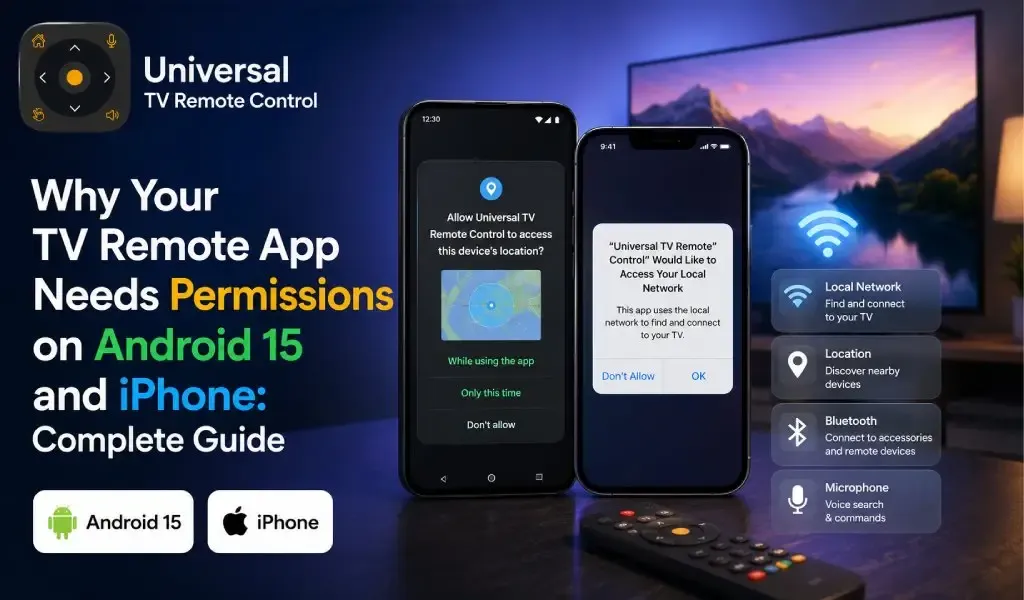
Hvis din TV-fjernbetjeningsapp beder om tilladelse til at få adgang til dit lokale netværk, Bluetooth, placering, mikrofon eller notifikationer, indsamler den ikke automatisk personlige data. De fleste af disse tilladelser findes, fordi moderne Android- og iPhone-sikkerhedssystemer kræver, at apps anmoder om eksplicit adgang, før de kan opdage, forbinde til og styre smart-tv'er via WiFi eller Bluetooth.
Mange brugere afviser disse anmodninger uden at indse, at de er nødvendige for parring med tv'er. Resultatet er en fjernbetjeningsapp, der ikke kan finde tv'et, nægter at oprette forbindelse eller mister funktioner som stemmesøgning eller tastaturindtastning.
Denne guide forklarer alle tilladelser, som din TV-fjernbetjeningsapp kan anmode om på Android 15 og iPhone, hvorfor hver tilladelse findes, hvilke der er valgfrie, og hvordan du giver eller tilbagekalder dem sikkert.
Hvorfor har TV-fjernbetjeningsapps brug for tilladelser?
TV-fjernbetjeningsapps har brug for tilladelser, fordi Android og iOS beskytter adgang til enheder og netværk i nærheden.
I modsætning til traditionelle infrarøde fjernbetjeninger kommunikerer de fleste moderne TV-fjernbetjeningsapps med tv'er via dit hjemmenetværk WiFi. Før en app kan opdage kompatible tv'er, sende kommandoer eller etablere en sikker forbindelse, kræver operativsystemet tilladelse.
Uden disse tilladelser kan appen ikke:
• Scan dit lokale netværk
• Opdage kompatible smart-tv'er
• Pare med nye tv'er
• Opretholde pålidelig kommunikation
• Aktivere stemmekommandoer
• Bruge Bluetooth, når det understøttes
Denne sikkerhedsmodel blev meget strengere i de seneste Android- og iOS-udgivelser, især på Android 13, Android 14, Android 15, iOS 17 og iOS 18.
Skærmspejling vs fjernbetjeningsapp: Hvad er forskellen, og hvilken har du faktisk brug for?
Hvilke tilladelser har en TV-fjernbetjeningsapp faktisk brug for?
De fleste TV-fjernbetjeningsapps anmoder kun om tilladelser, der kræves for at opdage og styre kompatible tv'er.
De præcise tilladelser afhænger af din telefon og dit tv-mærke.
Local Network-tilladelse gør det muligt for din telefon at opdage smart-tv'er
På iPhone er Local Network-tilladelse normalt den vigtigste anmodning.
Uden den kan appen ikke scanne dit hjemmenetværk for at finde kompatible tv'er.
Hvis denne tilladelse afvises, kan du se beskeder som:
• Ingen enheder fundet
• Kan ikke oprette forbindelse
• Søger for evigt
At give Local Network-adgang tillader ikke appen at gennemse dine filer eller din internetaktivitet. Den tillader kun kommunikation med enheder, der er forbundet til det samme netværk.
Nearby Devices- eller Bluetooth-tilladelse muliggør trådløs opdagelse
Android 12 og nyere introducerede Nearby Devices-tilladelsen.
Nogle tv-mærker bruger Bluetooth under parringsprocessen, før de skifter til WiFi. Andre bruger Bluetooth til hurtig opdagelse.
Hvis den afvises:
• TV-parring kan mislykkes
• Automatisk opdagelse virker måske ikke
• Nogle opsætningsfunktioner bliver utilgængelige
Efter parring kommunikerer mange tv'er primært via WiFi.
Placeringstilladelse er nogle gange påkrævet til WiFi-scanning
Mange brugere undrer sig over, hvorfor en TV-fjernbetjeningsapp beder om placering, selvom den ikke bruger GPS.
Årsagen er Androids privatlivsmodel.
Tidligere Android-versioner koblede WiFi-scanning til placering, fordi nærliggende WiFi-netværk teoretisk kunne estimere en brugers placering.
Android 15 reducerer denne afhængighed i mange situationer, men nogle enheder og producenter kræver stadig placeringstilladelse til netværksopdagelse.
Tilladelsen bruges generelt til at opdage enheder i nærheden snarere end at spore, hvor du befinder dig.
Mikrofontilladelse muliggør stemmestyring
Stemmesøgning på kompatible smart-tv'er kræver mikrofonadgang.
Hvis dit tv understøtter stemmekommandoer, optager appen kun, når du aktivt trykker på mikrofonknappen.
Uden mikrofontilladelse:
• Stemmesøgning virker ikke
• D Pad navigation, berøringskontroller og tastaturfunktioner fortsætter med at fungere normalt
Notifikationstilladelse forbedrer forbindelsens pålidelighed
Android 13 introducerede notifikationstilladelse som en valgfri anmodning.
Nogle TV-fjernbetjeningsapps bruger notifikationer til:
• Forbindelsesstatus
• Parringbekræftelse
• Fjernbetjeningstjeneste i baggrunden
• Genveje til hurtig genforbindelse
At afvise notifikationer forhindrer normalt ikke grundlæggende fjernbetjeningsfunktioner.
Kameratilladelse er normalt valgfri
Nogle tv-økosystemer tillader QR-kodeparring.
I disse tilfælde scanner kameraadgang blot koden, der vises på tv'et.
Hvis dit tv understøtter manuel parring, behøver du måske aldrig denne tilladelse.
Hvad sker der, hvis du afviser tilladelser?
At afvise påkrævede tilladelser forhindrer normalt tv-opdagelse snarere end at begrænse privatlivet.
Mange brugere antager, at en tilladelsesanmodning er valgfri, og undrer sig derefter over, hvorfor appen ikke kan finde deres tv.
| Tilladelse afvist | Muligt resultat |
|---|---|
| Local Network | Tv'et vises aldrig |
| Nearby Devices | Parring mislykkes |
| Bluetooth | Indledende opsætning kan mislykkes |
| Placering | Tv-opdagelse virker måske ikke på nogle Android-enheder |
| Mikrofon | Stemmestyring utilgængelig |
| Kamera | QR-parring utilgængelig |
Den gode nyhed er, at tilladelser normalt kan aktiveres senere uden at geninstallere appen.
Sådan administrerer du tilladelser på Android 15
Android 15 lader dig give eller tilbagekalde hver tilladelse individuelt.
For at gennemgå tilladelser:
- Åbn Indstillinger
- Tryk på Apps
- Vælg din TV-fjernbetjeningsapp
- Tryk på Tilladelser
- Tillad kun de tilladelser, du ønsker
For de fleste smart-tv'er er Local Network-relaterede tilladelser, Nearby Devices og Bluetooth de vigtigste.
Hvis stemmesøgning er unødvendig, kan du lade Mikrofon være deaktiveret.
Sådan administrerer du tilladelser på iPhone
iPhone giver separate kontroller for Local Network, Bluetooth, Mikrofon og Notifikationer.
For at ændre tilladelser:
- Åbn Indstillinger
- Rul til din TV-fjernbetjeningsapp
- Tryk på appen
- Aktiver eller deaktiver individuelle tilladelser
Local Network-tilladelsen er særligt vigtig, fordi iOS blokerer kommunikation med smarte enheder i nærheden, indtil brugeren udtrykkeligt godkender adgang.
Indsamler TV-fjernbetjeningsapps personlige data?
De fleste anerkendte TV-fjernbetjeningsapps anmoder om tilladelser til enhedskommunikation snarere end personlige oplysninger.
En tilladelsesanmodning alene indikerer ikke invasiv dataindsamling.
Vurder i stedet en app ved at overveje:
Privatlivspolitikken forklarer, hvilke oplysninger der indsamles
Etablerede udviklere offentliggør klare privatlivspolitikker, der beskriver:
• Dataindsamling
• Analyse
• Fejlrapportering
• Reklame
• Brugerkontroller
At læse privatlivspolitikken giver mere nyttig information end at vurdere tilladelser alene.
De anmodede tilladelser bør matche appens funktioner
En TV-fjernbetjeningsapp, der tilbyder stemmestyring, bør anmode om mikrofonadgang.
En app, der understøtter QR-parring, kan anmode om kameraadgang.
En app, der forbinder via WiFi, kræver Local Network-kommunikation.
Tilladelserne bør give mening for den annoncerede funktionalitet.
Brugeranmeldelser afslører ofte usædvanlig adfærd
Store antal verificerede brugere hjælper med at identificere tilbagevendende problemer.
Apps med millioner af downloads modtager typisk omfattende offentlig feedback om privatliv, stabilitet og pålidelighed.
Hvorfor moderne TV-fjernbetjeningsapps har brug for flere tilladelser end ældre
Nye operativsystemer kræver eksplicit godkendelse for handlinger, der tidligere var automatiske.
For flere år siden kunne mange fjernbetjeningsapps opdage tv'er uden at anmode om flere tilladelser.
I dag:
• Android isolerer Bluetooth-adgang
• Android adskiller Nearby Devices
• Android begrænser WiFi-opdagelse
• iOS kræver Local Network-godkendelse
• Begge platforme giver brugerne større privatlivskontrol
Som et resultat skal udviklere anmode om tilladelser individuelt i stedet for at modtage automatisk adgang.
Denne ændring forbedrer gennemsigtigheden og giver brugerne større kontrol over tilsluttede enheder.
At vælge en TV-fjernbetjeningsapp, der bruger tilladelser ansvarligt
De bedste TV-fjernbetjeningsapps forklarer, hvorfor hver tilladelse er nødvendig, og fortsætter med at fungere med kun nødvendig adgang.
Når du sammenligner fjernbetjeningsapps, overvej mere end tilladelseslisten.
Kig efter:
• Klare tilladelsesforklaringer
• Regelmæssige opdateringer
• Bred tv-kompatibilitet
• Pålidelig kundesupport
• Gennemsigtige privatlivspraksisser
• Konsekvent brugeroplevelse
Et eksempel er Universal TV Remote Control, som understøtter mere end 700 tv-mærker, er tilgængelig i 100+ countries, og er blevet downloadet 130 million+ times på Android og iPhone. I stedet for at anmode om unødvendige tilladelser stemmer dens funktioner tæt overens med de tilladelser, den anmoder om. For eksempel muliggør Local Network-adgang tv-opdagelse, mikrofontilladelse driver stemmestyring, og valgfri tastaturunderstøttelse giver hurtigere tekstindtastning på kompatible tv'er. Yderligere funktioner som D Pad navigation, en intuitiv grænseflade og responsiv kundesupport hjælper også med at reducere opsætningsproblemer for førstegangsbrugere.
Vigtigt er, at de samme tilladelsesprincipper gælder uanset hvilken anerkendt TV-fjernbetjeningsapp du vælger. Moderne mobile operativsystemer kræver disse tilladelser på grund af platformsikkerhed, ikke fordi fjernbetjeningsapps i sig selv har brug for adgang til personlige oplysninger.
Bedste praksis, før du giver tilladelser
At gennemgå tilladelser omhyggeligt hjælper med at balancere privatliv og funktionalitet.
Før du trykker på Tillad:
• Download apps fra officielle appbutikker
• Læs tilladelsesforklaringen
• Tjek om tilladelsen matcher den annoncerede funktion
• Giv kun de tilladelser, du har til hensigt at bruge
• Gennemgå tilladelser regelmæssigt i telefonens indstillinger
• Hold både din telefon og fjernbetjeningsappen opdateret
At følge disse trin giver en god balance mellem bekvemmelighed og privatliv.
Afsluttende tanker
Moderne TV-fjernbetjeningsapps er afhængige af operativsystemtilladelser for at opdage, pare med og styre smart-tv'er sikkert. Android 15 og de nyeste versioner af iOS giver brugerne mere kontrol ved at kræve eksplicit godkendelse for Local Network, Nearby Devices, Bluetooth, Mikrofon og andre tilladelser.
Hvis din TV-fjernbetjeningsapp ikke kan finde dit tv, er problemet ofte ikke selve appen, men en manglende tilladelse, der forhindrer kommunikation med enheder i nærheden.
At forstå, hvorfor hver tilladelse findes, giver dig mulighed for at træffe informerede privatlivsbeslutninger uden at ofre de funktioner, der gør smartphonebaseret tv-kontrol bekvem.
Uanset om du bruger Samsung, LG, Sony, TCL, Roku TV, Android TV, Fire TV, Google TV, Hisense, Philips, Panasonic eller et andet kompatibelt tv, er det normalt nok at give kun de nødvendige tilladelser for en sikker og pålidelig fjernbetjeningsoplevelse.
Ofte stillede spørgsmål
1. Hvorfor har min TV-fjernbetjeningsapp brug for Local Network-tilladelse?
Local Network-tilladelse gør det muligt for appen at opdage og kommunikere med smart-tv'er, der er forbundet til dit hjemmenetværk WiFi. Uden den kan appen normalt ikke registrere eller styre dit tv.
2. Betyder det, at appen sporer min placering, hvis jeg giver placeringstilladelse?
Ikke nødvendigvis. På mange Android-enheder er placeringstilladelse knyttet til WiFi-scanning for enheder i nærheden snarere end GPS-sporing. Den præcise adfærd afhænger af din Android-version og telefonproducent.
3. Kan jeg bruge en TV-fjernbetjeningsapp uden mikrofontilladelse?
Ja. De fleste fjernbetjeningsfunktioner, herunder navigation, lydstyrkekontrol, kanalvalg og tastaturindtastning, fortsætter med at fungere. Kun stemmesøgning og stemmekommandoer kræver mikrofonadgang.
4. Hvorfor stopper appen med at finde mit tv efter en Android- eller iPhone-opdatering?
Store operativsystemopdateringer nulstiller eller skærper nogle gange apptilladelser. At gennemgå Local Network, Nearby Devices, Bluetooth og relaterede tilladelser løser ofte problemet.
5. Er det sikkert at give tilladelser til en TV-fjernbetjeningsapp?
Ja. Installer anerkendte apps fra den officielle Google Play Store eller Apple App Store, gennemgå deres privatlivspolitik, og sørg for, at de anmodede tilladelser matcher de funktioner, du har til hensigt at bruge.