
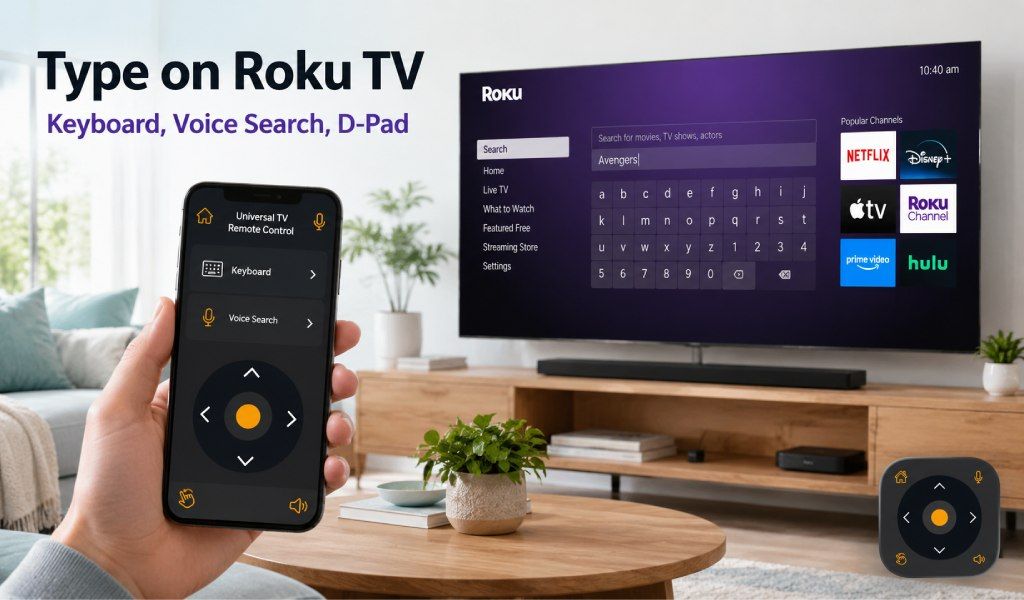
Auf einem Roku TV zu tippen ist eine jener kleinen Aufgaben, die frustrierend werden kann. Sie öffnen eine Suchleiste oder einen Anmeldebildschirm und navigieren mit den Pfeiltasten durch ein Bildschirm-Alphabet, verfehlen Buchstaben, überschießen und wiederholen den Vorgang.
Selbst etwas so Einfaches wie die Eingabe eines Sendungstitels, einer E-Mail-Adresse oder eines Passworts kann langsam und mühsam sein. Ein 10-stelliges Netflix-Passwort einzutippen kann auf diese Weise leicht zwei bis drei Minuten dauern.
Es gibt einen besseren Weg. Die Universal TV Remote Control App verwandelt Ihr Smartphone in ein leistungsstarkes Eingabegerät für Ihren Roku TV mit vollständiger Tastatur, Sprachsuche und D-Pad. Keine zusätzliche Hardware oder komplizierte Einrichtung erforderlich. So funktioniert es und wie Sie jede Funktion effektiv nutzen.
Warum ist Tippen mit der Roku TV Fernbedienung ein Problem?
Die Roku-Fernbedienung ist für Einfachheit gebaut, nicht zum Tippen. Sie hat keine Buchstabentasten, daher basiert alles auf Richtungsnavigation. Jeder Buchstabe muss manuell mit den Pfeiltasten ausgewählt werden, was selbst die kürzesten Eingaben verlangsamt.
Das wird besonders frustrierend bei langen E-Mail-Adressen oder komplexen Streaming-Passwörtern. Was Sekunden dauern sollte, zieht sich zu Minuten hin. Zudem unterstützen Roku TVs in der Regel keine externen USB- oder Bluetooth-Tastaturen, sodass Nutzer bei der Standardmethode feststecken.
Das ist eine langjährige Beschwerde unter Roku-Nutzern. Die gute Nachricht: Die Universal TV Remote Control App löst alle drei Hauptprobleme: Tippen, Suchen und Navigation vom Handy aus.
Erste Schritte: Die App mit Ihrem Roku TV verbinden
Die Einrichtung der App ist schnell und unkompliziert.
Laden Sie zuerst die Universal TV Remote Control App aus dem Google Play Store oder Apple App Store herunter. Die App hat über 130 Millionen Downloads, wird in mehr als 100 Ländern genutzt und unterstützt über 700 TV-Marken, einschließlich aller Roku TVs.
Stellen Sie nach der Installation sicher, dass Ihr Handy und Roku TV mit demselben Wi-Fi-Netzwerk verbunden sind. Öffnen Sie die App, und sie sucht automatisch nach Geräten in der Nähe. Ihr Roku TV sollte innerhalb von Sekunden erscheinen. Tippen Sie darauf, um eine Verbindung herzustellen.
Keine Anmeldedaten oder Kopplungscodes erforderlich. Sobald Sie verbunden sind, wird Ihr Handy zu einer voll funktionsfähigen Fernbedienung.
Schnelltipp: Wenn Ihr TV nicht erscheint, gehen Sie auf Ihrem Roku TV zu Einstellungen → System → Erweiterte Systemeinstellungen → Steuerung durch mobile Apps und aktivieren Sie „Netzwerkzugriff“. Verbinden Sie dann erneut.
Die In-App-Tastatur zum Tippen auf Ihrem Roku TV nutzen
Die In-App-Tastatur ist das größte Upgrade gegenüber der physischen Fernbedienung. Statt Buchstabe für Buchstabe zu navigieren, können Sie direkt mit der vollständigen QWERTY-Tastatur Ihres Handys tippen.
Öffnen Sie nach dem Verbinden der App ein beliebiges Textfeld auf Ihrem Roku TV. Das kann eine Suchleiste, ein Anmeldebildschirm oder ein Eingabefeld in Apps wie Netflix, YouTube oder Prime Video sein. Tippen Sie auf das Tastatursymbol in der App, und die Tastatur Ihres Handys erscheint sofort.
Beginnen Sie zu tippen, und jedes Zeichen erscheint in Echtzeit auf Ihrem TV-Bildschirm. Keine Verzögerung, kein Hin und Her, nur schnelle, präzise Eingabe.
Diese Funktion macht einen spürbaren Unterschied im Alltag. Lange E-Mail-Adressen eingeben wird mühelos, und komplexe Passwörter erfordern keine sorgfältige Schritt-für-Schritt-Auswahl mehr. Die Suche nach bestimmten Sendungen, Schauspielern oder Genres ist ebenfalls viel schneller, besonders beim Durchsuchen mehrerer Apps.
Besonders nützlich ist es bei der Einrichtung eines neuen TVs. Beispielsweise kann die Anmeldung bei Netflix mit einer langen E-Mail-Adresse und einem Passwort mit den Pfeiltasten 4 Minuten dauern. Mit der App-Tastatur dauert es unter 10 Sekunden.
Das Ergebnis ist einfach: weniger Frustration, schnellere Eingabe und ein insgesamt reibungsloseres Erlebnis.
Sprachsuche auf Ihrem Roku TV über die App nutzen
Die Sprachsuche fügt eine weitere Komfortebene hinzu. Statt zu tippen, können Sie Ihre Anfrage einfach in Ihr Handy sprechen.
Öffnen Sie die App, verbinden Sie sich mit Ihrem Roku TV und tippen Sie auf das Mikrofonsymbol. Sagen Sie dann, wonach Sie suchen, ob Sendungstitel, Schauspielername oder Kategorie wie „Actionfilme“. Die App sendet Ihre Spracheingabe an den TV, und Ergebnisse erscheinen innerhalb von Sekunden.
Diese Funktion ist besonders hilfreich, wenn Sie unsicher bei der Schreibweise sind oder sich nicht an den genauen Titel erinnern. Sagen Sie einfach, was Sie wissen, und der TV erledigt den Rest. Ideal auch für freihändige Nutzung beim Kochen, Essen oder Entspannen auf der anderen Seite des Raums.
Die Sprachsuche beseitigt Reibung bei der Inhaltssuche. Statt Menüs zu navigieren oder Buchstabe für Buchstabe zu tippen, gelangen Sie mit einem einfachen Befehl direkt zu Ergebnissen.
Den D-Pad zur Navigation auf Ihrem Roku TV nutzen
Die D-Pad-Funktion bietet Ihnen flüssige und reaktionsschnelle Steuerung direkt vom Handy. Statt einer physischen Fernbedienung können Sie Richtungstasten auf dem Bildschirm für präzise Navigation verwenden.
Verwenden Sie nach dem Verbinden die D-Pad-Steuerung in der App, um durch Menüs zu navigieren, Optionen auszuwählen und Inhalte zu durchsuchen. Das Layout ähnelt einer traditionellen Fernbedienung, ist aber auf dem Handybildschirm zugänglicher und reaktionsschneller. Tippen Sie auf die mittlere Taste, um Auswahlen zu bestätigen, genau wie OK auf einer physischen Fernbedienung.
Diese Methode fühlt sich vertraut, aber bequemer an, besonders beim Durchstöbern von Inhalten, Scrollen durch Menüs oder Navigieren in Suchergebnissen.
Die App stellt sicher, dass die Navigation einfach bleibt und gibt Ihnen die Flexibilität, Ihr Handy statt einer physischen Fernbedienung zu verwenden. Sie verbindet Komfort mit Kontrolle und macht den Alltag viel einfacher.
Alle drei zusammen nutzen
Sie setzen sich zum Fernsehen hin und öffnen die App auf Ihrem Handy. Innerhalb von Sekunden verbindet sie sich mit Ihrem Roku TV.
Sie navigieren mit dem D-Pad über den Startbildschirm und öffnen Netflix. Wenn Sie nach Ihrem Passwort gefragt werden, tippen Sie auf das Tastatursymbol und geben es sofort ein. Um eine Sendung zu finden, tippen Sie auf das Mikrofon und sagen den Titel.
Alles geschieht schnell und reibungslos, ohne Verzögerungen, wiederholte Klicks oder Frustration.
Fazit
Die Universal TV Remote Control App gibt Roku-Nutzern etwas, was die physische Fernbedienung einfach nicht kann: Geschwindigkeit und Flexibilität. Mit vollständiger Tastatur, integrierter Sprachsuche und reaktionsschnellem D-Pad werden alltägliche Aufgaben schneller und einfacher.
Jede Funktion zielt auf ein spezifisches Problem ab, sei es das Tippen von Passwörtern, die Suche nach Inhalten oder die Menünavigation. Die Einrichtung dauert weniger als eine Minute, und der Unterschied ist sofort spürbar.
Sie können sie hier herunterladen:
Android: https://play.google.com/store/apps/details?id=codematics.universal.tv.remote.control
iOS: https://apps.apple.com/us/app/universal-tv-remote-control/id1492122256
Häufig gestellte Fragen
1. Kann ich die Tastatur meines Handys verwenden, um auf dem Roku TV zu tippen?
Ja. Installieren Sie die Universal TV Remote Control App, verbinden Sie sie per Wi-Fi mit Ihrem Roku TV und tippen Sie auf das Tastatursymbol. Die Tastatur Ihres Handys öffnet sich, und was Sie tippen, erscheint sofort auf dem TV-Bildschirm.
2. Wie suche ich auf dem Roku TV per Sprache ohne die physische Fernbedienung?
Öffnen Sie die App, verbinden Sie sie mit Ihrem Roku TV und tippen Sie auf das Mikrofonsymbol. Sprechen Sie Ihre Anfrage deutlich aus, und die Ergebnisse erscheinen innerhalb von Sekunden auf Ihrem TV.
3. Was ist der D-Pad-Modus in einer Roku TV Fernbedienungs-App?
Der D-Pad-Modus bietet Richtungssteuerungen ähnlich wie bei einer traditionellen Fernbedienung. Sie verwenden die Pfeiltasten auf dem Bildschirm, um durch Menüs zu navigieren, und tippen auf die mittlere Taste, um Elemente auszuwählen. Einfach, vertraut und effektiv.
4. Funktioniert die Universal TV Remote Control App bei allen Roku TV Marken?
Ja. Sie unterstützt alle wichtigen Roku TVs, einschließlich TCL, Hisense, Sharp und Philips, solange TV und Gerät mit demselben Wi-Fi-Netzwerk verbunden sind.
5. Warum erscheint die Tastatur meines Handys nicht beim Tippen auf dem Roku TV?
Das passiert meist, wenn die Verbindung abbricht oder die mobile Steuerung deaktiviert ist. Aktivieren Sie „Netzwerkzugriff“ in den Roku-Einstellungen unter mobiler App-Steuerung, verbinden Sie die App erneut und versuchen Sie es noch einmal.