
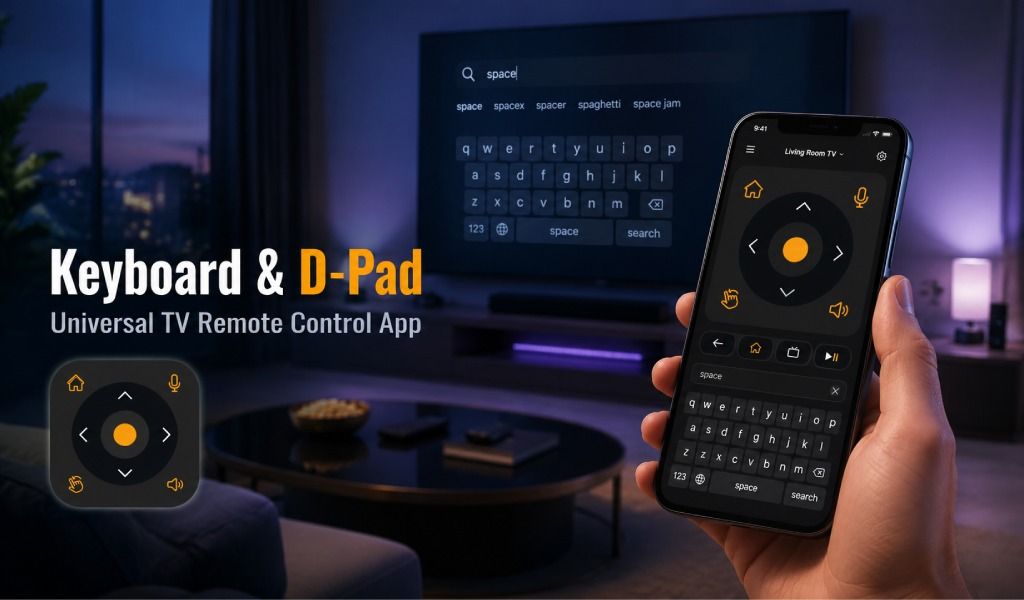
Sind Sie es leid, sich durch Dutzende von Bildschirmen zu klicken, nur um einen Film oder eine Serie auf Ihrem Smart-TV zu suchen? Viele Nutzer kämpfen mit langsamer Navigation und frustrierenden Bildschirmtastaturen, bei denen jedes Zeichen einzeln ausgewählt werden muss. Genau hier wird die Universal TV Remote Control App zu einer leistungsstarken Lösung.
Zwei ihrer nützlichsten Funktionen sind das D-Pad (Richtungspad) und die Tastatur. Mit diesen Tools können Sie schnell durch Menüs navigieren und mühelos Text auf Ihrem Smartphone eingeben. Anstatt sich langsam durch die TV-Menüs zu bewegen, können Sie alles in Sekunden von Ihrem Telefon aus steuern.
In diesem Leitfaden erfahren Sie, wie beide Funktionen arbeiten, wann Sie sie verwenden sollten und wie sie Ihr Smart-TV-Erlebnis deutlich verbessern können. Lassen Sie uns aufschlüsseln, wie Sie diese leistungsstarken Funktionen effektiv nutzen.
Was ist das D-Pad und warum brauchen Sie es?
Das D-Pad (Richtungspad) ist eine Navigationssteuerung, mit der Sie sich durch die Menüs Ihres Fernsehers bewegen. Das Layout ähnelt dem Design der meisten herkömmlichen Fernbedienungen und ist daher vertraut und einfach zu bedienen.
Was macht es nützlich?
- Das D-Pad bietet eine schnelle und präzise Möglichkeit, durch Smart-TV-Oberflächen zu navigieren.
- Schnellere Navigation: Bewegen Sie sich zügig durch Menüs und Einstellungen.
- Flüssiges Scrollen: Durchsuchen Sie Streaming-Apps, Sender und Listen effizient.
- Präzise Steuerung: Perfekt für Oberflächen, die auf Richtungsbewegungen basieren.
Diese Funktion eignet sich besonders gut für Smart-TV-Plattformen, die stark auf richtungsbasierte Navigation setzen.
Häufige Anwendungsfälle
- Sie werden das D-Pad wahrscheinlich in Situationen wie diesen verwenden:
- Navigieren durch die Startbildschirme des Smart-TVs
- Durchsuchen von Streaming-Apps wie Netflix oder YouTube
- Durchscrollen von Sendern
- Anpassen der TV-Einstellungen
- Bewegen durch Inhaltsempfehlungen
Kurz gesagt, fungiert das D-Pad als das wichtigste Navigationswerkzeug für Ihre TV-Oberfläche.
Wie verwendet man das D-Pad in der Universal TV Remote Control App?
Sie können das D-Pad in der Universal TV Remote Control App verwenden, indem Sie die App öffnen, Ihren Fernseher verbinden und das D-Pad drücken, um sich durch Menüs und Apps zu bewegen.
Zugriff auf das D-Pad
- Öffnen Sie die Universal TV Remote Control App auf Ihrem Telefon.
- Wählen Sie Ihr verbundenes TV-Gerät aus der Liste aus.
- Sobald die Fernbedienungsoberfläche geladen ist, sehen Sie sich den Hauptsteuerungsbildschirm an.
- Das D-Pad erscheint normalerweise in der Mitte des Layouts der Fernbedienung.
Dieses Bedienfeld wird zu Ihrem wichtigsten Navigationswerkzeug.
Problembehandlung bei D-Pad-Problemen
Wenn das D-Pad nicht richtig funktioniert, versuchen Sie diese Lösungen:
- Überprüfen Sie Ihre WLAN-Verbindung, wenn Sie eine drahtlose Verbindung verwenden.
- Stellen Sie sicher, dass Ihr Telefon und Ihr Fernseher mit demselben Netzwerk verbunden sind.
- Wenn Sie den IR-Modus verwenden, gehen Sie näher an den Fernseher heran.
- Starten Sie die App neu und verbinden Sie Ihren Fernseher erneut, wenn die Navigation nicht mehr reagiert.
Die meisten Probleme lassen sich leicht durch erneutes Verbinden des Geräts beheben.
Was ist die Tastatur und warum brauchen Sie sie?
Mit der Tastaturfunktion in der Universal TV Remote Control App können Sie direkt auf Ihrem Fernseher tippen, indem Sie die Tastatur Ihres Smartphones verwenden.
Anstatt Buchstabe für Buchstabe über die Bildschirmtastatur des Fernsehers zu navigieren, können Sie einfach ganz normal auf Ihrem Telefon tippen.
Warum ist die Tastaturfunktion wichtig?
Das Tippen auf einem Fernseher mit einer herkömmlichen Fernbedienung kann langsam und frustrierend sein. Die Tastaturfunktion löst dieses Problem.
Zu den wichtigsten Vorteilen gehören:
- Schnellere Suche: Tippen Sie Film- oder Serientitel schnell ein.
- Einfache Anmeldung: Geben Sie Benutzernamen und Passwörter frustrationsfrei ein.
- Intelligente Eingabe: Nutzen Sie die Textvorhersage und Autokorrektur Ihres Telefons.
- Bessere Bedienbarkeit: Vermeiden Sie es, jeden Buchstaben einzeln auf dem Fernsehbildschirm auszuwählen.
Wann Sie sie am häufigsten verwenden
Sie werden die Tastatur häufig verwenden für:
- Suche nach Filmen oder Serien
- Anmelden bei Streaming-Apps
- Eingeben von WLAN-Passwörtern
- Suchen von Inhalten auf YouTube
- Nutzen der Suchfunktionen des Smart-TVs
Für jede Situation, die Texteingabe erfordert, wird die Tastatur äußerst nützlich.
Wie verwendet man die Tastatur in der Universal TV Remote Control App?
Sobald der Fernseher verbunden ist, suchen Sie einfach nach dem Tastatursymbol auf dem App-Bildschirm. Klicken Sie darauf und beginnen Sie mit der Nutzung,
Zugriff auf die Tastatur
So öffnen Sie die Tastatur:
- Starten Sie die Universal TV Remote Control App.
- Wählen Sie Ihren verbundenen Fernseher aus.
- Suchen Sie nach dem Tastatursymbol, das sich normalerweise am unteren Bildschirmrand befindet.
- Tippen Sie auf das Symbol, um die virtuelle Tastatur Ihres Telefons zu öffnen.
Problembehandlung bei Tastaturproblemen
Wenn die Tastatur nicht richtig funktioniert:
- Stellen Sie sicher, dass Ihr Fernseher und Ihr Telefon ordnungsgemäß verbunden sind.
- Verbinden Sie den Fernseher innerhalb der App erneut.
- Überprüfen Sie die Sprachtastatureinstellungen Ihres Telefons.
- Verbessern Sie die WLAN-Signalstärke, wenn die Texteingabe verzögert wirkt.
Diese einfachen Lösungen beheben in der Regel Tastaturprobleme.
Erweiterte Tipps und Tricks
Sie können Ihr Fernseherlebnis erheblich verbessern, indem Sie beide Steuerungen kombinieren.
Zum Beispiel:
- Verwenden Sie das D-Pad, um zur Suchleiste in einer App zu navigieren.
- Wechseln Sie zur Tastatur, um den Filmnamen sofort einzugeben.
Verschiedene Smart-TV-Marken können sich leicht unterschiedlich verhalten, darunter Samsung, LG, Android TV, Roku und Fire-TV-Systeme. Wenn Sie ein paar Minuten damit verbringen, beide Funktionen auf Ihrem Fernseher zu erkunden, können Sie besser verstehen, wie die Navigation am besten funktioniert.
Darüber hinaus kann die Tastaturfunktion für die Barrierefreiheit äußerst nützlich sein und Nutzern helfen, die das Tippen mit einer herkömmlichen Fernbedienung schwierig finden.
Fazit
Die D-Pad- und Tastaturfunktionen in der Universal TV Remote Control App sind leistungsstarke Werkzeuge, die viele Nutzer übersehen. Zusammen verwendet, machen sie die Navigation auf Ihrem Smart-TV schneller, flüssiger und deutlich bequemer.
Das D-Pad hilft Ihnen, sich schnell durch Menüs zu bewegen, während die Tastatur es Ihnen ermöglicht, Suchanfragen, Passwörter und Texte mühelos von Ihrem Telefon aus einzugeben.
Probieren Sie diese Funktionen noch heute aus und stellen Sie fest, wie viel schneller Ihr Fernseherlebnis wird. Entdecken Sie das volle Potenzial der Universal TV Remote Control App und übernehmen Sie die Kontrolle über Ihre Unterhaltung.
Letztendlich ist die beste Fernbedienung diejenige, die Sie bereits in Ihrer Tasche haben: Ihr Smartphone.
Laden Sie Universal TV Remote Control noch heute herunter
Verfügbar auf:
- Google Play Store: Für Android herunterladen
- Apple App Store: Für iOS herunterladen
FAQs
F: Brauche ich ein Abonnement, um das D-Pad und die Tastatur zu nutzen?
A: Nein! Beide Funktionen sind in der kostenlosen Version von Universal TV Remote Control verfügbar. Für diese Kernfunktionen ist kein Premium-Abonnement erforderlich.
F: Was ist der Unterschied zwischen der kostenlosen und der werbefreien Version?
A: Universal TV Remote Control bietet:
Kostenlose Version: volle Funktionalität mit gelegentlicher Werbung
Werbefreie Version: gleiche Funktionalität ohne Werbung
Beide Versionen enthalten D-Pad, Tastatur, Sprachsteuerung und alle anderen Funktionen. Wählen Sie je nach Ihrer Präferenz zwischen Werbung und einem werbefreien Erlebnis.
F: Gibt es versteckte Funktionen, die ich verpasse?
A: Ja! Universal TV Remote Control enthält oft:
Sprachsteuerung: Probieren Sie die Sprachtaste aus
Trackpad-Modus: Wischen Sie über Ihren Telefonbildschirm, um den Cursor zu bewegen
Individuelle Layouts: Einige Marken unterstützen benutzerdefinierte Tastenanordnungen
Spielmodus: Einige Fernseher verfügen über Gaming-Funktionen, die über die App zugänglich sind
Erkunden Sie die Einstellungen Ihrer App, um alle verfügbaren Funktionen zu entdecken.
F: Warum wird mein Fernseher als offline angezeigt?
A: Ihr Fernseher geht offline, wenn:
Die WLAN-Verbindung getrennt wird
Ihr Fernseher ausgeschaltet ist
Der Fernseher in den Ruhemodus wechselt
Das WLAN-Passwort geändert wurde
Die App die Verbindung verliert