
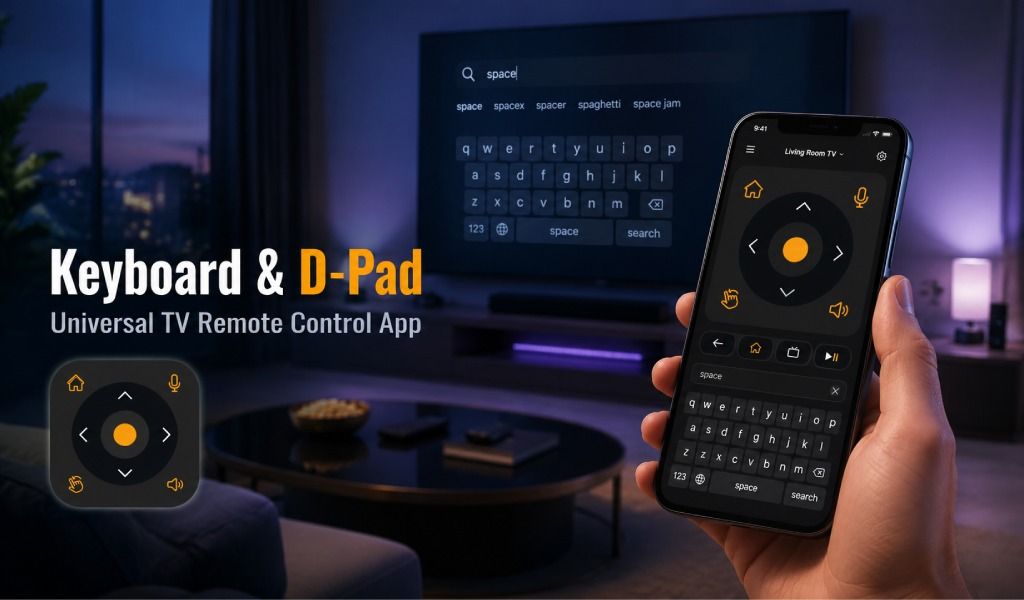
¿Cansado de hacer clic en docenas de pantallas solo para buscar una película o serie en tu smart TV? Muchos usuarios luchan con una navegación lenta y teclados en pantalla frustrantes que obligan a seleccionar un carácter a la vez. Ahí es donde la aplicación Universal TV Remote Control se convierte en una solución poderosa.
Dos de sus funciones más útiles son el D-Pad (Pad Direccional) y el teclado. Estas herramientas te permiten navegar por los menús rápidamente y escribir texto sin esfuerzo desde tu smartphone. En lugar de moverte lentamente por los menús del televisor, puedes controlarlo todo desde tu teléfono en segundos.
En esta guía, aprenderás cómo funcionan ambas funciones, cuándo usarlas y cómo pueden mejorar significativamente tu experiencia con el smart TV. Veamos en detalle cómo usar estas potentes funciones de manera efectiva.
¿Qué es el D-Pad y por qué lo necesitas?
El D-Pad (Pad Direccional) es un control de navegación utilizado para moverte por los menús de tu televisor. Su diseño imita el de la mayoría de los controles remotos de TV tradicionales, lo que lo hace familiar y fácil de usar.
¿Qué lo hace útil?
- El D-Pad ofrece una forma rápida y precisa de navegar por las interfaces del smart TV.
- Navegación más rápida: muévete por los menús y ajustes con rapidez.
- Desplazamiento fluido: explora aplicaciones de streaming, canales y listas de manera eficiente.
- Control preciso: perfecto para interfaces que dependen del movimiento direccional.
Esta función funciona especialmente bien con las plataformas de smart TV que dependen en gran medida de la navegación direccional.
Casos de uso comunes
- Probablemente usarás el D-Pad en situaciones como:
- Navegar por las pantallas de inicio del smart TV
- Explorar aplicaciones de streaming como Netflix o YouTube
- Desplazarte por los canales
- Ajustar la configuración del televisor
- Moverte entre las recomendaciones de contenido
En resumen, el D-Pad actúa como la herramienta de navegación principal de tu interfaz de TV.
¿Cómo usar el D-Pad en la aplicación Universal TV Remote Control?
Puedes usar el D-Pad en la aplicación Universal TV Remote Control abriendo la aplicación, conectando tu televisor y pulsando el D-Pad para moverte por los menús y las aplicaciones.
Acceder al D-Pad
- Abre la aplicación Universal TV Remote Control en tu teléfono.
- Selecciona tu dispositivo de TV conectado de la lista.
- Una vez que se cargue la interfaz del control remoto, observa la pantalla de control principal.
- El D-Pad suele aparecer en el centro del diseño del control remoto.
Este panel de control se convierte en tu principal herramienta de navegación.
Solución de problemas del D-Pad
Si el D-Pad no funciona correctamente, prueba estas soluciones:
- Verifica tu conexión WiFi si usas una conexión inalámbrica.
- Asegúrate de que tu teléfono y tu televisor estén conectados a la misma red.
- Si usas el modo IR, acércate más al televisor.
- Reinicia la aplicación y vuelve a conectar tu televisor si la navegación deja de responder.
La mayoría de los problemas se solucionan fácilmente reconectando el dispositivo.
¿Qué es el teclado y por qué lo necesitas?
La función de teclado en la aplicación Universal TV Remote Control te permite escribir directamente en tu televisor usando el teclado de tu smartphone.
En lugar de navegar letra por letra en el teclado en pantalla del televisor, simplemente puedes escribir con normalidad en tu teléfono.
¿Por qué es importante la función de teclado?
Escribir en un televisor con un control remoto tradicional puede ser lento y frustrante. La función de teclado resuelve este problema.
Las principales ventajas incluyen:
- Búsquedas más rápidas: escribe rápidamente los nombres de películas o series.
- Inicio de sesión fácil: introduce nombres de usuario y contraseñas sin frustraciones.
- Escritura inteligente: usa el texto predictivo y la autocorrección de tu teléfono.
- Mejor usabilidad: evita seleccionar cada letra individualmente en la pantalla del televisor.
Cuándo lo usarás más
Usarás el teclado con frecuencia para:
- Buscar películas o series
- Iniciar sesión en aplicaciones de streaming
- Introducir contraseñas de WiFi
- Buscar contenido en YouTube
- Usar las funciones de búsqueda del smart TV
Para cualquier situación que requiera escribir, el teclado resulta extremadamente útil.
¿Cómo usar el teclado en la aplicación Universal TV Remote Control?
Una vez conectado el televisor, simplemente busca el icono del teclado en la pantalla de la aplicación. Haz clic en él y empieza a usarlo,
Acceder al teclado
Para abrir el teclado:
- Abre la aplicación Universal TV Remote Control.
- Selecciona tu televisor conectado.
- Busca el icono del teclado, generalmente ubicado cerca de la parte inferior de la pantalla.
- Toca el icono para abrir el teclado virtual de tu teléfono.
Solución de problemas del teclado
Si el teclado no funciona correctamente:
- Asegúrate de que tu televisor y tu teléfono estén correctamente conectados.
- Vuelve a conectar el televisor dentro de la aplicación.
- Verifica la configuración de idioma del teclado de tu teléfono.
- Mejora la intensidad de la señal WiFi si la escritura de texto se siente retrasada.
Estas soluciones simples suelen resolver los problemas del teclado.
Consejos y trucos avanzados
Puedes mejorar significativamente tu experiencia de TV combinando ambos controles.
Por ejemplo:
- Usa el D-Pad para moverte a la barra de búsqueda de una aplicación.
- Cambia al teclado para escribir el nombre de la película al instante.
Las diferentes marcas de smart TV pueden comportarse de manera ligeramente distinta, incluidos Samsung, LG, Android TV, Roku y los sistemas Fire TV. Dedicar unos minutos a explorar ambas funciones en tu televisor puede ayudarte a entender cómo funciona mejor la navegación.
Además, la función de teclado puede ser extremadamente útil para la accesibilidad, ayudando a los usuarios que puedan encontrar difícil escribir con un control remoto tradicional.
Conclusión
Las funciones de D-Pad y teclado en la aplicación Universal TV Remote Control son herramientas poderosas que muchos usuarios pasan por alto. Cuando se usan juntas, hacen que navegar por tu smart TV sea más rápido, más fluido y mucho más conveniente.
El D-Pad te ayuda a moverte rápidamente por los menús, mientras que el teclado te permite escribir búsquedas, contraseñas y texto sin esfuerzo desde tu teléfono.
Prueba estas funciones hoy y observa cuánto más rápida se vuelve tu experiencia de TV. Explora todo el potencial de la aplicación Universal TV Remote Control y toma el control de tu entretenimiento.
Al final, el mejor control remoto es el que ya tienes en tu bolsillo: tu smartphone.
Descarga Universal TV Remote Control hoy mismo
Disponible en:
- Google Play Store: Descargar para Android
- Apple App Store: Descargar para iOS
Preguntas frecuentes
P: ¿Necesito una suscripción para usar el D-Pad y el teclado?
R: ¡No! Ambas funciones están disponibles en la versión gratuita de Universal TV Remote Control. No se necesita ninguna suscripción premium para estas funciones básicas.
P: ¿Cuál es la diferencia entre la versión gratuita y la versión sin anuncios?
R: Universal TV Remote Control ofrece:
Versión gratuita: funcionalidad completa con anuncios ocasionales
Versión sin anuncios: la misma funcionalidad sin anuncios
Ambas versiones incluyen D-Pad, teclado, control por voz y todas las demás funciones. Elige según tu preferencia entre anuncios y una experiencia sin anuncios.
P: ¿Hay funciones ocultas que me estoy perdiendo?
R: ¡Sí! Universal TV Remote Control a menudo incluye:
Control por voz: prueba el botón de voz
Modo trackpad: desliza el dedo por la pantalla de tu teléfono para mover el cursor
Diseños personalizados: algunas marcas admiten disposiciones de botones personalizadas
Modo juego: algunos televisores tienen funciones de juego accesibles a través de la aplicación
Explora la configuración de tu aplicación para descubrir todas las funciones disponibles.
P: ¿Por qué mi televisor aparece como desconectado?
R: Tu televisor se desconecta cuando:
El WiFi se desconecta
Tu televisor está apagado
El televisor entra en modo de suspensión
La contraseña de WiFi cambió
La aplicación pierde la conexión