
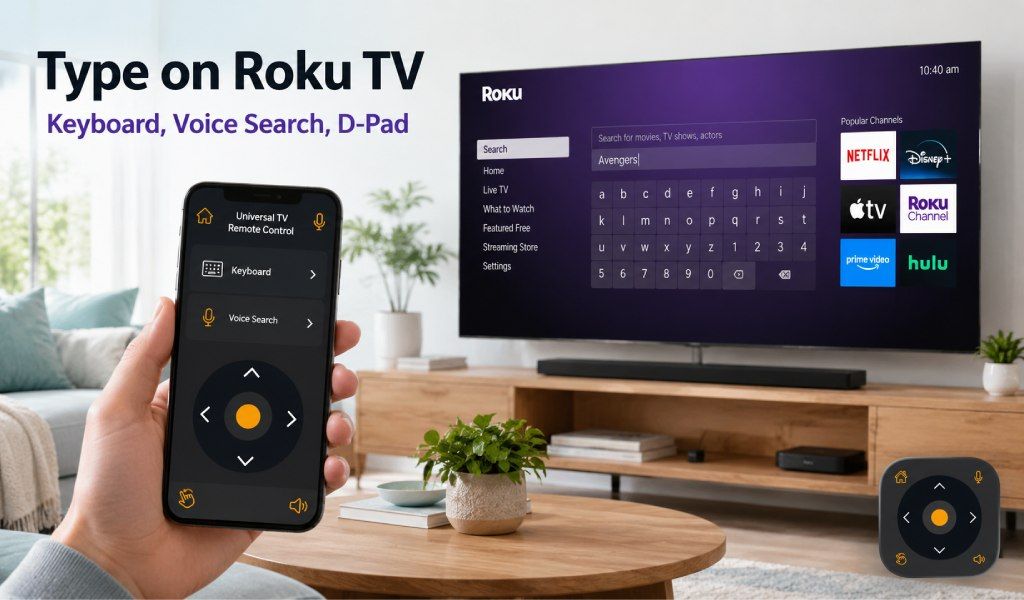
Escribir en una Roku TV es una de esas pequeñas tareas que puede volverse frustrante. Abres una barra de búsqueda o pantalla de inicio de sesión y empiezas a navegar un alfabeto en pantalla con las teclas de flecha, solo para fallar letras, pasarte y repetir el proceso.
Incluso algo tan simple como ingresar el título de un programa, una dirección de correo o una contraseña puede ser lento y tedioso. Escribir una contraseña de Netflix de 10 caracteres puede tomar fácilmente dos o tres minutos de esta manera.
Hay una mejor manera. La app Universal TV Remote Control convierte tu smartphone en un potente dispositivo de entrada para tu Roku TV, con teclado completo, búsqueda por voz y D-Pad. Sin hardware adicional ni configuración complicada. Así funciona y cómo usar cada función de manera efectiva.
¿Por qué escribir con el control remoto de Roku TV es un problema?
El control remoto de Roku está diseñado para la simplicidad, no para escribir. No incluye teclas alfabéticas, por lo que todo depende de la navegación direccional. Cada letra debe seleccionarse manualmente con las teclas de flecha, lo que ralentiza incluso las entradas más cortas.
Esto se vuelve especialmente frustrante al ingresar direcciones de correo largas o contraseñas de streaming complejas. Lo que debería tomar segundos se extiende a minutos. Además, las Roku TV generalmente no admiten teclados USB o Bluetooth externos, dejando a los usuarios atrapados con el método predeterminado.
Es una queja de larga data entre los usuarios de Roku. La buena noticia es que la app Universal TV Remote Control resuelve los tres problemas principales: escribir, buscar y navegar desde tu teléfono.
Cómo empezar: conectar la app a tu Roku TV
Configurar la app es rápido y sencillo.
Primero, descarga la app Universal TV Remote Control desde Google Play Store o Apple App Store. La app tiene más de 130 millones de descargas, se usa en más de 100 países y es compatible con más de 700 marcas de TV, incluidas todas las Roku TV.
Una vez instalada, asegúrate de que tu teléfono y Roku TV estén conectados a la misma red Wi-Fi. Abre la app y escaneará automáticamente los dispositivos cercanos. Tu Roku TV debería aparecer en segundos. Tócala para conectar.
No necesitas credenciales de inicio de sesión ni códigos de emparejamiento. En cuanto te conectas, tu teléfono se convierte en un control completamente funcional.
Consejo rápido: si tu TV no aparece, ve a Configuración → Sistema → Configuración avanzada del sistema → Control por apps móviles en tu Roku TV y activa "Acceso a la red". Luego reconecta.
Usar el teclado integrado para escribir en tu Roku TV
El teclado integrado es la mayor mejora respecto al control físico. En lugar de navegar letra por letra, puedes escribir directamente usando el teclado QWERTY completo de tu teléfono.
Después de conectar la app, abre cualquier campo de texto en tu Roku TV. Puede ser una barra de búsqueda, pantalla de inicio de sesión o cuadro de entrada dentro de apps como Netflix, YouTube o Prime Video. Toca el icono del teclado en la app y el teclado de tu teléfono aparecerá al instante.
Empieza a escribir y cada carácter aparece en la pantalla de tu TV en tiempo real. Sin retrasos, sin navegación de ida y vuelta, solo entrada rápida y precisa.
Esta función marca una diferencia notable en las tareas diarias. Ingresar direcciones de correo largas se vuelve sin esfuerzo y las contraseñas complejas ya no requieren una selección cuidadosa paso a paso. Buscar programas, actores o géneros específicos también es mucho más rápido, especialmente al navegar entre múltiples apps.
Es especialmente útil al configurar una TV nueva. Por ejemplo, iniciar sesión en Netflix con un correo largo y contraseña puede tomar 4 minutos usando las teclas de flecha. Con el teclado de la app, toma menos de 10 segundos.
El resultado es simple: menos frustración, entrada más rápida y una experiencia general más fluida.
Usar búsqueda por voz en tu Roku TV a través de la app
La búsqueda por voz añade otra capa de comodidad. En lugar de escribir, simplemente puedes hablar tu consulta en tu teléfono.
Abre la app, conéctate a tu Roku TV y toca el icono del micrófono. Luego di lo que buscas, ya sea el título de un programa, nombre de actor o categoría como "películas de acción". La app envía tu entrada de voz a la TV y los resultados aparecen en segundos.
Esta función es especialmente útil cuando no estás seguro de la ortografía o no recuerdas el título exacto. Solo di lo que sabes y la TV hace el resto. También es ideal para uso manos libres cuando cocinas, comes o te relajas al otro lado de la habitación.
La búsqueda por voz elimina la fricción en el descubrimiento de contenido. En lugar de navegar menús o escribir letra por letra, saltas directamente a los resultados con un simple comando.
Usar el D-Pad para navegar en tu Roku TV
La función D-Pad te da un control fluido y receptivo directamente desde tu teléfono. En lugar de depender de un control físico, puedes usar botones direccionales en pantalla para una navegación precisa.
Después de conectar, usa los controles D-Pad en la app para navegar por menús, seleccionar opciones y explorar contenido. El diseño imita un control remoto tradicional pero es más accesible y receptivo en la pantalla de tu teléfono. Toca el botón central para confirmar selecciones, igual que presionar OK en un control físico.
Este método se siente familiar pero más conveniente, especialmente al explorar contenido, desplazarse por menús o navegar resultados de búsqueda.
La app garantiza que la navegación siga siendo simple mientras te da la flexibilidad de usar tu teléfono en lugar de un control físico. Combina comodidad con control, haciendo el uso diario mucho más fácil.
Usar las tres funciones juntas
Te sientas a ver TV y abres la app en tu teléfono. En segundos, se conecta a tu Roku TV.
Navegas la pantalla de inicio con el D-Pad y abres Netflix. Cuando te piden tu contraseña, tocas el icono del teclado y la escribes al instante. Luego, para encontrar un programa, tocas el micrófono y dices el título.
Todo sucede de forma rápida y fluida, sin demoras, sin clics repetidos y sin frustración.
Conclusión
La app Universal TV Remote Control ofrece a los usuarios de Roku algo que el control físico simplemente no puede: velocidad y flexibilidad. Con un teclado completo, búsqueda por voz integrada y un D-Pad receptivo, las tareas diarias se vuelven más rápidas y fáciles.
Cada función aborda un problema específico, ya sea escribir contraseñas, buscar contenido o navegar por menús. La configuración toma menos de un minuto y la diferencia es inmediata.
Puedes descargarla aquí:
Android: https://play.google.com/store/apps/details?id=codematics.universal.tv.remote.control
iOS: https://apps.apple.com/us/app/universal-tv-remote-control/id1492122256
Preguntas frecuentes
1. ¿Puedo usar el teclado de mi teléfono para escribir en la Roku TV?
Sí. Instala la app Universal TV Remote Control, conéctala a tu Roku TV por Wi-Fi y toca el icono del teclado. Se abre el teclado de tu teléfono y lo que escribas aparece al instante en la pantalla de la TV.
2. ¿Cómo busco en la Roku TV por voz sin el control remoto físico?
Abre la app, conéctala a tu Roku TV y toca el icono del micrófono. Habla tu consulta claramente y los resultados aparecerán en tu TV en segundos.
3. ¿Qué es el modo D-Pad en una app de control remoto para Roku TV?
El modo D-Pad ofrece controles direccionales similares a los de un control remoto tradicional. Usas los botones de flecha en pantalla para navegar por menús y tocas el botón central para seleccionar elementos. Es simple, familiar y efectivo.
4. ¿La app Universal TV Remote Control funciona en todas las marcas de Roku TV?
Sí. Es compatible con todas las principales Roku TV, incluidas TCL, Hisense, Sharp y Philips, siempre que la TV y el dispositivo estén conectados a la misma red Wi-Fi.
5. ¿Por qué no aparece el teclado de mi teléfono al escribir en la Roku TV?
Esto suele ocurrir si la conexión se interrumpe o el control móvil está desactivado. Activa "Acceso a la red" en la configuración de Roku bajo control por app móvil, reconecta la app e inténtalo de nuevo.